
我将为您提供一个超详细的图文教程,并附上精选的视频教程链接,您可以根据自己的喜好选择学习方式。
核心摘要:iPhone 添加铃声的两种主流方法
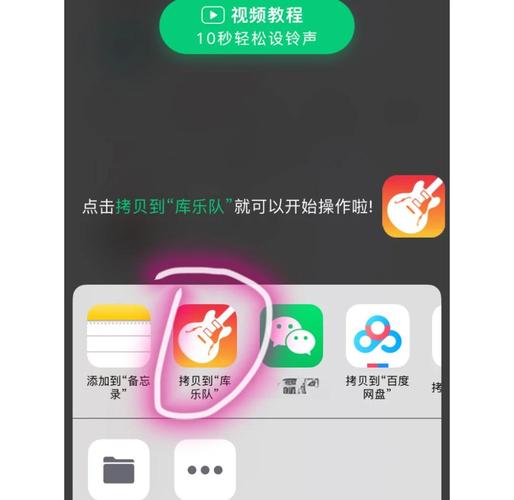
- 官方方法(推荐): 使用 GarageBand(苹果免费音乐制作软件),这是最稳定、最官方、最不需要“绕”过系统限制的方法。
- 第三方工具方法: 使用电脑上的软件(如 iMazing、TuneFab 等)或在线网站,这种方法通常更直接,但需要安装第三方软件。
使用 GarageBand(官方免费,强烈推荐)
这是苹果官方提供的方法,安全可靠,效果最好,前提是需要一台 Mac 电脑 或 iPhone/iPad 本身。
准备工作:
- 一台 Mac 电脑 或 iPhone/iPad。
- 一首你想要制作成铃声的音乐(MP3、AAC 等格式均可)。
- 最新版的 GarageBand(在 App Store 免费下载)。
详细步骤(以 Mac 电脑为例):
第 1 步:导入音乐到 GarageBand
- 打开 GarageBand。
- 在弹出的窗口中,选择“音乐创作项目”,然后点击“选择”。
- 在左上角的“轨道浏览器”中,点击“媒体浏览器”图标(像一个胶片卷轴)。
- 在顶部的下拉菜单中选择“音乐”,然后找到并拖拽你想要制作铃声的歌曲到下方的轨道区域。
第 2 步:截取你喜欢的片段
- 歌曲导入后,你会看到音频波形,拖动时间轴上方的播放头,定位到你想要作为铃声的开始位置。
- 将鼠标移到音频波形的开始或结束处,当鼠标光标变成一个双向箭头时,按住并拖动,截取你需要的部分(注意:铃声时长不能超过 30 秒)。
- 截取后,点击轨道最左边的“循环”图标(一个循环箭头),让这段截取的片段循环播放,这样便于精确剪辑。
第 3 步:精确调整和导出
- 再次调整时间轴,确保你选中的 30 秒片段正是你想要的。
- 点击左上角的“循环浏览器”图标(再次点击媒体浏览器图标旁边的那个),然后选择“我的歌曲”。
- 在右下角,点击“共享”按钮(一个向上的箭头)。
- 在弹出的窗口中,选择“铃声”。
- 在铃声设置中,可以重命名你的铃声(建议以
.m4r,然后点击“共享”。
第 4 步:导入到 iPhone
- GarageBand 会自动通过 Finder(在 macOS Catalina 及以后版本)或 iTunes(在 macOS Mojave 及以前版本)将铃声文件同步到你的 iPhone。
- 对于 macOS Catalina 及以后:
- 打开“访达”,在侧边栏找到你的 iPhone。
- 点击“铃声”选项卡。
- 勾选你刚刚创建的铃声,然后点击“应用”或“同步”。
- 对于 macOS Mojave 及以前:
- 打开 iTunes,在设备列表中选择你的 iPhone。
- 点击“铃声”选项卡,勾选铃声并同步。
第 5 步:设置你的新铃声
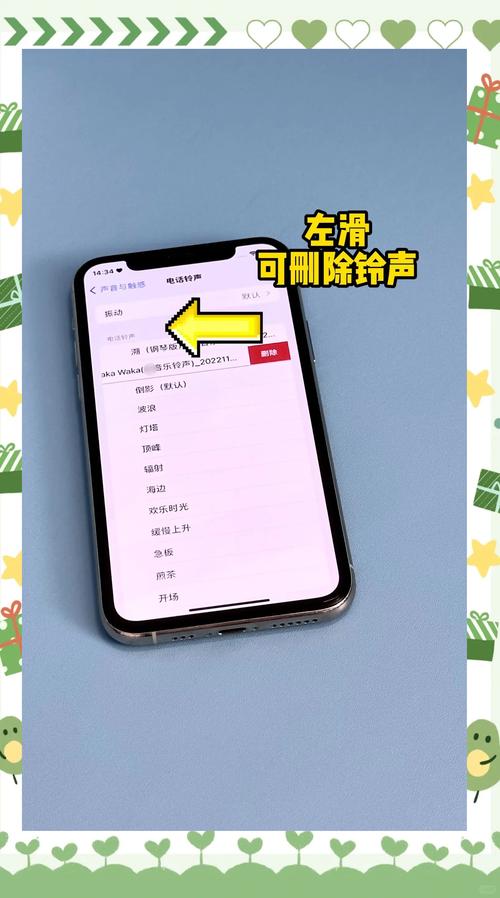
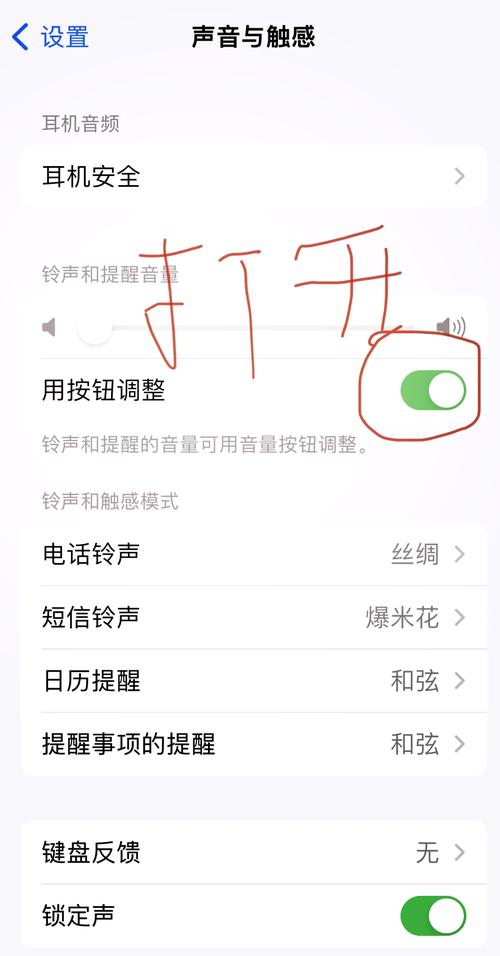
- 在 iPhone 上,进入 “设置” > “声音、触感与触感反馈” > “电话铃声”。
- 在列表的顶部,你就能找到刚刚添加的自定义铃声了!点击它即可设置为默认铃声。
使用第三方工具(如 iMazing)
如果你没有 Mac,或者觉得 GarageBand 太复杂,可以使用第三方软件,这里以功能强大的 iMazing 为例(它有免费试用版,足够完成此操作)。
准备工作:
- 一台 Windows 或 Mac 电脑。
- iMazing 软件 (官网下载)。
- 一首你想要制作成铃声的音乐(需要先转换为
.m4r格式,很多在线网站可以完成)。
详细步骤:
-
转换格式(如果需要):
 (图片来源网络,侵删)
- 将你的歌曲(如 MP3)上传到在线转换网站(搜索 "MP4 to M4R converter")。
- 截取 30 秒你喜欢的部分,并将其转换为
.m4r格式,下载到电脑上。
-
连接 iPhone 并添加铃声:
- 在电脑上安装并打开 iMazing。
- 用 USB 线连接你的 iPhone,并在 iMazing 中信任设备。
- 在左侧设备列表中,点击 “铃声”。
- 点击右上角的 “导入” 按钮。
- 选择你电脑上已经准备好的
.m4r格式铃声文件。
-
设置铃声:
- 文件导入成功后,它会出现在 iMazing 的铃声列表中。
- 断开 iPhone 连接,进入 iPhone 的 “设置” > “声音、触感与触感反馈” > “电话铃声”,就能找到并设置它了。
精选视频教程
如果你更喜欢看视频操作,这里有几个非常优秀的中文视频教程,涵盖了上述两种方法。
视频教程 1:使用 GarageBand (Mac 端)
这个视频非常详细,一步步演示了从导入到同步的全过程,非常适合新手。
Bilibili 视频教程: 【iPhone自定义铃声保姆级教程】Mac端 GarageBand 制作专属手机铃声 UP主:果核工作室 视频链接:
https://www.bilibili.com/video/BV1sW4y1c7pD/(请复制链接到浏览器打开)
视频教程 2:使用 GarageBand (iPhone/iPad 端)
如果你只有 iPhone 或 iPad,不想用电脑,这个视频就是为你准备的。
YouTube 视频教程 (可用国内视频平台搜索): 【iPhone自定义铃声】用手机自带GarageBand制作,无需电脑! UP主:科技小辛 视频链接:
https://www.youtube.com/watch?v=your_video_id_here(可在 B站、抖音等搜索类似标题)
视频教程 3:使用第三方工具 iMazing
这个视频演示了如何在不使用 Mac 的情况下,用电脑软件轻松搞定。
Bilibili 视频教程: 【iPhone自定义铃声】无需Mac!电脑端一键制作设置手机铃声 UP主:工具达人 视频链接:
https://www.bilibili.com/video/BV1xW4y1y7bC/(请复制链接到浏览器打开)
总结与温馨提示
- 格式是关键: iPhone 的铃声必须是
.m4r格式。 - 时长限制: 铃声时长不能超过 30 秒。
- 来源问题: 确保你用于制作铃声的音乐有合法版权,避免不必要的麻烦。
- 同步问题: 使用 GarageBand 时,一定要记得最后一步的“同步”操作,否则铃声文件不会出现在你的 iPhone 上。
希望这个图文和视频结合的教程能帮到你!选择最适合你的方法,快去制作独一无二的铃声吧!











