
目录
- 什么是 BetterTouchTool?
- 安装与首次设置
- 核心概念:三大触发器
- 触发器
- 动作
- 触发器与动作的关联
- 实战演练:配置你的第一个触控板手势
- 进阶功能详解
- 触控栏
- 键盘快捷键
- 鼠标手势
- 窗口管理
- 应用特定规则
- 自动化
- 实用技巧与最佳实践
- 总结与资源
什么是 BetterTouchTool?
BetterTouchTool (简称 BTT) 是一款功能极其强大的 macOS 系统增强工具,它允许你通过自定义各种输入设备的“触发器”来执行“动作”,从而极大地提升你的工作效率和操作体验。
(图片来源网络,侵删)
BTT 就像是你 Mac 的“超级遥控器”,让你把常用的操作绑定到更方便的快捷方式上。
支持的设备:
- 触控板: 这是 BTT 最强大的功能之一,支持几乎所有你能想到的手势。
- 鼠标: 支持鼠标手势、按键组合、滚轮操作等。
- 键盘: 自定义几乎任何按键或组合键。
- 触控栏: 自定义 Touch Bar 上的按钮。
- Apple Watch: 将 Apple Watch 变成 Mac 的遥控器。
- iPhone/iPad (通过第三方应用): 实现远程控制。
核心价值:
- 效率提升: 将繁琐的操作(如切换应用、调整窗口大小)一键完成。
- 个性化: 打造完全符合你使用习惯的操作系统。
- 功能扩展: 实现 macOS 原生不支持的功能,如三指拖拽、窗口管理等。
安装与首次设置
- 下载: 访问 BetterTouchTool 官网 下载最新版本,它有 45 天的全功能免费试用版。
- 安装: 像安装普通 Mac 应用一样,将 BTT 拖入
应用程序文件夹。 - 首次启动与权限:
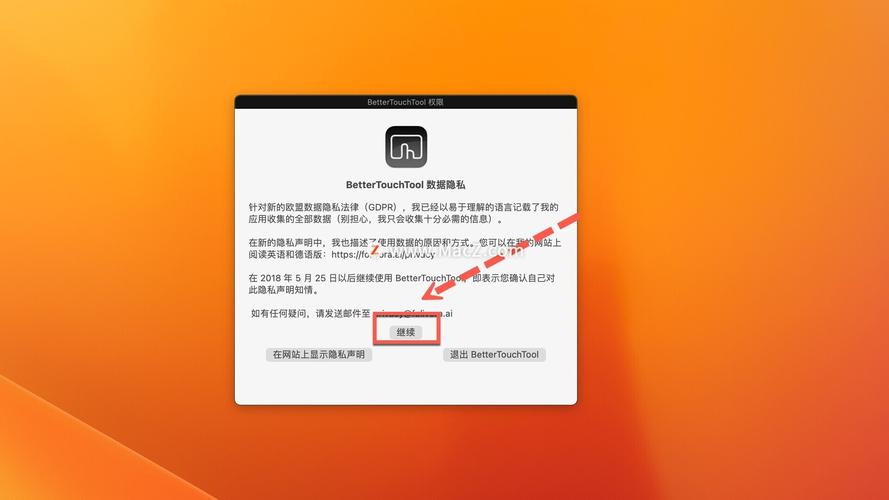
- 首次打开 BTT,系统会提示你授予一些系统权限。这些权限是 BTT 正常工作的关键,请务必全部允许。
- 辅助功能权限: 这是核心权限,允许 BTT 监听和控制你的键盘、鼠标等输入。
- 屏幕录制权限: 如果你希望 BTT 根据当前活动窗口执行不同动作,需要此权限。
- 文件沙盒权限: 用于保存配置等。
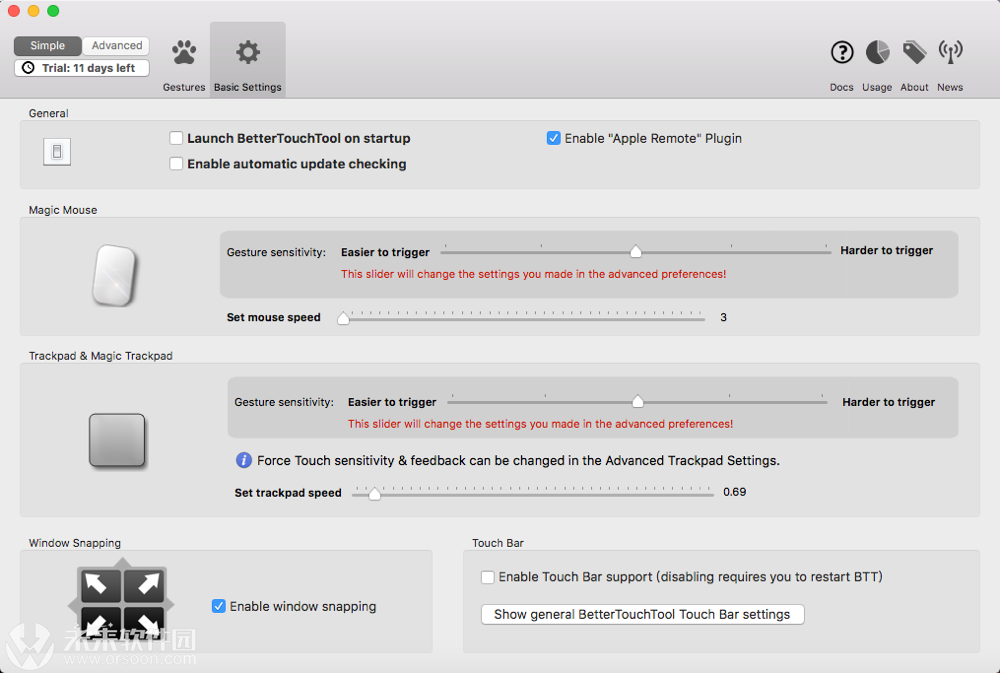
- 主界面: 授予权限后,你会看到 BTT 的主界面,左侧是设备列表,右侧是配置区域。
核心概念:三大触发器
理解 BTT 的工作原理是掌握它的关键,它由三个核心部分组成:触发器、动作 和它们之间的 关联。
(图片来源网络,侵删)
触发器
触发器是“你做了什么”,即一个特定的输入操作。
- 触控板: 三指向上滑动、四指点击、双指轻点等。
- 键盘:
Control + Option + Command + W。 - 鼠标: 按下侧键、从左上角向右下角画一个“L”形。
动作
动作是“你希望发生什么”,即 BTT 执行的具体操作。
- 应用: 打开“终端”应用。
- 窗口: 将当前窗口最大化。
- 系统: 调整屏幕亮度。
- 脚本: 运行一段 AppleScript 或 Shell 脚本。
触发器与动作的关联
在 BTT 中,你的核心工作就是为每一个“触发器”指定一个或多个“动作”,你可以设置“三指向上滑动”这个触发器,来执行“切换到下一个应用程序”这个动作。
实战演练:配置你的第一个触控板手势
让我们通过一个最经典的例子——配置三指拖拽——来熟悉 BTT 的操作流程。
(图片来源网络,侵删)
目标: 实现类似 macOS 原生的三指拖拽功能,但更强大、更可控。
步骤:
-
选择设备: 在 BTT 主界面左侧,点击
Trackpad(触控板)。 -
添加触发器:
- 在右侧的配置区域,点击左下角的 号。
- 在弹出的菜单中,选择
Add New Gesture(添加新手势)。 - 在手势列表中,找到
Three Finger Drag(三指拖拽) 并点击它,BTT 会自动识别你正在做的拖拽动作,确认即可。
-
配置动作:
- 右侧会显示
Three Finger Drag的配置区域。 - 默认情况下,它可能被设置为
System Default(系统默认),这和原生功能一样。 - 我们想让它更强大,所以点击
Action(动作) 下拉框,选择System->Start Dragging(开始拖拽)。 - 关键一步: 在
Drag Type(拖拽类型) 选项中,不要选择System Default,选择Simulate Mouse Down(模拟鼠标按下),这样,你就可以用三指在屏幕上拖动任何东西,而不仅仅是图标或窗口。
- 右侧会显示
-
启用与保存:
- 确保
Enable(启用) 开关是打开的。 - 关闭 BTT 窗口或按
Command + S保存配置。
- 确保
恭喜! 现在你已经拥有了一个比 macOS 原生更灵活的三指拖拽功能,你可以用它来拖动文件、调整窗口大小,甚至可以在浏览器中拖动滚动条。
进阶功能详解
BTT 的强大之处在于其丰富的进阶功能。
触控栏
你可以完全自定义 Touch Bar 的显示内容。
- 如何配置: 在左侧选择
Touch Bar。 - 可以做什么:
- 添加常用应用的图标,点击即可切换。
- 创建“自定义按钮”,执行你设定的任何动作(如静音、截图、运行脚本)。
- 添加系统控件(音量、亮度)。
- 根据当前活动应用,自动切换 Touch Bar 的布局。
键盘快捷键
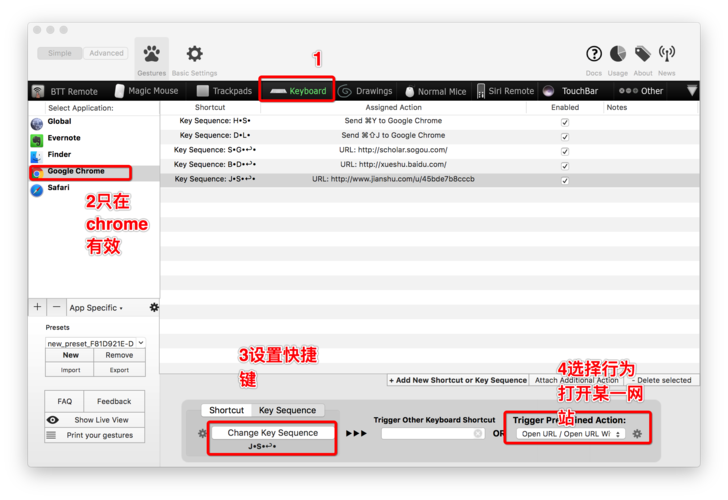
BTT 可以让你重新定义几乎任何快捷键,或者创建新的。
- 如何配置: 在左侧选择
Keyboard。 - 可以做什么:
- 冲突解决: 当你发现一个快捷键被两个软件占用时,可以在 BTT 中修改其中一个。
- 创建新快捷键: 设置
Control + Option + Command + V来执行“粘贴并匹配格式”这个系统没有的快捷键。 - 执行复杂动作: 按下一个键,可以同时执行多个动作。
鼠标手势
让你的鼠标也变得“聪明”起来。
- 如何配置: 在左侧选择
Mouse。 - 可以做什么:
- 按住右键/侧键滑动: 按住鼠标侧键,向右滑动切换到下一个标签页,向左滑动切换到上一个。
- 画线: 在屏幕上画一个圆形,最小化所有窗口;画一个“W”,关闭当前标签页。
窗口管理
这是 BTT 最受欢迎的功能之一,可以媲美专业窗口管理软件。
- 如何配置: 在左侧选择
Window Management。 - 可以做什么:
- 调整窗口大小:
双指在触控板上捏合(Pinch In) 可以将窗口缩小到屏幕左半部分;双指张开(Pinch Out) 可以恢复。 - 移动窗口:
三指按住并拖动可以将窗口移动到屏幕的四个角落或全屏。 - 最大化/最小化:
四指双击可以最大化当前窗口。
- 调整窗口大小:
应用特定规则
让某些手势只在特定应用中生效。
- 如何配置: 在创建或编辑一个手势时,在右上角找到 `











