
Affinity Designer 全面教程
前言:为什么选择 Affinity Designer?
在开始学习之前,了解它的优势能让你更有动力:
(图片来源网络,侵删)
- 一次付费,终身使用:没有订阅费,买断制,性价比极高。
- 跨平台:支持 macOS, Windows, 和 iPadOS,文件格式完全互通。
- 性能卓越:运行流畅,对电脑配置要求相对较低,能处理大型复杂文件。
- 专业级功能:拥有媲美 Adobe Illustrator 的核心功能,如非破坏式编辑、强大的矢量布尔运算、出色的像素 persona(位图模式)等。
- 原生文件格式
.afdesign:功能强大,保留所有编辑信息。
核心入门:界面与基本概念
打开 Affinity Designer,首先需要熟悉它的“三驾马车”。
三大工作区
Affinity Designer 的核心在于三个可以无缝切换的工作区:
| 工作区 | 中文名 | 核心功能 | 适用场景 |
|---|---|---|---|
| Persona | 工作区 | 切换不同模式 | |
| Vector Persona | 矢量工作区 | 默认模式,用于创建和编辑所有矢量图形。 | 绘制插画、Logo、图标、字体设计、UI元素等。 |
| Pixel Persona | 像素工作区 | 用于位图(像素)编辑。 | 绘制像素艺术、照片精修、添加纹理、处理位图素材。 |
| Export Persona | 导出工作区 | 用于管理和导出你的作品。 | 导出为不同格式、不同尺寸的图片,用于网页、App或打印。 |
界面布局
熟悉界面各部分的名称,这是高效工作的基础。
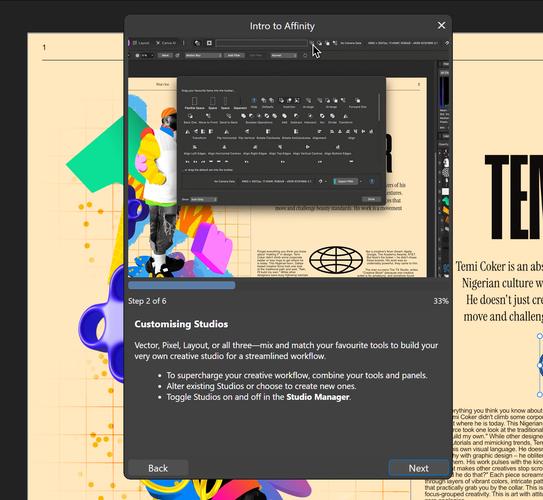
- 顶部工具栏:包含新建、打开、保存、撤销等基本操作。
- 左侧工具箱:所有绘图、选择、编辑工具的集合。
- 顶部上下文工具栏:非常重要! 它会根据你选择的工具动态变化,提供该工具的选项(如画笔大小、颜色、边框粗细等)。
- 右侧面板:
- 图层:管理所有元素,是构建复杂作品的核心。
- 导出:在 Export Persona 中使用。
- 资源管理器:管理和调用颜色、样式、符号等。
- 变换:精确控制对象的位置、大小、旋转角度。
- 对齐与分布:快速对齐多个对象。
- 底部状态栏:显示文档缩放级别、网格设置等。
矢量工作区 核心工具详解
矢量设计是 Affinity Designer 的强项,掌握以下工具是关键。
(图片来源网络,侵删)
选择工具
- 移动工具:选择和移动对象。
- 节点工具:矢量编辑的灵魂,用于修改路径的形状,你可以通过拖动节点、改变节点手柄来绘制任何复杂的曲线。
- 操作技巧:
- 单击:选择单个节点。
- 框选:选择多个节点。
- Shift + 单击:增加或减少选择。
- 在路径上单击:添加新节点。
- 双击节点:删除节点。
- 右键单击节点,可以改变节点的类型(尖角/平滑角/直线角)。
- 操作技巧:
绘图工具
- 笔工具:最自由的绘图工具,通过点击和拖动来绘制路径。
- 铅笔工具:类似手绘,可以自由地画出不规则的线条。
- 钢笔工具:精确绘制直线和曲线的组合,是专业设计师的必备工具。
- 形状工具:快速创建基本几何图形。
- 包括:矩形、圆角矩形、椭圆、三角形、多边形、星形等。
- 技巧:按住
Shift键可以绘制正方形、正圆等比例图形。
填充与描边
所有矢量图形都有两个基本属性:填充 和 描边。
- 如何修改:选中一个对象,在右侧的 颜色 面板中,点击顶部的 填充 或 描边 图标,然后选择颜色。
- 渐变填充:在颜色面板中,将类型从“纯色”改为“线性渐变”或“径向渐变”,你可以拖动渐变滑块来调整颜色和位置。
- 无填充/无描边:点击颜色面板中的红色斜杠图标。
非破坏式编辑
这是 Affinity Designer 的核心优势之一,意味着你可以随时修改之前的决定,而不会破坏原始数据。
- 调整图层:在图层面板中,对图层进行模糊、阴影、发光等效果时,它们会作为一个独立的“调整图层”存在,双击它可以随时修改参数。
- Live Filters (实时滤镜):类似调整图层,可以随时添加、移除或修改滤镜效果。
实用技巧与工作流
布尔运算
这是创建复杂形状的利器,同时选中两个或多个对象,在顶部菜单栏 **图层 > 合并 > ** 中找到:
- 添加:将两个形状合并成一个整体(类似AI的“联集”)。
- 减去前端:用后方的形状切除前方的形状(类似AI的“减去顶层”)。
- 相交:只保留两个形状重叠的部分。
- 减去后端:用前方的形状切除后方的形状。
- 分割:将形状重叠的区域分割成多个独立的部分。
- 交叉剪裁:只保留后方形状被前方形状覆盖的部分。
变换与对齐
- 变换:选中对象,在右侧 变换 面板中可以输入精确的
X, Y坐标、W, H宽高、旋转角度等。 - 对齐与分布:选中多个对象,在顶部菜单栏
**排列 > 对齐/分布**中可以快速让它们左对齐、水平居中、垂直分布等。
符号
当你需要在文档中重复使用某个元素(如按钮图标、UI组件)时,符号非常有用。
(图片来源网络,侵删)
- 创建:将一个对象或一组对象拖到 资源管理器 面板的“符号”标签页中。
- 使用:从符号库中拖出实例,修改源符号,所有实例都会自动更新。
- 覆盖:双击符号实例可以进入“符号编辑模式”,只修改当前实例而不影响源符号。
剪切蒙版
用一层形状去“裁剪”下方的图层。
- 操作:将裁剪形状图层放置在要被裁剪的图层上方,然后选中这两个图层,右键单击选择
**创建剪切蒙版**,或者使用快捷键Ctrl/Cmd + Alt/Opt + U。
像素工作区入门
虽然 Affinity Designer 是矢量软件,但其像素功能非常强大,足以完成大部分位图任务。
- 切换工作区:点击顶部工具栏的 Pixel Persona。
- 像素网格:开启视图 > 像素网格,可以帮助你精确地对齐像素。
- 绘图工具:你会看到熟悉的画笔、铅笔、橡皮擦、填充桶等工具,它们都基于像素操作。
- 图层:像素工作区的图层功能与 Photoshop 类似,支持不透明度、混合模式、图层蒙版等。
导出工作区
设计完成后,导出是最后一步。
- 切换工作区:点击顶部工具栏的 Export Persona。
- 导出设置:
- 切片:在左侧面板中,你可以为画布上的不同区域创建“切片”,然后为每个切片单独设置导出格式和尺寸。
- 预设:右侧面板提供了大量预设,如
Web - Sitemap Icons(导出一套不同尺寸的图标)、HiDPI Web(为高分辨率屏幕准备) 等。 - 格式:可以选择 PNG, JPG, SVG, PDF 等。
- 调整参数:可以调整质量、分辨率(Web 用 72/96 DPI,印刷用 300 DPI)。
- 导出:设置好后,点击右下角的 导出 按钮,选择保存位置即可。











