
前言:什么是Ghost系统?为什么需要制作它?
- Ghost系统:特指使用赛门铁克公司的Ghost软件(或其衍生工具)制作的系统镜像文件,最常见的格式是
.GHO或.WIM,这个文件包含了操作系统的所有核心文件、驱动和常用软件,可以被快速部署到一台或多台电脑上,实现“一键装机”。 - 优点:
- 快速重装:比传统安装快10倍以上,通常只需10-20分钟。
- 纯净稳定:可以制作一个没有任何品牌机预装软件的纯净系统。
- 个人定制:可以预先安装好自己常用的软件、设置好壁纸、主题等,省去每次重装后的繁琐配置。
- 备份还原:除了用来装机,也可以作为当前系统的完美备份。
准备工作:工欲善其事,必先利其器
在开始之前,请务必准备好以下几样东西:
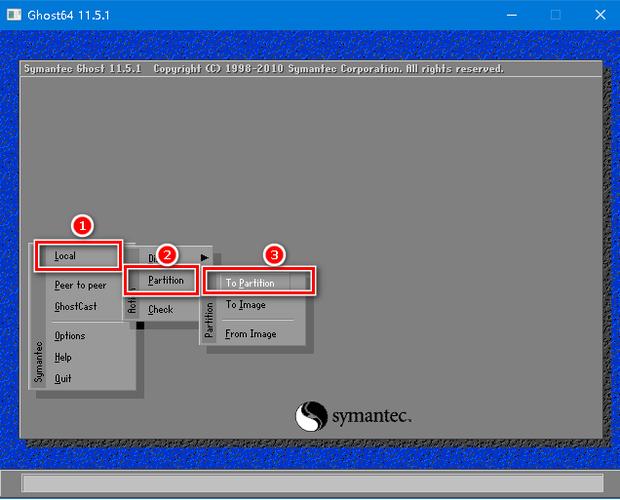
(图片来源网络,侵删)
硬件准备
- 一台可以正常使用的电脑:作为“制作机”。
- 一个至少 8GB 或更大的 U 盘:U 盘内的所有数据将会被清空,请提前备份好重要文件!
- 目标电脑:即你最终要把系统装上去的电脑(可以和制作机是同一台)。
软件准备
我们需要下载三个核心工具,建议全部下载到桌面,方便查找。
-
Windows系统镜像文件 (ISO文件)
- 这是操作系统的“原材料”,推荐从微软官方渠道下载,确保纯净、安全。
- 下载地址:微软官方 Windows 10/11 下载页面
- 操作:选择你需要的Windows版本(如 Windows 11),点击“下载 Windows 11 磁盘映像”,然后选择“Windows 11 (多语言版)”或“Windows 10”,再选择“64-bit xdp”,最后下载
ISO文件即可。
-
U盘启动盘制作工具
- 我们将使用它来把U盘制作成可引导的安装盘,并把系统镜像写入其中。
- 推荐工具:微PE工具箱 或 Ventoy,这里我们以更简单、功能更强大的 Ventoy 为例。
- 下载地址:Ventoy 官方 GitHub Releases 页面
- 操作:找到最新版本,下载
ventoy-x.x.xx-windows.zip压缩包并解压。
-
系统封装工具
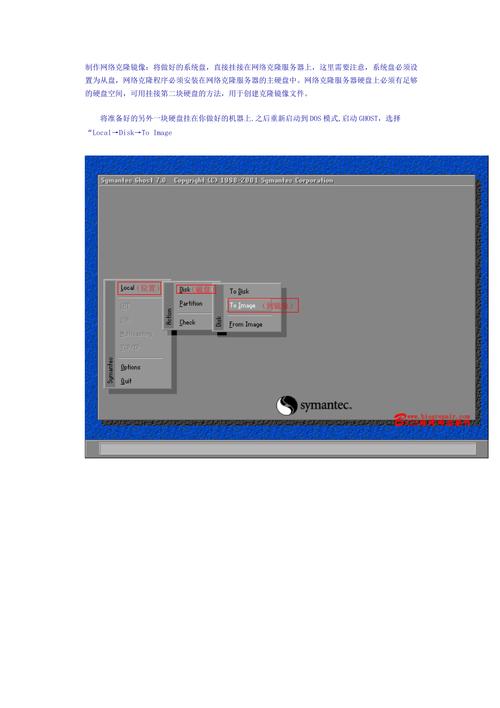 (图片来源网络,侵删)
- 这是制作“Ghost”格式的核心软件,负责在虚拟环境中安装系统和软件,并最终打包成镜像。
- 推荐工具:OneKey Ghost(简单易用)或 GHOST Explorer(功能更专业),这里我们使用 OneKey Ghost。
- 下载地址:可以在各大软件园或论坛搜索下载,电脑店一键Ghost”等,请确保从可信来源下载。
- 操作:下载后解压,你会看到一个
OneKey Ghost.exe文件。
教程开始:一步步制作你的专属Ghost系统
第一步:制作可引导的U盘安装盘
这一步的目的是将U盘变成一个“系统启动盘”,它包含了Windows安装程序。
-
插入U盘:将你的U盘插入电脑的USB接口。
-
打开Ventoy:在解压的Ventoy文件夹中,找到并以管理员身份运行
Ventoy2Disk.exe。 -
选择U盘:在弹出的窗口中,会自动识别你的U盘。请务必确认U盘盘号,选错会导致U盘数据丢失!
 (图片来源网络,侵删)
 -
执行安装:点击
Install按钮,程序会弹出警告,再次确认U盘无重要数据后,点击Yes。 -
等待完成:等待进度条走完,提示
Install Success即可,你的U盘已经变成了一个Ventoy启动盘,盘符下会有一个名为Ventoy的分区。
第二步:将Windows ISO文件复制到U盘
这一步非常简单,但至关重要。
- 打开你的U盘,进入名为
Ventoy的分区。 - 将你第一步下载好的 Windows ISO 文件 直接复制粘贴到
Ventoy分区里。 - 等待复制完成。千万不要修改或删除U盘里的
ventoy文件夹!
你的U盘已经准备好了,它包含了引导程序和系统安装源。
第三步:在虚拟环境中安装和封装系统
这是最核心的步骤,我们将在当前电脑的虚拟机里完成系统的安装和软件的添加。
-
打开OneKey Ghost:在桌面找到解压好的
OneKey Ghost.exe文件,以管理员身份运行。 -
选择虚拟机模式:在软件主界面上,找到并勾选 “虚拟模式” 选项,这是关键!
-
选择安装源:
- 点击“还原系统”旁边的文件夹图标。
- 在弹出的窗口中,选择你的U盘盘符,然后进入
Ventoy分区,选中你刚才复制进去的 Windows ISO 文件。
-
设置虚拟硬盘:
- 点击“虚拟硬盘”旁边的文件夹图标。
- 选择一个空间足够大的分区来存放虚拟文件,建议选择一个非系统盘(如D盘、E盘),并确保至少有 50GB 的可用空间。
- 软件会自动创建一个
vhd或vhdx文件作为虚拟硬盘。
-
开始安装:
- 确认以上设置无误后,点击 “开始” 按钮。
- OneKey Ghost会自动加载虚拟机环境,并从你选择的ISO文件启动Windows安装程序。
- 接下来的操作,就像在一台真实电脑上安装Windows一样:
- 选择语言、区域、键盘布局 -> 点击“下一步” -> 点击“现在安装” -> 输入产品密钥(可以选“我没有产品密钥”) -> 选择你要安装的Windows版本(如Windows 11 专业版) -> 勾选“我接受许可条款” -> 点击“下一步”。
- 最关键的一步:在“你想将Windows安装在哪里?”这一步,不要选择你电脑的物理硬盘! 直接选择那个名为“
Virtual Hard Disk”或类似名称的虚拟分区,然后点击“下一步”。
-
等待安装完成:系统会自动在虚拟环境中完成安装,电脑会自动重启几次,这个过程可能需要10-30分钟,请耐心等待,最终你会进入Windows的桌面。
第四步:个性化你的系统(在虚拟桌面中)
你正在一个虚拟的Windows系统里,这是你“定制”系统的最佳时机。
- 连接网络:确保虚拟机可以上网(通常自动连接),这样才能下载软件。
- 安装驱动:如果你的制作机和目标电脑硬件差异不大,可以暂时不装驱动,如果差异大(如从Intel核显换到NVIDIA独显),建议先安装一个万能驱动包或目标电脑的关键驱动。
- 安装常用软件:这是最重要的部分!把你平时需要用到的软件都安装一遍,
- 浏览器 (Chrome, Edge)
- 办公软件 (WPS Office, Microsoft Office)
- 压缩软件 (Bandizip, 7-Zip)
- 下载工具 (IDM)
- 输入法 (搜狗、百度等)
- 解压缩、杀毒、看图等工具
- 进行个性化设置:
- 设置你喜欢的壁纸、主题。
- 调整任务栏、系统托盘图标。
- 配置系统选项(如关闭不必要的通知、设置电源选项等)。
- 进行系统优化:可以使用一些系统优化软件进行清理,但建议谨慎操作,避免优化过度导致问题,也可以手动禁用一些开机自启项。
注意:所有操作都在这个虚拟环境中进行,不会影响你电脑的真实系统。
第五步:生成GHO镜像文件
当你把虚拟桌面“装修”满意后,就可以生成最终的GHO文件了。
- 回到OneKey Ghost主界面:不要关闭OneKey Ghost窗口,直接切换回它,或者,在虚拟机桌面上找到OneKey Ghost的快捷方式(如果它自动创建了)。 2











