
MindPreview Lite 教程:从零开始,驾驭你的创意
什么是 MindPreview Lite?
MindPreview Lite 是一款基于人工智能的在线思维导图和头脑风暴工具,它的核心特点是能够根据你输入的关键词或想法,自动生成、扩展和优化思维导图结构,极大地提升了创意构思和逻辑梳理的效率。
(图片来源网络,侵删)
核心优势:
- AI 驱动:自动为你填充内容,节省大量构思时间。
- 在线协作:支持多人实时编辑和分享,适合团队项目。
- 界面简洁:专注于核心功能,学习成本低。
- 跨平台:通过浏览器访问,无需安装。
准备工作:开始你的第一个导图
- 访问官网:打开浏览器,进入 MindPreview Lite 的官方网站(通常是
mindpreview.com或类似域名)。 - 注册/登录:你可以使用 Google、GitHub 或邮箱账号进行注册和登录,登录后,你的所有作品都会保存在云端。
- 创建新导图:登录后,点击主页上的 "Create New"(新建)或 "New Mind Map"(新建思维导图)按钮,即可开始创建。
核心功能详解:一步步玩转 MindPreview Lite
第 1 步:创建中心主题
- 操作:新建导图后,画布中央会自动出现一个文本框,写着 "Central Topic"(中心主题)。
- 编辑:直接点击这个文本框,输入你的核心想法,"2025年产品规划"、"论文提纲" 或 "旅行计划"。
第 2 步:使用 AI 生成分支
这是 MindPreview Lite 最核心、最强大的功能,有两种主要方式来使用 AI:
AI 扩展(最常用)
- 选中节点:点击你想要扩展的任意节点(中心主题 "2025年产品规划")。
- 触发 AI:
- 快捷键:按下
Tab键。 - 工具栏按钮:点击选中节点上出现的 号按钮,然后选择 "AI Expand"(AI 扩展)。
- 快捷键:按下
- 输入提示词:在弹出的对话框中,用清晰的语言告诉 AI 你想要什么。
- 示例:
- "为我的产品规划提供 3 个主要方向。"
- "列出每个方向下的具体功能点。"
- "考虑市场趋势和技术可行性。"
- 示例:
- 生成结果:点击 "Generate"(生成)后,AI 会快速为你创建出几个新的子节点,并填充上相关的内容。
AI 生成(从零开始)
(图片来源网络,侵删)
如果你从一个空白节点开始,想让它直接生成内容:
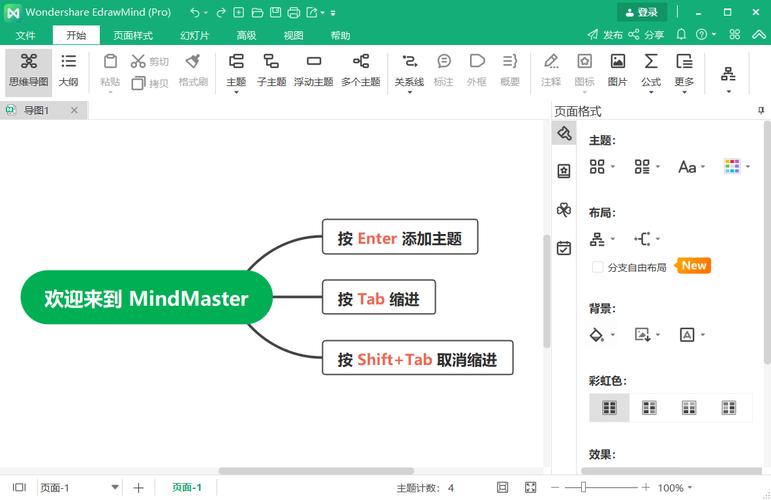
- 创建新节点:选中父节点,按下
Enter键创建一个空白子节点。 - 输入指令:直接在这个空白节点中输入你的指令,
- "营销策略"
- "SWOT 分析"
- "第一章:引言"
- 触发 AI:按下
Tab键或点击工具栏的 AI 按钮,AI 会理解这个指令并自动展开成完整的分支。
第 3 步:手动编辑与调整
AI 生成的内容只是一个起点,你可以随时进行修改和优化。
- 添加节点:
- 选中一个节点,按
Enter键添加同级节点。 - 按
Insert或Ctrl+Enter(Windows) /Cmd+Enter(Mac) 添加子节点。
- 选中一个节点,按
- 删除节点:选中节点,按
Delete键或Backspace键。 - 编辑文本:双击节点即可编辑其内容。
- 调整样式:
- 选中节点,右侧或顶部会出现一个样式面板。
- 你可以在这里修改 节点颜色、字体、形状、连接线样式 等,让导图更具个性化。
第 4 步:整理与美化
- 自动布局:点击顶部工具栏的 "Layout"(布局)按钮,可以选择不同的布局方式,如 "MindMap"(思维导图)、"Tree"(树形)、"OrgChart"(组织结构图)等,让导图结构更清晰。
- 图标标记:为重要节点添加图标(如灯泡💡代表想法,旗帜🚩代表目标),使其一目了然。
- 折叠/展开:对于复杂的导图,可以点击节点左侧的 / 号来折叠或展开分支,专注于当前部分。
第 5 步:导出与分享
完成你的杰作后,你可以轻松地与他人分享或导出为其他格式。
- 分享:
- 点击右上角的 "Share"(分享)按钮。
- 你可以生成一个链接,设置查看或编辑权限,然后发送给他人。
- 也可以直接通过邮件或社交媒体分享。
- 导出:
- 点击 "Export"(导出)按钮。
- 支持多种格式,包括:
- 图片:PNG, JPG(适合演示和分享)。
- 文档:PDF, Word(适合报告和文档)。
- 数据:Markdown, XMind(适合进一步编辑)。
实战应用场景举例
MindPreview Lite 几乎适用于任何需要思考和梳理的场景。
场景 1:会议纪要与头脑风暴
- 中心主题:Q3 市场营销策略会
- AI 扩展:输入 "本次会议的讨论要点",AI 会生成 "目标"、"渠道"、"预算"、"KPI" 等分支。
- 协作:团队成员可以实时在各自的分支下添加想法,如 "抖音短视频"、"小红书种草" 等。
场景 2:学习与知识梳理
- 中心主题:《心理学导论》- 第一章
- AI 扩展:输入 "本章的核心概念",AI 会生成 "构造主义"、"机能主义"、"行为主义" 等分支。
- 手动补充:在每个概念下,用
Tab键进一步扩展,添加代表人物、主要观点、评价等子节点。
场景 3:项目管理与任务分解
- 中心主题:网站重构项目
- AI 扩展:输入 "项目的主要阶段",AI 生成 "需求分析"、"UI/UX 设计"、"前端开发"、"后端开发"、"测试上线"。
- 细化任务:在每个阶段下继续使用 AI 或手动添加具体的任务和负责人。
高级技巧与最佳实践
- 提示词工程:你给 AI 的指令越清晰,结果越好,尝试使用更具体的提示词,"为 '社交媒体营销' 这个主题,列出 5 个针对 Z 世代的创新策略。"
- 迭代优化:不要指望 AI 一次就生成完美结果,把它当作一个高效的助手,先生成,然后修改、删除、重组,最终形成你自己的逻辑。
- 善用快捷键:
Tab:AI 扩展(最重要的快捷键!)Enter:添加同级节点Insert/Ctrl+Enter:添加子节点Delete:删除节点
- 保持简洁:每个节点的文本尽量简短,用关键词和短语,而不是长句,这能让导图看起来更清晰,也便于 AI 理解上下文。
MindPreview Lite 是一款将 AI 融入传统思维导图工具的革命性产品,它通过强大的 AI 扩展 功能,将过去需要半小时的头脑风暴缩短到了一分钟。
记住核心流程:
创建中心主题 → 选中节点 → 按下 Tab → 输入指令 → AI 生成 → 手动优化 → 导出分享。
现在就打开 MindPreview Lite,从一个简单的想法开始,让你的创意在 AI 的助力下自由驰骋吧!











