
Polarr 照片编辑器全攻略:从入门到精通
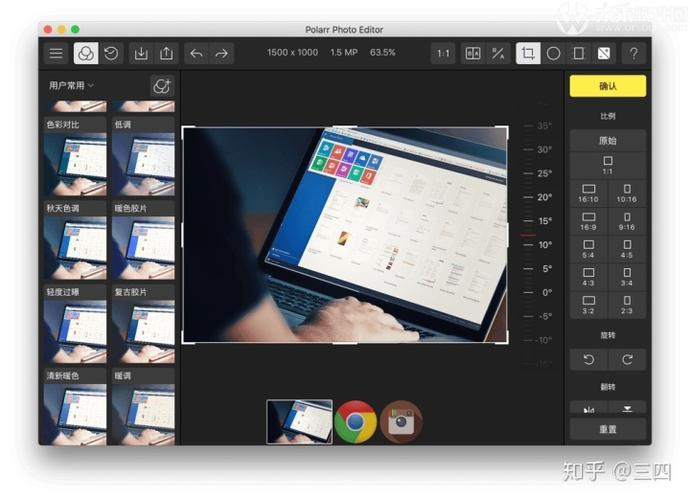
Polarr 是一款功能强大且界面友好的专业级照片编辑软件,同时拥有桌面版(Windows, macOS, Linux)和手机版(iOS, Android),它的设计理念是“为所有人提供专业级的编辑工具”,既有适合新手的自动调整,也有满足专业人士的精细调整面板。
(图片来源网络,侵删)
第一部分:Polarr 是什么?为什么选择它?
在开始之前,我们先简单了解一下 Polarr 的核心优势:
- 免费且强大:免费版已经包含了非常全面的编辑功能,足以应对绝大多数日常修图需求,付费版解锁更多预设、滤镜和云端存储。
- 界面直观:采用非破坏性编辑,所有操作都在右侧面板调整,原图不会被修改,可以随时撤销或重做。
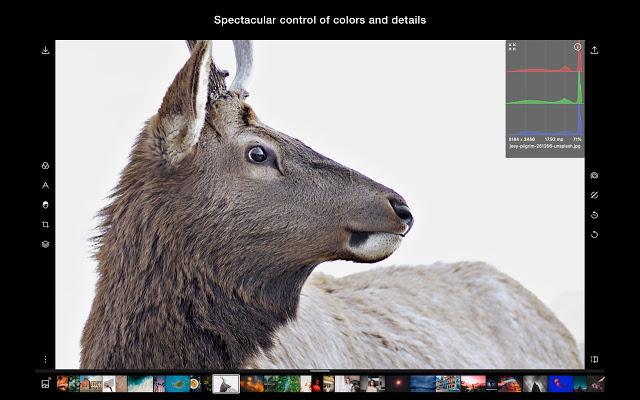
- 功能全面:涵盖基础调整(亮度、对比度、色彩)、曲线、HSL(色相、饱和度、明度)、局部调整(径向/线性渐变、画笔)、图层和蒙版等进阶功能。
- 跨平台同步:使用 Polarr 账号登录后,可以在手机、电脑、网页等不同设备间同步你的编辑历史和预设。
第二部分:快速入门 - 5分钟掌握基础操作
让我们以桌面版为例,走一遍完整的编辑流程,手机版的逻辑和功能基本一致,只是操作方式变为触屏。
步骤 1:导入照片
- 打开 Polarr 桌面版。
- 点击左上角的 “打开图片” 按钮,选择你想要编辑的照片。
- Polarr 会将照片加载到中央的编辑区域。
步骤 2:认识核心界面
界面主要分为三个区域:
- 左侧工具栏:包含历史记录、预设、图层、蒙版等。
- 中央画布:你的照片显示在这里。
- 右侧面板:这是编辑的核心,包含各种调整工具。
步骤 3:使用“基础”面板进行快速调整
这是新手最友好的地方,也是最常用的面板,从上到下依次调整,通常能获得不错的初步效果。
(图片来源网络,侵删)
- 曝光:调整照片的整体亮度,向右增加,向左减少。
- 对比度:调整明暗对比,增加对比度会让亮部更亮,暗部更暗。
- 高光:专门调整画面中亮部的细节,防止亮部过曝(变白)。
- 阴影:专门调整画面中暗部的细节,提亮暗部,让细节显现。
- 白色/黑色:定义照片中最白和最黑点的位置,向右拖动“白色”,会压暗整个画面,但能让亮部保留更多细节;向右拖动“黑色”,会提亮整个画面,让暗部更纯粹。
- 清晰度:增加画面的锐度和立体感,但用多了会不自然。
- 饱和度/鲜艳度:
- 饱和度:对所有颜色进行均匀增强,过度使用会导致颜色“溢出”(俗称“辣眼睛”)。
- 鲜艳度:更智能地增强颜色,会保护肤色等,效果更自然。
小技巧:在调整滑块时,按住 Alt 键(Windows)或 Option 键(Mac),滑块会变成一个“小眼睛”图标,你可以实时看到调整前的对比效果。
步骤 4:应用预设和滤镜
如果你对参数调整不熟悉,预设是快速获得风格的捷径。
- 点击左侧工具栏的 “预设” 图标(像一个调色盘)。
- 你会看到 Polarr 自带的多种预设,如“电影感”、“清新”、“复古”等。
- 将鼠标悬停在预设上,可以实时预览效果,点击即可应用。
- 你还可以从右侧面板底部的 “滤镜” 选项卡中,选择不同风格的胶片模拟滤镜。
步骤 5:保存和导出
编辑完成后,点击右上角的 “导出” 按钮。
- 格式:通常选择
JPEG或PNG。 - 质量:选择 90-100% 以保证画质。
- 尺寸:可以自定义输出图片的尺寸,例如用于社交媒体的 1080x1080。
- 点击 “导出”,选择保存位置即可。
第三部分:进阶技巧 - 玩转专业功能
当你熟悉了基础操作后,可以尝试这些更强大的工具,让照片更具艺术感。
(图片来源网络,侵删)
HSL 面板 - 精准控制颜色
HSL 是调整颜色的终极武器,让你可以对特定的颜色范围进行独立调整。
- H (Hue - 色相):改变颜色的种类,把红色变成橙色。
- S (Saturation - 饱和度):改变特定颜色的浓度,让天空的蓝色更蓝。
- L (Luminance - 明度):改变特定颜色的亮度,让绿色的树叶更亮或更暗。
应用场景:
- 压暗天空:在“蓝色”通道中降低明度。
- 提亮肤色:在“橙色”通道中适当提高明度。
- 让秋叶更红:在“红色/橙色”通道中提高饱和度。
曲线面板 - 掌控光影的灵魂
曲线是专业修图的核心,通过调整曲线的形态来精细控制画面的亮部和暗部。
- 基础操作:曲线的横轴代表输入(原图亮度),纵轴代表输出(调整后亮度)。
- 提亮整体:将曲线向上拉。
- 压暗整体:将曲线向下拉。
- 创建 S 型曲线:这是最经典的“对比度”增强方式,曲线中间向上拉,两端向下拉,画面会更有立体感。
- 控制点:在曲线上点击添加控制点,然后拖动,可以只调整该亮度区域。
小技巧:按住 Ctrl 键(Windows)或 Cmd 键(Mac),在画布上点击,可以直接在曲线上添加对应亮度的控制点。
局部调整 - 精准修饰
局部调整可以让你只对照片的某个特定区域进行编辑,这是实现高级效果的关键。
- 径向渐变:创建一个圆形或椭圆形的调整区域,效果从中心向外衰减。
- 应用场景:突出主体(提亮或压暗背景)、创建聚光灯效果。
- 线性渐变:创建一个矩形或长条形的调整区域,效果从一条线向外衰减。
- 应用场景:压暗天空、提亮地面、模拟光线穿过树林的效果。
- 画笔:用画笔自由涂抹,只对涂抹过的区域进行调整。
- 应用场景:磨皮、提亮人物眼睛、去除杂物。
使用方法:
- 点击右侧面板顶部的 “局部调整” 按钮。
- 选择一种工具(如“径向渐变”)。
- 在画布上拖动创建一个调整区域。
- 在右侧的面板中,你会看到该工具的专属参数(如“大小”、“羽化”、“强度”)。
- 现在你可以调整“曝光”、“对比度”等基础参数,这些调整将只作用于你创建的区域。
图层与蒙版 - 创作无限可能
这是 Polarr 最强大的功能之一,让你可以像 Photoshop 一样进行非破坏性图层叠加编辑。
- 新建图层:点击左侧工具栏的 “图层” 图标,然后点击 号新建一个调整图层。
- 选择图层类型:可以选择“基础”、“曲线”、“HSL”等作为新图层的内容。
- 蒙版:每个图层都有一个蒙版,蒙版是黑白的,黑色代表隐藏该图层的调整效果,白色代表显示。
- 自动蒙版:对于局部调整工具(如径向渐变、画笔),创建图层时会自动生成一个蒙版。
- 手动编辑蒙版:点击图层下方的蒙版图标,可以用画笔在蒙版上涂抹黑色或白色来控制显示区域。
应用场景:
- 在一个图层上使用“径向渐变”提亮人物脸,在另一个图层上使用“画笔”提亮眼睛,互不干扰。
- 在一个图层上添加一个“电影”预设,然后通过蒙版只让这个效果作用于背景,而保持人物部分不变。
第四部分:Polarr 手机版使用技巧
手机版的核心功能与桌面版一致,操作











