
第一部分:准备工作
在开始之前,请务必完成以下准备工作,这可以避免很多后续问题。
下载所需文件
你需要下载两个核心文件:
-
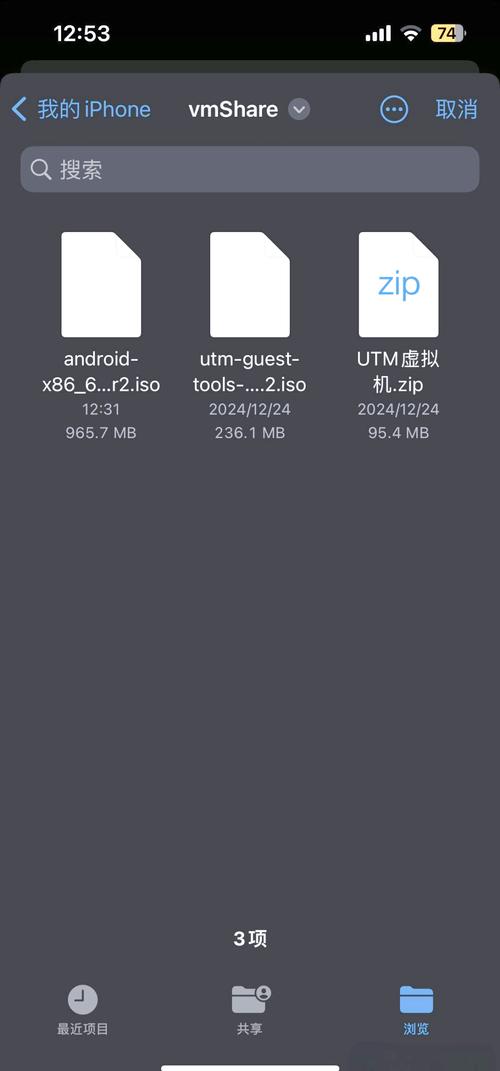
Android x86 4.4 ISO 镜像文件
- 官方项目已停止维护,但你可以从一些可靠的镜像站或开源社区找到,可以尝试从
osdn.net或sourceforge.net搜索 "Android-x86 4.4"。 - 推荐版本:Android-x86 4.4-r5 或更新的 4.4 版本,它们通常包含更多硬件支持和错误修复。
- 注意:请确保下载的是
.iso文件。
- 官方项目已停止维护,但你可以从一些可靠的镜像站或开源社区找到,可以尝试从
-
一个 USB 启动盘制作工具
- Windows 用户:推荐使用 Rufus 或 Ventoy,Ventoy 更现代,可以一次性放入多个 ISO 文件,非常方便。
- macOS 用户:推荐使用 BalenaEtcher 或终端命令
dd。 - Linux 用户:推荐使用
dd命令或 Ventoy。
准备一个至少 4GB 的 U 盘
这个 U 盘将被格式化,请确保 U 盘中没有重要数据,或者已提前备份。
了解你的电脑硬件
特别是你的 显卡(是 Intel、AMD 还是 NVIDIA?)和 无线网卡型号,这有助于你在安装时选择正确的驱动选项。
备份重要数据
虽然安装过程不会影响你电脑的硬盘(除非你选择手动分区并覆盖),但为了以防万一,请备份所有重要文件。
第二部分:制作启动 U 盘
这一步的目的是将下载好的 Android x86 ISO 文件“写入”U 盘,使其成为一个可启动的安装介质。
- 插入 U 盘:将你的 U 盘插入电脑的 USB 端口。
- 打开制作工具:
- 使用 Rufus (Windows):
- 设备:选择你的 U 盘。
- 引导选择:点击
SELECT,然后选择你下载的 Android x86 4.4.iso文件。 - 映像选项:选择
DD Image。 - 点击
START,在弹出的窗口中再次点击OK开始制作,等待进度条完成。
- 使用 Ventoy (跨平台):
- 首先使用 Ventoy 工具将 U 盘格式化并安装 Ventoy 引导程序(只需做一次)。
- 将下载好的 Android x86 4.4 ISO 文件直接拖放到 U 盘的 Ventoy 分区里即可。
- 使用 BalenaEtcher (跨平台):
- 点击
Flash from file选择 ISO 文件。 - 点击
Select target选择你的 U 盘。 - 点击
Flash!开始制作。
- 点击
- 使用 Rufus (Windows):
制作完成后,你的 U 盘就变成了一个 Android x86 安装启动盘。
第三部分:安装 Android x86 4.4
我们使用这个启动盘来安装系统。
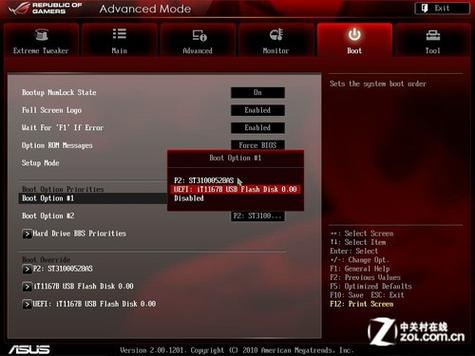
步骤 1:进入 BIOS/UEFI 设置
你需要让电脑从 U 盘启动,而不是从硬盘启动。
- 重启电脑。
- 在开机画面出现时,立刻、反复地按下特定键进入 BIOS/UEFI 设置界面,常见的按键有:
Delete(Del)F2F10F12Esc- (具体按键请参考你电脑主机的开机画面提示)
- 在 BIOS/UEFI 中,找到 Boot 或 启动 选项卡。
- 将启动顺序(Boot Order)的第一项设置为你的 U 盘,U 盘的名称通常包含 "USB" 或 "SanDisk" 等字样。
- 保存设置并退出,通常按
F10键会提示你保存并重启。
步骤 2:启动并进入安装界面
电脑会从 U 盘启动,你将看到 Android x86 的欢迎界面。
- 使用方向键选择
Install Android-x86 to harddisk,然后按Enter。 - 你会看到
Choose a partition(选择分区)界面。
步骤 3:分区(最关键的一步)
你有三种选择,强烈推荐新手选择第一种或第二种。
-
选项 1:Create/Remove/Format partition (推荐新手)
- 这是最简单的方式,会自动处理所有分区。
- 选择此项,按
Enter。 - 你会看到一个类似 PartitionGuru 的界面。
- 选择你想要安装 Android x86 的硬盘(通常是
sda,如果你的电脑有多个硬盘,请务必选对!)。 - 在下方选择
Create,创建一个新分区。 - 分配大小:输入你想要分配给 Android x86 的空间,单位是 MB,要分配 20GB,就输入
20480。 - 格式:选择
FAT32,这是 Android x86 最兼容的文件系统。 - 确认创建。
- 返回主界面,选择你刚刚创建的新分区(
sda1)。 - 在下方选择
Format,按Enter确认格式化。 - 重要:格式化后,系统会询问你是否安装引导装载程序(
GRUB boot loader)。务必选择Yes,否则你将无法启动系统。 - 完成后,选择
Exit退出分区工具,返回安装主菜单。
-
选项 2:Do not install (适合想先体验的用户)
这个选项会直接将 Android x86 安装到 U 盘中,实现“从U盘运行,不占用硬盘空间”,速度会慢一些,但可以让你先试用。
-
选项 3:Manual choose partition (适合高级用户)
你可以手动选择一个已有的分区(如 NTFS 或 EXT4 格式)进行安装,如果你选择此选项,请确保该分区有足够空间,并且你已经备份了该分区内的数据。
步骤 4:完成安装
分区并格式化后,你会回到安装主菜单。
- 选择
Install Android-x86 to harddisk。 - 系统会自动检测到你刚刚格式化的分区,并开始复制文件,这个过程可能需要 5-15 分钟,请耐心等待。
- 文件复制完成后,会弹出
Installation completed!的提示。 - 系统会询问你是否安装
apps and data to SD card(将应用程序和数据安装到 SD 卡),如果你有 SD 卡或内置存储,可以选择Yes,否则选择No。 - 选择
Reboot,然后按Enter电脑重启。
步骤 5:首次启动和配置
- 启动管理器:重启后,你会看到一个启动菜单(GRUB),使用方向键选择第一个
Android-x86选项,按Enter。 - 首次加载:系统会首次启动,加载一些驱动,屏幕上可能会出现一些命令行滚动信息,这是正常的。
- 进入系统:稍等片刻,你将看到 Android x86 的桌面或锁屏界面。
- 初始设置:按照屏幕提示进行语言、Wi-Fi 连接、Google 账号等初始设置。注意:由于系统老旧,Wi-Fi 驱动可能不兼容,导致无法连接 Wi-Fi,这是非常常见的问题。
第四部分:安装后常见问题与解决方法
无法连接 Wi-Fi
- 原因:Android 4.4 时代的大部分无线网卡驱动没有被包含。
- 解决方法:
- 使用有线网络:如果你的电脑有网线接口,这是最简单的方法。
- 尝试不同版本:尝试下载更新的 Android x86 版本(如 5.1 或 7.1),它们的驱动支持更好。
- 使用 USB 无线网卡:购买一个基于 Realtek RTL8188CUS/CE 或 Atheros AR9271 芯片的 USB 无线网卡,这些芯片的驱动在 Android x86 中通常有较好的支持。
分辨率不正确,屏幕显示不全
- 原因:系统没有加载正确的显卡驱动或没有识别到你的显示器最佳分辨率。
- 解决方法:
- 在桌面空白处点击鼠标右键,选择
Screen resolution。 - 在下拉菜单中尝试选择一个合适的分辨率。
- 如果没有合适的选项,可能需要修改启动参数,在 GRUB 启动菜单时,按
e键编辑,找到linux或linuxefi开头的那一行,在行末添加vga=ask或nomodeset,然后按Ctrl+X启动。vga=ask会让你选择一个 VESA 模式,nomodeset则会使用一个通用的低分辨率模式。
- 在桌面空白处点击鼠标右键,选择
没有声音
- 原因:同样,声卡驱动可能缺失或不兼容。
- 解决方法:
- 尝试在设置中调整音量。
- 检查桌面右下角的音量图标是否被静音。
- 这通常是比较棘手的问题,可能需要更换硬件或放弃使用声音功能。
如何卸载 Android x86?
如果你不再需要它,可以轻松卸载。
- 用 Windows 或 Linux 的安装 U 盘启动电脑。
- 进入分区工具(如 Windows 的磁盘管理
diskmgmt.msc或 Linux 的 GParted)。 - 找到当初为 Android x86 创建的那个分区(FAT32 格式)。
- 删除该分区,然后将其空间合并回原来的分区即可。
安装 Android x86 4.4 的核心在于 制作启动盘 和 正确分区,由于系统年代久远,请务必对硬件兼容性抱有合理的预期,特别是 Wi-Fi 和显卡驱动,如果遇到问题,多尝试不同的驱动选项或升级到更新的 Android x86 版本是常见的解决思路。
祝你安装顺利!











