
目录
- 第一步:准备工作
- 下载 VirtualBox
- 下载 Windows 7 镜像文件
- 检查系统要求
- 第二步:安装 VirtualBox
- 运行安装程序
- 安装 VirtualBox Extension Pack(强烈推荐)
- 第三步:创建新的虚拟机
- 命名和选择系统类型
- 分配内存大小
- 创建虚拟硬盘
- 第四步:安装 Windows 7 系统
- 挂载镜像文件
- 启动虚拟机并安装
- 完成安装设置
- 第五步:安装 VirtualBox Guest Additions(关键一步)
- 为什么需要这个?
- 如何安装?
- 第六步:后续优化与常见问题
- 共享文件夹
- 调整分辨率
- 检查网络连接
第一步:准备工作
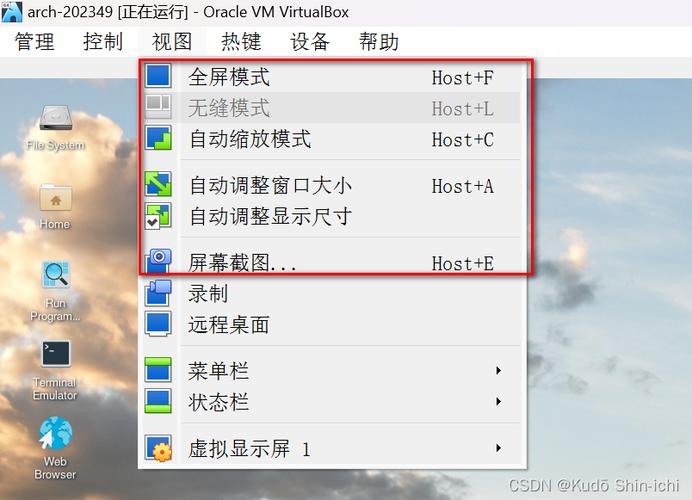
在开始之前,请确保你已经准备好以下三样东西:
(图片来源网络,侵删)
下载 VirtualBox
- 官网地址:https://www.virtualbox.org/wiki/Downloads
- :
- Platform packages: 这是主程序,根据你的操作系统下载(Windows hosts)。
- VirtualBox 6.1.x platform extensions pack: 这是增强功能包,强烈建议下载,它支持 USB 2.0/3.0、虚拟RDP 等高级功能。版本号必须和你的 VirtualBox 主程序版本一致!
下载 Windows 7 镜像文件
你需要一个 Windows 7 的安装文件,通常是 ISO 镜像文件。
- 官方渠道(推荐):如果你有正版的 Windows 7 密钥,可以从微软官网下载原版镜像,但微软已停止对 Windows 7 的官方下载支持,所以你可能需要通过其他途径。
- 常用镜像网站:
msdn.itellyou.cn:一个很知名的 MSDN 原版镜像下载站,资源丰富且安全。archiveddownloads.microsoft.com:微软的存档下载页面,有时能找到旧版系统。
- 版本选择:建议下载 Windows 7 旗舰版,因为它功能最全,兼容性最好,通常选择
Windows 7 Ultimate (x64)- 64位版本,因为它能更好地利用你的电脑内存。 - 注意:请确保你拥有该操作系统的合法授权密钥。
检查系统要求
-
硬件:
- CPU:支持虚拟化技术的 CPU(Intel VT-x 或 AMD-V)。这是必须的! 大多数近10年的电脑都支持,但有些 BIOS/UEFI 中默认是关闭的。
- 内存:建议至少 8GB 物理内存,给虚拟机分配 2GB-4GB 内存会比较流畅,剩余的留给你的主系统。
- 硬盘空间:建议至少有 50GB 的可用空间,用于存放虚拟机文件。
-
软件:
确保你的电脑操作系统(如 Windows 10/11)是 64 位的。
 (图片来源网络,侵删)
第二步:安装 VirtualBox
-
找到你下载的
VirtualBox-6.1.x-xxxxx-Win.exe文件,双击运行。 -
按照安装向导的提示点击“下一步”。
-
重要:在“自定义安装”界面,务必勾选“Oracle VM VirtualBox Network Drivers”,这能让你的虚拟机顺利上网。
-
继续点击“安装”,安装过程中可能会弹出 Windows 的安全警告,点击“安装”。
 (图片来源网络,侵删)
 -
等待安装完成,点击“完成”。
安装 VirtualBox Extension Pack
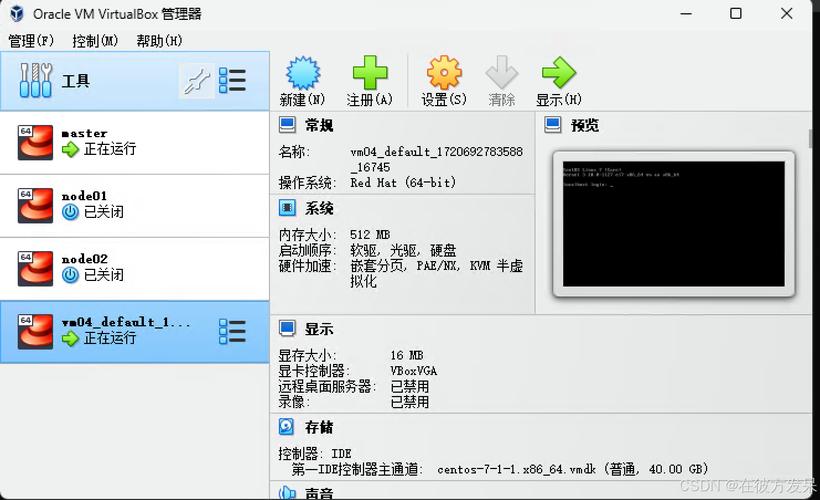
- 打开已安装的 VirtualBox。
- 点击顶部菜单的“文件” -> “偏好设置” (或 "File" -> "Preferences")。
- 在弹出的窗口中,切换到“扩展”标签页。
- 点击右侧的“添加”按钮,找到你下载好的
Oracle_VM_VirtualBox_Extension_Pack-6.1.x.vbox-extpack文件。 - 在弹出的警告窗口中,点击“安装”,然后同意协议,等待安装完成。
第三步:创建新的虚拟机
- 打开 VirtualBox 主界面,点击左上角的“新建”按钮。
命名和选择系统类型
- 名称:给你的虚拟机起个名字,
Windows 7 Pro x64。 - 类型:选择
Microsoft。 - 版本:选择
Windows 7 (64-bit)。请务必选择 64 位版本!
分配内存大小
- 拖动滑块,为虚拟机分配内存。建议至少 2048 MB (2GB),如果你的物理内存充足(16GB 或以上),可以分配 4096 MB (4GB) 或更多。
- 不要超过推荐的最大值,否则会影响你主机的性能。
创建虚拟硬盘
- 这是最关键的一步,它为你的虚拟机创建一个“C盘”。
- 选择“创建虚拟硬盘”。
- 硬盘大小:拖动滑块设置大小。建议至少 40 GB。
- 硬盘文件类型:保持默认的
VDI (VirtualBox Disk Image)即可。 - 存储在物理硬盘上:选择“动态分配”,这意味着虚拟硬盘文件一开始很小,随着你往里面存东西才会慢慢变大,节省空间。
点击“完成”,虚拟机就创建好了,此时你会在主界面的左侧看到你的虚拟机列表,但它还是“关机”状态。
第四步:安装 Windows 7 系统
挂载镜像文件
- 在左侧列表中选中你刚刚创建的虚拟机(
Windows 7 Pro x64)。 - 点击右侧的“设置”按钮。
- 在左侧的菜单中,选择“存储”。
- 在右侧的“存储树”中,找到光驱图标(一个光盘的标志),点击它。
- 在右侧的“属性”区域,点击“光盘图标”,选择“选择一个磁盘文件...”。
- 浏览并选择你下载好的 Windows 7 ISO 镜像文件。
启动虚拟机并安装
- 点击主界面的“启动”按钮,虚拟机就会开机。
- 它会自动从你挂载的 ISO 文件启动,进入 Windows 7 的安装界面。
- 按照屏幕提示进行操作:
- 选择语言、时间和键盘输入法,点击“下一步”。
- 点击“现在安装”。
- 输入产品密钥(如果没有,可以暂时不填,选“我没有产品密钥”,之后可以激活)。
- 选择要安装的版本(如“Windows 7 旗舰版”)。
- 重要:在“你想将 Windows 安装在何处?”这一步,直接点击“下一步”。不要手动分区,VirtualBox 已经为你创建好了一个虚拟硬盘。
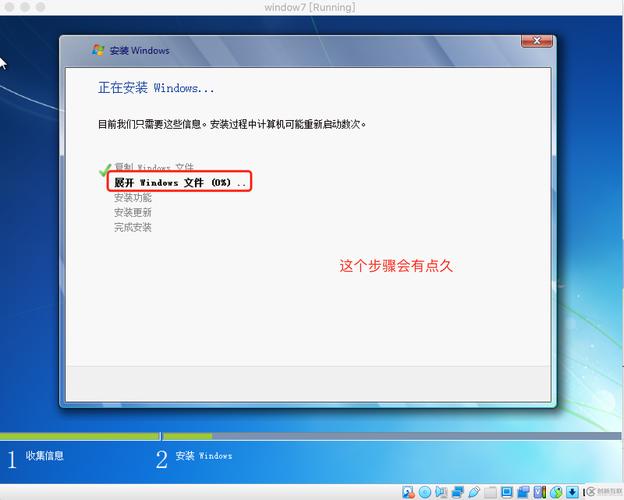
- 接下来就是等待安装过程,期间电脑会重启几次。
完成安装设置
- Windows 7 安装完成后,会进入初始设置界面(设置用户名、密码、桌面背景等)。
- 这一步和在一台真实电脑上安装 Windows 7 完全一样,按照你的喜好设置即可。
- 等待所有设置完成后,你就成功进入了 Windows 7 的桌面!
第五步:安装 VirtualBox Guest Additions(关键一步)
强烈建议,必须安装! 这是一套驱动程序,能让虚拟机系统更好地与你的主机协同工作。
为什么需要这个?
- 自由调整分辨率:不用再使用 VirtualBox 自带的固定分辨率,可以像在真实电脑上一样,拖动鼠标改变窗口大小。
- 无缝鼠标:鼠标可以在主机和虚拟机之间自由移动,无需按特殊键切换。
- 共享剪贴板:可以在主机和虚拟机之间直接复制粘贴文字和文件。
- 共享文件夹:可以轻松设置一个主机文件夹,在虚拟机中直接访问。
- 更好的图形性能:3D 加速等。
如何安装?
- 确保你的虚拟机处于运行状态,并且你已经登录到了 Windows 7 桌面。
- 在 VirtualBox 主窗口的菜单栏中,点击“设备” -> “安装增强功能...” (Insert Guest Additions CD image...)。
- 虚拟机会自动加载一个虚拟光盘。进入虚拟机内部的 Windows 7 系统。
- 打开“计算机”(或“我的电脑”),你会看到一个光盘驱动器,名字通常是
VBoxWindowsAdditions。 - 双击打开它,然后运行里面的
VBoxWindowsAdditions.exe程序。 - 在弹出的安装向导中,一路点击“下一步”或“Install”即可。
- 安装过程中可能会弹出 Windows 的安全警告,点击“安装”。
- 安装完成后,务必重启虚拟机。
重启后,你就能体验到 Guest Additions 带来的便利了!你可以拖动虚拟机窗口的大小,Windows 7 的分辨率会自动适应。
第六步:后续优化与常见问题
共享文件夹
- 在虚拟机关机状态下,选中它,点击“设置”。
- 选择“共享文件夹”标签页。
- 点击右侧的“添加共享文件夹”图标。
- 文件夹路径:点击“其他”,选择你主机上的一个文件夹(
D:\VM_Share)。 - 文件夹名称:给这个共享文件夹起一个名字(
share)。 - 勾选“固定分配”,这样每次开机都会自动挂载。
- 点击“确定”。
- 启动虚拟机后,进入 Windows 7,打开“我的电脑”,你会看到一个名为
vboxsf的盘符,这就是你的共享文件夹。
调整分辨率
安装了 Guest Additions 后,只需在 Windows 7 桌面右键 -> “屏幕分辨率”,然后选择你想要的分辨率即可。
检查网络连接
VirtualBox 默认提供了几种网络连接方式,通常默认的 NAT 模式就足够了,它能让你虚拟机通过主机的网络上网,如果需要从局域网内其他设备访问虚拟机,可以将其网络模式改为“桥接模式”(Bridged Adapter)。
至此,你已经成功在 VirtualBox 中安装并配置好了一台功能完善的 Windows 7 虚拟机!











