
重要前提:你必须先拥有一台可以正常使用的Windows电脑
这个教程的核心是连接,而不是在你的手机内部创建一个完整的Windows操作系统,你需要一台物理存在的Windows电脑作为“主机”,然后通过手机去访问它。
(图片来源网络,侵删)
使用云桌面服务(最推荐,最简单)
这种方法就像在手机上安装一个“窗口”,通过这个窗口,你可以直接访问一个由服务商提供的、运行在云端服务器上的Windows系统,你无需自己拥有Windows主机。
优点:
- 极其简单: 无需复杂的配置,只需下载App并登录。
- 性能稳定: 运行在专业服务器上,性能和稳定性有保障。
- 跨平台: 同一个账号,你可以在手机、平板、甚至另一台电脑上访问你的云桌面。
缺点:
- 需要付费: 大部分免费套餐功能有限,需要付费才能获得完整的体验(如长时间使用、存储空间等)。
- 依赖网络: 网络质量直接影响使用体验,延迟和卡顿会比较明显。
- 数据安全: 你的所有数据都存储在云端服务商的服务器上。
代表服务: Windows 365 (微软官方)
(图片来源网络,侵删)
详细教程:以 Windows 365 为例
-
准备工作:
- 一台安卓手机(建议性能较好,网络稳定)。
- 一个稳定的网络连接(Wi-Fi为佳)。
- 微软账户。
- 一台可以访问互联网的电脑(用于设置订阅),因为免费试用或购买订阅通常需要在电脑上完成。
-
订阅服务(关键步骤):
- 在你的电脑浏览器中访问 Windows 365 官网。
- 使用你的微软账户登录。
- 微软通常会提供免费试用(例如1个月),你可以先试用体验,如果没有,你需要选择一个付费计划(按月/年付费)。
- 按照提示完成订阅和付款。
-
在安卓手机上安装App:
- 打开你手机的 Google Play 商店。
- 搜索 “Windows 365”。
- 找到由 Microsoft Corporation 官方发布的App,点击“安装”。
-
连接并使用:
 (图片来源网络,侵删)
- 在手机上打开安装好的“Windows 365”App。
- 使用你刚才登录的微软账户进行登录。
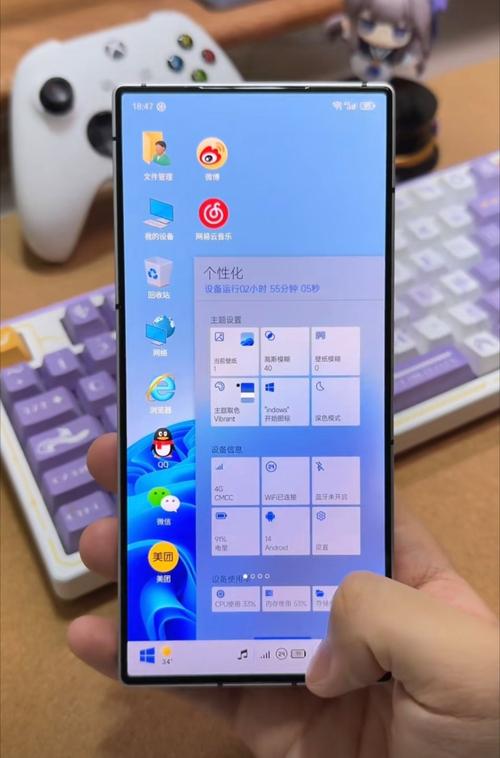
- 登录后,你会看到你订阅的云电脑桌面,点击它,系统会开始建立连接。
- 稍等片刻,一个完整的Windows桌面就会出现在你的手机屏幕上!你可以像操作电脑一样,开始使用Word、Excel、浏览器等所有Windows应用。
使用远程桌面软件(免费,但需自备主机)
这种方法是在你自己的Windows电脑上开启远程桌面功能,然后通过手机App连接到这台电脑,你的所有操作和数据都在你自己的电脑上。
优点:
- 完全免费: 只要你的电脑系统支持(Windows 10/11 专业版/企业版),无需任何额外费用。
- 数据安全: 所有数据都存储在你的本地电脑上,隐私性更好。
- 性能体验好: 如果你在局域网内(比如连接同一个Wi-Fi)连接,速度会非常快,几乎没有延迟。
缺点:
- 配置复杂: 需要在电脑和手机上进行一系列设置,对新手不友好。
- 必须24/7开机: 你想随时随地用手机访问,你的那台Windows电脑就必须一直开机并联网。
- 消耗主机资源: 远程桌面会占用你主机的CPU、内存和网络资源。
- 系统限制: 仅支持 Windows 10/11 专业版、企业版或教育版,家庭版不支持。
代表软件: Microsoft Remote Desktop (微软官方)
详细教程:以 Microsoft Remote Desktop 为例
第一步:在Windows主机电脑上进行设置
-
检查系统版本:
- 右键点击“此电脑”或“我的电脑”,选择“属性”。
- 确认你的系统是 Windows 10/11 专业版、企业版或教育版,家庭版请跳过此方法。
-
启用远程桌面功能:
- 打开 “设置” > “系统” > “远程桌面”。
- 将“启用远程桌面”的开关打开。
- 系统会提示你确认,点击“确认”。
-
配置电脑(非常重要):
- 确保电脑在线: 这台电脑必须一直连接电源并开机。
- 确保电脑联网: 电脑需要连接到互联网。
- 获取电脑的公网IP地址:
- 在电脑上打开浏览器,搜索“IP地址”或访问
ip.cn、whatismyip.com等网站。 - 记下这个IP地址,这是一个唯一的网络地址,你的手机就是通过它来找到你的电脑的。
- 在电脑上打开浏览器,搜索“IP地址”或访问
- 配置路由器端口转发(技术难点):
- 为了让从外部网络(比如4G/5G)的手机能访问到你家里的电脑,你需要登录你的家用路由器管理页面,将远程桌面默认的 3389端口 映射到你电脑的局域网IP地址上。
- 警告: 端口转发有一定安全风险,请务必设置一个强密码来保护你的Windows账户,否则电脑可能被他人入侵。
- 如果你觉得端口转发太复杂,可以跳过,但这样你只能在和电脑同一个Wi-Fi网络下才能用手机连接。
-
设置Windows账户密码:
远程桌面连接必须使用密码保护的账户,请确保你的Windows登录账户设置了密码。
第二步:在安卓手机上安装和设置
-
安装App:
- 在手机Google Play商店中搜索 “Microsoft Remote Desktop”。
- 安装微软官方的App。
-
添加远程PC:
- 打开App,点击右下角的 号。
- 选择 “添加桌面”。
- PC名称: 给你的电脑起一个容易识别的名字(如“我的书房电脑”)。
- PC地址: 输入你在第一步中获取的公网IP地址。
- 用户账户: 输入你的Windows电脑的用户名和密码。
- 点击“保存”。
-
连接并使用:
- 在App的主界面,点击你刚刚创建的桌面连接。
- 如果一切设置正确,手机屏幕上就会出现你的Windows电脑桌面,你可以开始操作了。
总结与对比
| 特性 | 云桌面 (如 Windows 365) | 远程桌面 (自备主机) |
|---|---|---|
| 成本 | 付费订阅为主 | 完全免费(需专业版系统) |
| 设置难度 | 非常简单,一键搞定 | 较复杂,需要网络和系统知识 |
| 数据存储 | 存储在云端 | 存储在本地电脑 |
| 主机要求 | 无需,服务商提供 | 必须有一台24小时开机的Windows专业版电脑 |
| 网络要求 | 依赖网络,影响体验 | 局域网内体验极佳,外网需配置端口转发 |
| 推荐人群 | 想要简单、快速体验Windows,或没有Windows电脑的用户 | 拥有Windows专业版电脑,且有一定动手能力的用户 |
给你的最终建议:
- 如果你只是好奇想体验一下,或者没有Windows电脑,直接选择方法一(云桌面),花点钱买个试用或月费,是最省心省力的。
- 如果你拥有一台Windows专业版电脑,不希望花钱,并且愿意花时间进行配置,那么方法二(远程桌面) 会给你带来更好的控制和数据安全感。
希望这个详细的教程能帮到你!祝你安装顺利!











