
PowerPoint 2010 完整制作教程
本教程将分为以下几个部分:
(图片来源网络,侵删)
- 第一部分:基础入门 - 熟悉界面,创建第一个演示文稿。
- 第二部分:核心操作 - 幻灯片、文本、图片的处理。
- 第三部分:美化与设计 - 使用主题、版式、动画和切换效果。
- 第四部分:高级技巧 - 母版、多媒体、图表与SmartArt。
- 第五部分:放映与输出 - 放映设置、打包和导出。
第一部分:基础入门
启动 PowerPoint 2010
- 点击 Windows 开始菜单,选择
所有程序->Microsoft Office->Microsoft PowerPoint 2010。 - 启动后,会看到一个“开始”屏幕,您可以选择:
- 空白演示文稿:从一个空白的幻灯片开始,完全自定义。
- 最近使用的文档:快速打开您最近编辑过的文件。
- 样本模板:PowerPoint 自带的一些精美模板,您可以直接修改内容使用。
- 我的模板:您自己保存的模板。
- 根据现有内容新建:基于您电脑上已有的一个 PowerPoint 文件来创建新文件。
认识 PowerPoint 2010 界面
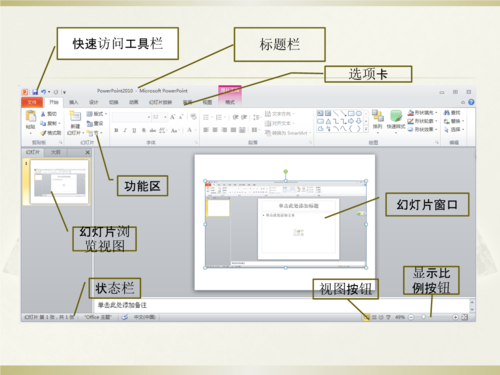
PowerPoint 2010 的界面非常直观,主要包含以下几个区域:
- 标题栏:显示当前文件的名称和程序名称(Microsoft PowerPoint),右侧是最小化、最大化/还原、关闭按钮。
- 功能区栏下方,是 PowerPoint 的核心命令区域,它由几个选项卡组成,如“开始”、“插入”、“设计”、“切换”、“动画”、“幻灯片放映”、“审阅”和“视图”。
- 快速访问工具栏:默认在标题栏左侧,包含最常用的命令,如“保存”、“撤销”、“恢复”,您可以右键点击它来自定义。
- 幻灯片/大纲窗格:位于界面左侧,以两种方式显示您的演示文稿:
- 幻灯片:以缩略图形式展示所有幻灯片,方便选择和排序。
- 大纲:以文本大纲形式展示所有幻灯片及其内容,方便组织整体结构和文本。
- 幻灯窗格:界面中间最大的区域,是您编辑当前幻灯片内容的地方。
- 状态栏:位于界面最底部,显示当前幻灯片编号、总页数、视图模式按钮和显示比例滑块。
第二部分:核心操作
创建和管理幻灯片
- 新建幻灯片:
- 在“开始”选项卡中,点击“新建幻灯片”按钮。
- 右键点击左侧窗格中的幻灯片缩略图,选择“新建幻灯片”。
- 选择幻灯片:在左侧窗格中单击即可选中。
- 复制幻灯片:右键点击缩略图,选择“复制幻灯片”。(快捷键:
Ctrl + D) - 移动幻灯片:直接用鼠标拖动左侧窗格中的缩略图到新位置。
- 删除幻灯片:右键点击缩略图,选择“删除”。(快捷键:
Delete键)
添加和编辑文本
- 使用占位符:大多数幻灯片版式都带有文本框(占位符),您只需点击并输入文字即可。
- 插入文本框:
- 在“插入”选项卡中,点击“文本框”。
- 在幻灯片上按住鼠标左键拖动,绘制一个文本框。
- 在文本框中输入文字。
- 文本格式化:
- 选中要编辑的文字,在“开始”选项卡的“字体”组中,可以设置字体、字号、颜色、加粗、斜体、下划线等。
- 使用“段落”组,可以设置对齐方式(左对齐、居中、右对齐)、项目符号、编号、行距等。
插入和编辑图片
- 插入图片:
- 在“插入”选项卡中,点击“图片”。
- 在弹出的对话框中,选择您电脑上的图片文件,点击“插入”。
- 调整图片:
- 选中图片后,上方会出现两个新的选项卡:“图片工具”的“格式”选项卡。
- 您可以:
- 调整:更改亮度、对比度、颜色,应用艺术效果。
- 图片样式:快速为图片添加边框、阴影、映像、柔化边缘等预设效果。
- 排列:调整图片的层次关系(置于顶层/底层)、对齐方式、组合图片。
- 大小:裁剪图片,精确调整高度和宽度。
第三部分:美化与设计
使用主题
主题是预设的一套颜色、字体和效果组合,能让您的演示文稿瞬间变得专业统一。
- 应用主题:
- 切换到“设计”选项卡。
- 在“主题”组中,浏览所有内置主题,点击即可应用。
- 更改主题颜色/字体/效果:
- 在“设计”选项卡中,点击“主题”旁边的下拉箭头。
- 您可以选择“颜色”、“字体”或“效果”来对当前主题进行微调,而不必更换整个主题。
使用版式
版式是幻灯片上内容(标题、文本、图片、图表等)的布局模板。
- 应用版式:
- 在左侧窗格中选中要修改的幻灯片。
- 在“开始”选项卡中,点击“版式”。
- 从列表中选择一个适合当前内容的版式。
添加动画效果
动画是为幻灯片上的元素(如文本、图片)添加的动态效果。

(图片来源网络,侵删)
- 添加动画:
- 选中要添加动画的元素(例如一段文本)。
- 切换到“动画”选项卡。
- 在“动画”组中选择一个预设动画效果(如“进入”、“强调”、“退出”或“动作路径”)。
- 设置动画选项:
- 添加动画后,该元素旁边会出现一个数字标记,表示动画的播放顺序。
- 在“动画”选项卡的“动画”组中,您可以:
- 效果选项:设置动画的方向(如“自左侧”、“飞入”)和序列(如“作为一个对象”、“按段落”)。
- 计时:设置动画的开始方式(“单击时”、“与上一动画同时”、“上一动画之后”)、速度和延迟。
设置幻灯片切换效果
切换效果是指一张幻灯片切换到下一张幻灯片时的整体动画。
- 应用切换效果:
- 在左侧窗格中选中一张或多张幻灯片(或右键点击幻灯片缩略图,选择“应用于所有幻灯片”)。
- 切换到“切换”选项卡。
- 在“切换到此幻灯片”组中选择一个效果。
- 设置切换选项:
- 在“计时”组中,可以设置:
- 声音:切换时播放的声音。
- 持续时间:切换动画的快慢。
- 换片方式:选择“单击鼠标时”或“设置自动换片时间”(适合无人值守的自动播放演示)。
- 在“计时”组中,可以设置:
第四部分:高级技巧
使用幻灯片母版
幻灯片母版是控制整个演示文稿统一外观和布局的“幕后总指挥”,修改母版可以一次性改变所有幻灯片的标题样式、背景、Logo 等。
- 进入母版视图:
- 切换到“视图”选项卡。
- 点击“幻灯片母版”。
- 编辑母版:
- 进入母版视图后,左侧会显示一个缩略图列表,最上面的是“母版版式”,它会影响所有基于它的版式。
- 您可以在母版上插入Logo、设置背景图片、修改字体和颜色,这些更改会应用到所有使用该版式的幻灯片。
- 完成编辑后,点击“幻灯片母版”选项卡中的“关闭母版视图”按钮。
插入多媒体
- 插入视频:
- “插入”选项卡 -> “视频” -> “文件中的视频”。
- 选择视频文件后,可以像编辑图片一样调整大小和位置,并在“视频工具”中设置播放选项(如自动播放、全屏播放、裁剪视频)。
- 插入音频:
- “插入”选项卡 -> “音频” -> “文件中的音频”。
- 选择音频文件后,幻灯片上会出现一个小喇叭图标,在“音频工具”中,您可以设置音频在幻灯片放映时自动播放、循环播放,以及隐藏图标。
使用图表和 SmartArt
- 插入图表:
- “插入”选项卡 -> “图表”。
- 选择图表类型(如柱状图、饼图),Excel 会自动打开,您只需在表格中填入自己的数据即可。
- 插入 SmartArt:
- “插入”选项卡 -> “SmartArt”。
- SmartArt 是用于创建图形化列表、流程、关系等的强大工具,选择一个合适的布局,然后直接在左侧的文本窗格中输入文字即可。
第五部分:放映与输出
放映幻灯片
- 从头开始放映:按
F5键,或点击“幻灯片放映”选项卡中的“从头开始”。 - 从当前幻灯片开始放映:按
Shift + F5键,或点击窗口右下角的“幻灯片放映”按钮。 - 放映时的控制:
- 翻页:单击鼠标左键、按空格键或方向键 / 。
- 返回上一页:按方向键 / 。
- 显示快捷菜单:在屏幕上右键单击,选择“屏幕” -> “显示/隐藏墨迹标记”可以画重点;选择“定位至幻灯片”可以快速跳转。
- 结束放映:按
Esc键。
设置放映方式
- 在“幻灯片放映”选项卡中,点击“设置幻灯片放映”。
- 在弹出的对话框中,您可以设置:
- 放映类型:演讲者放映(全屏)、观众自行浏览(窗口)、在展台浏览(全屏,循环播放)。
- 放映选项:如循环放映、按
Esc键终止。 - 放映幻灯片:可以设置放映全部、指定范围(如从第3页到第10页)或自定义放映。
保存与打包
- 保存文件:
- 点击“文件” -> “保存”或“另存为”。
- 格式选择:
.pptx:默认格式,兼容性好,文件较小。.ppt:兼容旧版 PowerPoint 97-2003。.pdf:适合分发,内容固定,不易修改。.ppsx:直接保存为放映格式,双击即可播放。
- 打包成 CD:
- 点击“文件” -> “保存并发送” -> “将演示文稿打包成CD”。
- 这个功能非常有用,它会将您的演示文稿、所有链接的文件(如图片、视频)以及一个 PowerPoint 播放器打包到一个文件夹中,即使在没有安装 PowerPoint 的电脑上也能正常播放。
总结与技巧
- 快捷键是王道:多用
Ctrl + S(保存),Ctrl + Z(撤销),Ctrl + Y(重做),Ctrl + C(复制),Ctrl + V(粘贴),Ctrl + X(剪切)。 - 简洁至上:每张幻灯片只讲一个要点,多用关键词,避免大段文字。
- 保持一致:尽量使用统一的主题、配色和字体,让演示文稿看起来更专业。
- 善用大纲视图:在开始制作内容前,先切换到大纲视图,规划好整个演示文稿的逻辑结构。
希望这份详细的教程能帮助您熟练掌握 PowerPoint 2010!多加练习,您很快就能制作出精彩的演示文稿。
(图片来源网络,侵删)











