
核心思路:在已有系统(如 Windows 11 或 Linux)的硬盘上,划分出新的空间,然后使用 Windows 安装盘进行安装。
图文教程:在已有系统上安装 Windows 10 双系统
第一步:准备工作 (至关重要!)
-
制作 Windows 10 安装 U 盘
 (图片来源网络,侵删)
- 需要一个至少 8GB 容量的 U 盘。注意:此过程会清空 U 盘所有数据!
- 下载 Windows 10 镜像文件 (ISO):访问微软官方下载页面:https://www.microsoft.com/zh-cn/software-download/windows10
- 选择 “下载 Windows 10 磁盘映像 (ISO)”。
- 选择 Windows 10 版本(建议选择最新的“Windows 10 (多版)”,它包含多个版本,安装时会自动选择)、语言和体系结构(64位)。
- 下载完成后,你会得到一个
.iso文件。
- 使用官方工具制作 U 盘:
- 下载并运行微软官方的 “媒体创建工具” (Media Creation Tool)。
- 按照向导操作,选择 “为另一台电脑创建安装介质”,然后选择语言、版本和体系结构。
- 插入你的 U 盘,工具会自动识别,点击 “下一步” 开始制作,等待制作完成。
-
备份重要数据
- 这是最最重要的一步! 分区操作有风险,可能导致数据丢失,请务必将你的个人文件(文档、图片、视频等)备份到移动硬盘、云盘或其他安全位置。
-
检查硬件和驱动
- 确保你的电脑满足 Windows 10 的最低配置要求。
- 提前下载好关键驱动程序:为了确保安装后系统能正常工作,建议提前从你的电脑品牌官网或主板/显卡官网,下载好以下驱动的最新版本,并复制到 U 盘里:
- 主板芯片组驱动
- 显卡驱动 (NVIDIA / AMD / Intel)
- 有线/无线网卡驱动
- 声卡驱动
第二步:为 Windows 10 腾出磁盘空间
这一步将在你当前的硬盘上创建一个未分配的空间,供 Windows 10 使用。
-
打开磁盘管理:
 (图片来源网络,侵删)
- 在你当前的系统(如 Windows 11)中,按下
Win + X键,选择 “磁盘管理”。 - 或者,右键点击 “此电脑” -> “管理” -> “磁盘管理”。
- 在你当前的系统(如 Windows 11)中,按下
-
压缩卷:
- 在磁盘管理界面,找到你想要安装 Windows 10 的那个硬盘(通常是 C 盘所在的磁盘)。
- 右键点击该磁盘上的 主分区 (C 盘),选择 “压缩卷...”。
- 系统会分析该分区,并显示可以压缩的空间。建议为 Windows 10 分配至少 60GB 的空间(120GB 或更多更佳)。
- 在 “输入压缩空间量 (MB)” 的框中,输入你想要分配的空间大小(61440 MB ≈ 60 GB)。
- 点击 “压缩”。
-
确认未分配空间:
- 压缩完成后,你会在该磁盘的末尾看到一个 “未分配” 的区域,这就是 Windows 10 的“新家”,记住它的磁盘号(D:,但之后安装时会重新分配)。
第三步:从 U 盘启动并安装 Windows 10
-
插入 U 盘:将制作好的 Windows 10 安装 U 盘插入电脑。
-
进入 BIOS/UEFI 设置:
 (图片来源网络,侵删)
- 重启电脑,在出现品牌 LOGO 时,反复按下特定键进入 BIOS/UEFI 设置界面,这个键通常是
F2,F10,F12,Del或Esc,具体请看开机画面提示。 - 在 BIOS/UEFI 中,找到 “Boot” 或 “启动” 选项。
- 将 “Boot Mode” 或 “启动模式” 设置为 “UEFI” (强烈推荐,比传统的 Legacy 模式更安全高效)。
- 在 “Boot Priority” 或 “启动优先级” 中,将你的 U 盘设置为 第一启动项。
- 保存更改并退出(通常是按
F10,然后选择Yes)。
- 重启电脑,在出现品牌 LOGO 时,反复按下特定键进入 BIOS/UEFI 设置界面,这个键通常是
-
开始 Windows 10 安装:
- 电脑会从 U 盘启动,进入 Windows 安装界面。
- 选择语言、时间和键盘输入法,点击 “下一步”。
- 点击 “现在安装”。
- 输入产品密钥,如果没有,可以选择 “我没有产品密钥”,稍后可以激活(联网后会自动激活)。
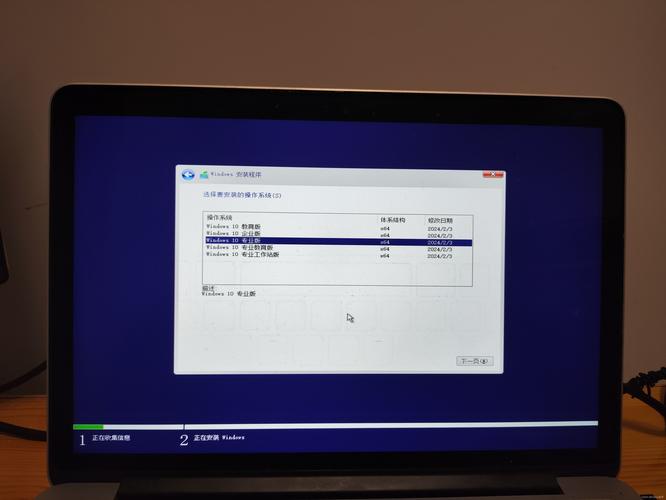
- 选择 Windows 10 的版本(如果你下载的是多版本镜像,这里会让你选择;家庭版就足够大多数用户使用),点击 “下一步”。
-
选择安装位置:
- 这是最关键的一步!你会看到之前创建的 “未分配” 空间。
- 不要选择任何已有的分区(如 C 盘),直接点击那个 “未分配” 的空间。
- 点击 “下一步”,安装程序会自动为你创建所需的分区(系统分区、恢复分区等)。
-
等待安装完成:
- 接下来就是漫长的等待过程,电脑会自动复制文件、安装功能和更新,期间会重启几次。
- 在设置区域(国家/地区、键盘布局等)时,你可以根据提示进行选择,或者点击左下角的 “区域设置” -> “时区和键盘” -> “这些设置不正确” 来跳过,因为可以在安装后调整。
-
初始设置:
- 进入 Windows 的初始设置界面(连接网络、账户登录等)。
- 强烈建议选择 “自定义设置”,而不是 “快速设置”,这样可以更好地控制隐私选项。
- 创建一个本地账户(微软账户也可以,但本地账户更简单)。
- 完成设置后,你将进入 Windows 10 桌面。
第四步:安装驱动和修复启动项
-
安装驱动程序:
打开之前复制到 U 盘里的驱动程序文件夹,逐一安装主板芯片组、显卡、网卡等驱动,安装后最好重启电脑。
-
修复启动项(BCD 修复):
- 由于双系统存在,电脑启动时可能不会直接显示启动菜单,你需要手动修复。
- 在 Windows 10 系统中,右键点击 “开始” 按钮,选择 “Windows PowerShell (管理员)” 或 “终端 (管理员)”。
- 在打开的窗口中,输入以下命令,每输完一行按一次回车:
bootrec /fixmbr
bootrec /fixboot
bootrec /rebuildbcd
- 系统会自动扫描并修复启动配置,修复完成后,重启电脑。
- 现在开机时,你应该会看到一个选择操作系统(Windows 11 和 Windows 10)的菜单了。
精选视频教程推荐
视频教程的优势在于可以直观地看到每一步操作,特别是进入 BIOS 和磁盘管理的部分。
推荐 1:B 站(哔哩哔哩)- 超详细小白教程
【2025最新】手把手教你安装Win10双系统(超详细,小白也能学会!) UP主: 李老师教你玩电脑 链接: https://www.bilibili.com/video/BV1W44y1P7jE/ 推荐理由:** 这个视频是目前非常流行和经典的教程,讲解清晰,步骤完整,从制作 U 盘到修复启动项,覆盖了所有关键环节,非常适合新手观看。
推荐 2:YouTube - 国际通用教程
How to Install Windows 10 on Another Hard Drive or Partition UP主.: TechMeShow 链接: https://www.youtube.com/watch?v=Zc-1f0nD2G8 推荐理由:** 如果你想看英文教程,这个视频非常专业和详细,它清晰地展示了如何在已有系统下为另一个系统准备空间和安装的全过程,界面和操作逻辑对全球用户都适用。
推荐 3:YouTube - 针对戴尔等品牌电脑
How to Install Windows 10 on Dell Laptop Dual Boot with Windows 11 UP主: Tricky Way 链接: https://www.youtube.com/watch?v=9w5hF1p5uJQ 推荐理由:** 这个教程针对特定品牌(戴尔)的笔记本,对于联想、惠普等品牌的用户也有很高的参考价值,它详细展示了如何进入品牌电脑的 BIOS 设置,非常有用。
总结与提示
- 备份数据!备份数据!备份数据! 重要的事情说三遍。
- 选择 UEFI 模式,不要用 Legacy 模式,除非有特殊需求。
- 安装驱动是保证双系统流畅运行的关键,尤其是网卡驱动,否则可能无法上网。
- 如果安装过程中遇到问题(如蓝屏、无法启动),大概率是驱动不兼容或启动项配置错误,可以尝试进入安全模式或使用
bootrec命令修复。 - 安装完成后,你可以使用第三方启动管理工具(如 EasyBCD)来进一步自定义启动菜单,但这通常不是必需的。
希望这份图文和视频教程能帮助你成功安装 Windows 10 双系统!祝你操作顺利!











