
由于“视频教程”无法直接呈现,我将为您提供一个“手把手图文教程”,并附上高质量的视频教程推荐,图文教程可以随时暂停、对照操作,非常方便。

核心提醒:在 2025/2025 年安装 Windows 7 的特殊性
Windows 7 已经停止官方支持,并且现代的笔记本(尤其是 2025 年之后)普遍存在以下问题,这会让安装过程变得复杂:
- NVMe SSD 固态硬盘:传统的 Win7 安装盘无法识别这种新型硬盘,需要加载额外的驱动程序。
- SATA 模式:现代笔记本的 BIOS/UEFI 中默认是 RAID 或 AHCI 模式,而 Win7 对 AHCI 模式的支持可能不稳定,需要提前在 BIOS 中设置。
- USB 3.0/3.1 接口:Win7 安装程序在 USB 3.0 接口下可能无法识别键盘和鼠标,导致无法操作。
- 激活问题:Win7 的激活服务器可能已经关闭,即使使用正版密钥也可能激活失败,需要使用一些特殊工具。
您需要的不仅仅是安装盘,而是一个经过特殊处理的“万能安装盘”或“集成驱动的安装盘”。
第一部分:准备工作(至关重要!)
在开始之前,请务必完成以下所有准备工作,否则过程会很痛苦。
步骤 1:检查电脑硬件兼容性
- CPU:确认您的 CPU 支持虚拟化技术(Intel VT-x 或 AMD-V),大部分现代 CPU 都支持,但部分笔记本在 BIOS 中默认是关闭的,如果不确定,可以跳过,安装时如果报错再回来开启。
- 内存:至少 4GB,推荐 8GB 或以上,否则 Win7 运行会非常卡顿。
- 硬盘:确保您有至少 50GB - 100GB 的未分配空间来安装 Win7,如何创建未分配空间,请看步骤 2。
步骤 2:备份重要数据并创建磁盘空间
这是最关键的一步,请务必备份!
- 备份数据:将您电脑中所有重要的文件(文档、照片、视频等)复制到移动硬盘、U盘或云端。
- 压缩空间:
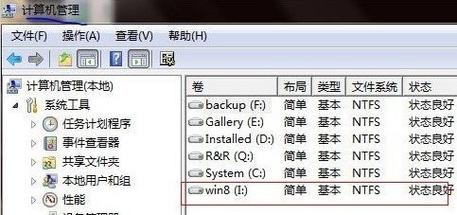
- 在 Windows 10/11 桌面上右键点击“此电脑”,选择“管理”。
- 在打开的窗口中,选择“磁盘管理”。
- 找到您想要安装 Win7 的那个硬盘(D 盘或一个空闲分区),右键点击它,选择“压缩卷”。
- 在“输入压缩空间量”中,输入一个数值(
50000代表 50GB),然后点击“压缩”。 - 等待完成后,您会看到一个黑色的“未分配”空间。这就是留给 Win7 的位置。
步骤 3:下载必要的软件和文件
-
Windows 7 镜像文件:
- 推荐使用 MSDN 原版镜像,纯净无修改,可以从一些知名的 IT 论坛(如
msdn.itellyou.cn)下载。 - 选择 Windows 7 旗舰版,因为它功能最全,兼容性最好,推荐 SP1 版本,因为包含了大量更新。
- 下载文件通常是
.iso格式,cn_windows_7_ultimate_with_sp1_x64_dvd_u_677408.iso。
- 推荐使用 MSDN 原版镜像,纯净无修改,可以从一些知名的 IT 论坛(如
-
集成驱动的 Win7 安装盘制作工具:
- 由于 NVMe 等驱动问题,强烈推荐使用现成的集成驱动的系统。
- 推荐选择一(最简单):直接下载一个已经集成好驱动的 Win7 镜像,可以在一些知名的“系统之家”网站搜索“Win7 旗舰版 集成NVME驱动”等关键词。注意:请选择信誉好的网站下载,谨防病毒。
- 推荐选择二(DIY):如果您想自己制作,可以使用工具如
Windows 7 USB DVD Download Tool或Rufus,但前提是您已经有了集成驱动的镜像文件。
-
一个 8GB 或以上 的 U 盘:U 盘将被格式化,请确保里面没有重要数据。
-
Windows 7 激活工具(备用):
 (图片来源网络,侵删)
- 准备一个名为
Windows Loader或Daz的激活工具(同样请在信誉好的网站下载),这是最后的备用方案,如果无法通过正版密钥激活,再使用它。
- 准备一个名为
步骤 4:BIOS/UEFI 设置
这是现代电脑安装 Win7 的核心难点。
- 重启电脑,在开机画面出现时,反复按特定键(通常是
F2,F10,DEL,ESC)进入 BIOS/UEFI 设置界面。 - 关闭安全启动:找到 "Security" -> "Secure Boot",将其设置为 "Disabled"。
- 设置启动模式:找到 "Boot" -> "Boot Mode" 或 "CSM",将其设置为 "Legacy" 或 "CSM Support Enabled"。如果找不到 Legacy,则保持 UEFI 模式,但后续步骤会非常复杂,强烈建议寻找 Legacy 模式。
- 设置 SATA 模式:找到 "Advanced" -> "SATA Configuration" -> "SATA Mode",将其设置为 "IDE" 或 "Compatibility"。(非常重要!) 这是为了避免 AHCI 模式下的蓝屏问题。
- 开启虚拟化(可选):如果后续安装虚拟机或某些工具需要,可以在 "Advanced" -> "CPU Configuration" 中开启 "Intel Virtualization Technology" 或 "SVM Mode"。
- 保存并退出:按
F10,选择 "Save & Exit"。
第二部分:安装 Windows 7 双系统
步骤 1:制作启动 U 盘
- 下载并安装
Rufus工具。 - 插入您的 8GB U 盘。
- 打开 Rufus,在“设备”下拉菜单中选择您的 U 盘。
- 在“启动类型”下拉菜单中,选择“磁盘映像”,然后点击右侧的“选择”按钮,找到您下载好的 Win7
.iso文件。 - (关键)在“映像选项”中:
- 如果您的 BIOS 设置是 Legacy 模式,请选择 "MBR 分区方案 for BIOS or UEFI"。
- 如果您的 BIOS 设置是 UEFI 模式,请选择 "GPT 分区方案 for UEFI"。
- 强烈建议使用 Legacy 模式和 MBR 方案,兼容性最好。
- 点击“开始”,等待 Rufus 完成制作,它会格式化 U 盘,请确保 U 盘内没有重要数据。
步骤 2:从 U 盘启动并安装
-
将制作好的启动 U 盘插入电脑。
-
重启电脑,在开机画面出现时,反复按特定键(通常是
F12,F9,F8,ESC)进入快速启动菜单。 -
在启动菜单中,选择您的 U 盘(通常会显示带有 USB 图标的选项),按回车键。
-
稍等片刻,会看到 Windows 7 安装程序的启动界面,请耐心等待,有时需要几分钟才能加载完。
-
在安装界面,首先会提示“获取安装文件失败”,这是正常的,因为我们用的是特殊安装盘,直接点击“确定”忽略即可。
-
接下来是语言设置,直接点击“下一步”。
-
点击左下角的“修复计算机”。
-
在弹出的“系统恢复选项”窗口中,点击左上角的“命令提示符”。
-
(最关键的一步)在命令提示符中加载 NVMe 驱动:
- 在黑色的命令提示符窗口中,输入以下命令并回车:
sfsass /sfsd1 - (注意:如果您的安装盘是集成了驱动的,这一步可能不需要,或者命令略有不同,如果这个命令无效,请跳过,直接进行下一步安装,很多集成驱动版已经自动处理了。)
- 如果成功,会提示“加载成功”。
- 在黑色的命令提示符窗口中,输入以下命令并回车:
-
关闭命令提示符,点击窗口右上角的“X”关闭,然后会回到之前的“系统恢复选项”窗口,点击右下角的“重新启动”。
-
电脑会再次重启,这次它会从 U 盘重新启动,当看到启动菜单时,请务必拔掉 U 盘,否则会再次进入修复界面。
-
进入正式安装界面:电脑会再次从 U 盘启动,但这次会进入正常的 Windows 7 安装流程。
- 接受许可协议,点击“下一步”。
- 点击“自定义(高级)”。
-
选择安装位置:
- 您会看到之前创建的“未分配”空间。
- 点击选中这个黑色的“未分配”空间,不要点击任何已有的分区(如 C 盘、D 盘)。
- 点击“下一步”,安装程序会自动为您创建所需的分区(系统分区、恢复分区等)。
-
开始安装:接下来就是自动复制文件、展开功能、安装更新等过程,这个过程会持续 20-40 分钟,期间电脑会自动重启数次。请耐心等待,不要进行任何操作。
第三部分:首次进入系统与后续设置
- 首次设置:安装完成后,会进入 Windows 7 的“首次使用”设置向导,包括设置用户名、密码、时区等,按照提示一步步完成即可。
- 安装必要驱动:
- 进入系统后,桌面分辨率可能很低,网络可能无法连接。
- 您需要再次插入那个装有驱动的 U 盘。
- 打开 U 盘,找到驱动文件夹(通常名为
drivers或SATA),根据里面的说明手动安装网卡、显卡、声卡等驱动。最优先安装网卡驱动,以便能上网。 - 如果找不到网卡驱动,可以使用另一台电脑下载好驱动,然后通过 U 盘拷贝过来安装。
- 激活 Windows 7:
- 右键点击“计算机”,选择“属性”,查看激活状态。
- 如果显示“尚未激活”,可以尝试使用您准备好的正版密钥(如果有的话)进行激活。
- 如果无法激活,再使用您下载的
Windows Loader等激活工具进行激活。请务必关闭杀毒软件后再运行激活工具。
高质量视频教程推荐
图文教程可能还不够直观,以下是一些在 Bilibili 上非常受欢迎且质量高的视频教程,您可以结合观看:
-
【推荐】小白也能看懂的Win7双系统安装教程
- UP主: 我看行啊
- 简介: 这个视频非常详细,从制作启动盘到 BIOS 设置,再到安装和驱动,全程演示,特别适合新手,重点讲解了 AHCI/IDE 模式的切换和常见问题。
- Bilibili 链接:
https://www.bilibili.com/video/BV1pJ411j7bF/
-
【进阶】Win10+Win7双系统安装教程(解决UEFI+NVME问题)
- UP主: 电脑小课堂
- 简介: 这个视频针对的是较新的笔记本,重点讲解了如何在 UEFI 模式下解决 NVMe 硬盘的识别问题,对现代硬件用户非常有参考价值。
- Bilibili 链接:
https://www.bilibili.com/video/BV1W54y1m7Cf/
-
【经典】史上最详细的Win7系统安装教程
- UP主: 精通电脑
- 简介: 虽然是经典教程,但基础的安装流程和原理是通用的,可以作为参考,了解安装的每一个细节。
- Bilibili 链接:
https://www.bilibili.com/video/BV1xW4y1C7qT/
总结与最后提醒
- 耐心:安装双系统是一个需要耐心的过程,尤其是遇到问题时。
- 备份:再次强调,备份!备份!备份! 重要的事情说三遍。
- 驱动:现代笔记本安装 Win7 的最大难点就是驱动,一个集成驱动的安装盘是成功的关键。
- BIOS:花点时间研究自己电脑的 BIOS 设置,这是成败的决定性因素。
祝您安装顺利!如果在过程中遇到任何问题,可以随时提出,我会尽力为您解答。











