
核心理念
这个教程的核心是制作一个“可启动的macOS安装U盘”,这个U盘包含了完整的macOS系统安装文件,相当于一个“系统安装光盘”,我们可以用它来重装或升级您的Mac。
准备工作(至关重要!)
在开始之前,请务必完成以下所有准备工作,避免中途出现问题。
第一步:确认您的Mac型号和兼容性
不是所有Mac都能安装最新的macOS系统,请访问Apple官方支持页面,查看您的Mac型号是否支持您想安装的macOS版本。 macOS 兼容性 - Apple 官方支持
第二步:备份所有重要数据!
这是最重要的一步! 整个安装过程会清空目标Mac的硬盘(除非您选择“升级安装”),请务必备份所有重要文件,如照片、文档、项目文件等。
- 推荐使用Time Machine(时间机器):连接一个移动硬盘,在“系统设置”>“通用”>“时间机器”中开启备份,这是最完整、最方便的备份方式。
- 或者手动复制:将重要文件手动复制到另一个硬盘、iCloud Drive或其他云盘中。
第三步:准备一个足够大的U盘
- 容量:至少需要 16GB 容量,对于最新的macOS版本(如Ventura, Sonoma),推荐使用 32GB 或更大 的U盘,因为系统安装文件本身就有10GB以上。
- 注意:这个U盘上的所有数据将会被格式化清空! 请确保U盘里没有重要文件,或者已经提前备份好。
- 推荐类型:建议使用USB 3.0或更高速度的U盘,可以大大缩短制作时间和安装时间。
第四步:确保电量充足
- 制作U盘:制作过程需要较长时间,请确保Mac连接电源适配器。
- 安装系统:安装过程也需要较长时间,同样请确保目标Mac连接电源。
详细教程步骤
我们将使用Mac自带的“终端”命令来制作启动U盘,这是最可靠的方法。
第一步:下载完整的macOS安装文件
这一步非常关键,必须从“App Store”下载,而不是从网上下载的dmg文件。
- 打开 “App Store” 应用。
- 在顶部的搜索框中,输入您想安装的macOS版本名称,
macOS SonomamacOS VenturamacOS MontereymacOS Big Sur
- 在搜索结果中找到对应的macOS版本,点击 “获取” 或 “下载” 按钮。
- 下载完成后,不要安装它!安装器会自动出现在“应用程序”文件夹中,文件名通常类似
Install macOS Sonoma.app。
第二步:插入U盘并准备终端
- 将您的U盘插入Mac的USB接口。
- 打开 “启动台”,找到并打开 “终端” 应用(您也可以在“应用程序”>“实用工具”文件夹中找到它)。
第三步:输入命令制作启动U盘
这是最核心的一步,请仔细按照输入。
-
在“终端”窗口中,逐字输入以下命令,然后按 回车键:
sudo /Applications/Install\ macOS\ Sonoma.app/Contents/Resources/createinstallmedia --volume /Volumes/你的U盘名称
- 请务必修改命令:
- 将
Install\ macOS\ Sonoma.app替换为您“应用程序”文件夹中实际的安装器名称,如果名称中间有空格,\是必须的。 - 将
/Volumes/你的U盘名称替换为您U盘的实际名称,您可以在“访达”的侧边栏中看到U盘的名称。
- 将
- 示例:如果您的U盘名叫
USB,安装器是Install macOS Ventura.app,那么命令应该是:sudo /Applications/Install\ macOS\ Ventura.app/Contents/Resources/createinstallmedia --volume /Volumes/USB
- 请务必修改命令:
-
输入命令后,终端会提示您输入 管理员密码,输入时屏幕上不会显示任何字符(这是正常的),输完后直接按 回车键。
 (图片来源网络,侵删)
 -
终端会再次确认操作,并提示
Erasing disk:...(正在擦除磁盘...),这会清空U盘所有数据,输入Y然后按 回车键 开始制作。 -
接下来就是等待,这个过程可能需要 30分钟到1小时甚至更久,具体取决于您的U盘速度和Mac性能。请耐心等待,不要关闭电脑或拔出U盘! 您会看到进度条在移动。
-
看到
Copy complete. (复制完成)和Making disk bootable... (正在使磁盘可启动...)以及Install media now available at "你的U盘名称". (安装介质现在可在 "你的U盘名称" 上使用。)的提示后,U盘就制作成功了!
第四步:从U盘启动并安装系统
您可以用这个U盘去安装系统了。
-
将制作好的U盘插入您需要安装系统的Mac上。
-
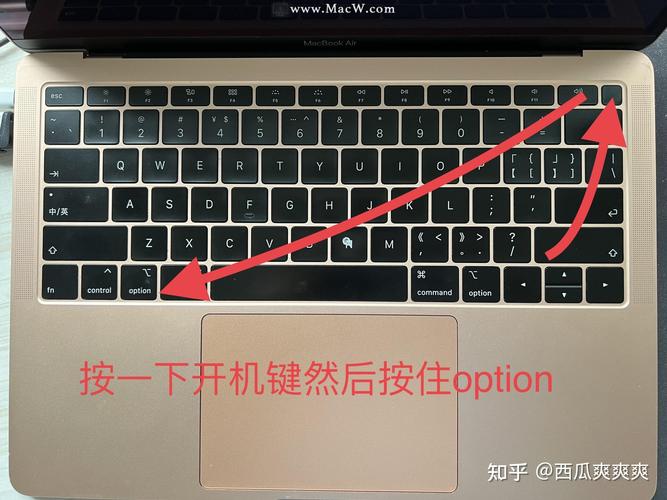
重启Mac,开机时,立刻按住
Option (⌥)键不放,直到您看到启动选择器界面(一个带图标的网格)。 -
在启动选择器中,您会看到您的Macintosh HD硬盘图标和您U盘的图标(通常显示为“EFI启动”或直接显示U盘名称)。用鼠标或触控板点击您的U盘图标。
-
点击右下角的 “向上箭头” 或 “继续” 按钮,您的Mac将从U盘启动。
-
Mac会加载U盘中的系统,之后您会看到熟悉的macOS安装程序界面,接下来的步骤就和在App Store里安装一样了:
- 选择语言。
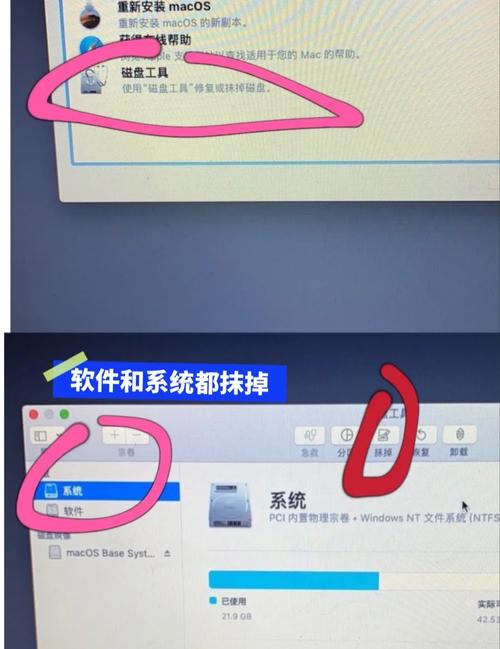
- 在“菜单栏”中找到 “实用工具” > “磁盘工具”。
- 在磁盘工具中,选择您要安装系统的硬盘(通常是内置的“APPLE SSD...”),然后点击 “抹掉”。
- 名称:可以给硬盘起个新名字,如“Macintosh HD”。
- 格式:选择 “APFS”。
- 方案:选择 “GUID 分区图”。
- 抹掉完成后,关闭磁盘工具,返回安装程序。
- 选择您刚刚抹掉的那个硬盘作为安装目标。
- 根据提示进行操作,输入Apple ID,设置密码,等待安装完成。
常见问题
-
Q: 命令输入后提示 "No such file or directory"
- A: 说明命令路径有误,请检查“应用程序”文件夹中安装器的完整名称是否与命令中的一致,包括空格和版本号。
-
Q: 安装过程中卡住或报错
- A: 可能是U盘质量不佳或文件损坏,请更换一个U盘,并重新从App Store下载安装器。
-
Q: 安装完成后,U盘还能用吗?
- A: 可以,这个U盘仍然是一个正常的U盘,您可以格式化后继续使用。
-
Q: 为什么不从网上下载dmg文件制作?
- A: 因为从App Store下载的安装器是一个“捆绑包”,包含了完整的安装系统和驱动文件,是制作启动盘最可靠的方式,网上下载的dmg文件往往不完整,无法制作成可启动的安装盘。
希望这份详细的教程能帮助您成功安装macOS系统!祝您顺利!











