
这里我为你整理了一份从入门到精通的Photoshop抠图终极教程,涵盖了从最简单到最专业的方法,并配有详细的步骤说明和适用场景。
(图片来源网络,侵删)
核心思路:先分析,再选择工具
在开始抠图前,先花10秒钟分析图片:
- 主体和背景的对比度:是黑白分明,还是颜色相近?
- 主体边缘:是硬朗(如建筑、汽车),还是柔软(如头发、毛发、烟雾)?
- 主体复杂度:是单个物体,还是由许多细小部分组成(如树叶、人群)?
根据分析结果,选择最合适的工具,事半功倍!
第一部分:基础入门篇(适合新手和简单图片)
快速选择工具 & 魔棒工具
这是最直观、最简单的方法,适合抠取背景单一、边缘清晰的对象。
- 适用场景:背景为纯色(白、黑、蓝屏)或与主体颜色差异大的图片,如抠证件照、图标、放在纯色背景上的商品。
- 核心工具:快速选择工具 和 魔棒工具。
详细步骤:
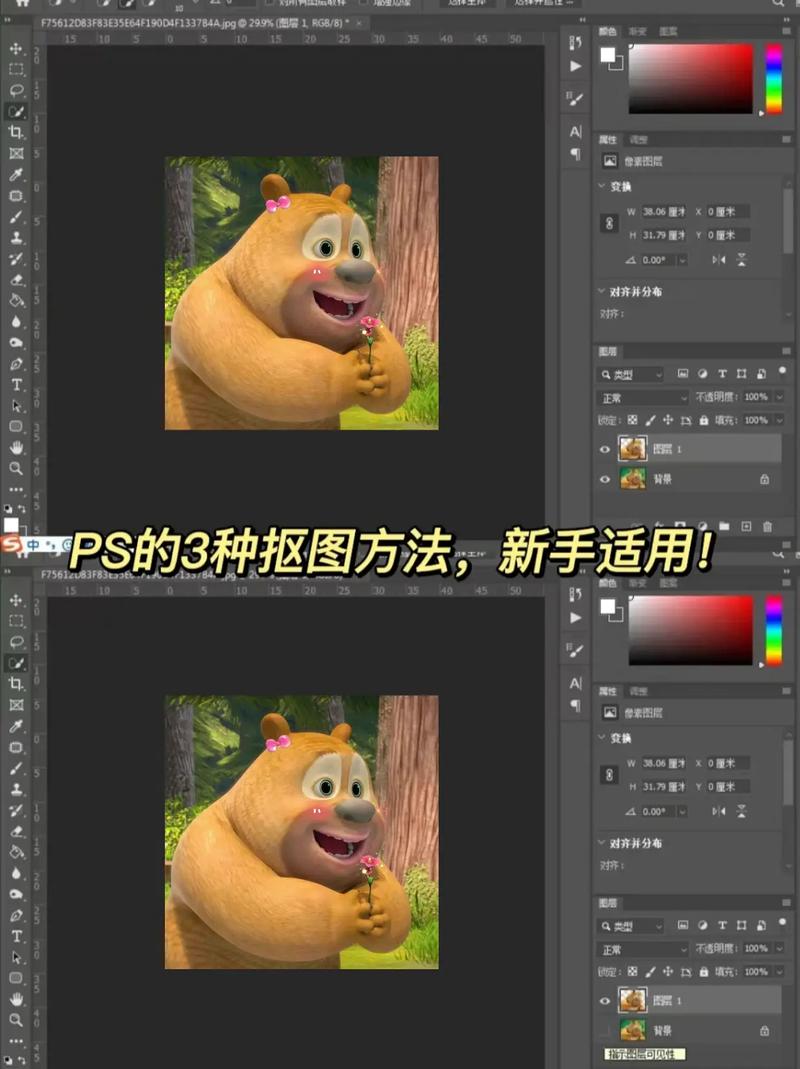
(图片来源网络,侵删)
- 打开图片:在PS中打开你想要抠图的图片。
- 选择工具:在左侧工具栏中选择 快速选择工具 (W),如果看不到它,可能藏在魔棒工具下面,长按魔棒工具图标即可看到。
- 开始选择:
- 快速选择工具:像画笔一样,在主体上点击或拖动,PS会自动识别并扩展选区,对于大块颜色,这个工具非常高效。
- 魔棒工具:点击背景的某个颜色区域,它会自动选择所有颜色相近的连续像素,可以调整“容差”值来控制选择范围,值越大,选择的颜色范围越广。
- 优化选区:
- 增加选区:按住
Shift键,在未选中的主体部分继续点击或拖动。 - 减少选区:按住
Alt键 (Win) /Option键 (Mac),在多选的部分点击,将其从选区中减去。
- 增加选区:按住
- 创建图层蒙版:这是最关键的一步!选中你的图层,点击图层面板下方的 “添加图层蒙版” 图标(一个带圆孔的矩形),选区外的部分会被“隐藏”而不是删除,方便后续修改。
- 检查边缘:点击顶部菜单栏的 选择 > 选择并遮住,在这里你可以使用“调整边缘画笔工具”涂抹毛发等复杂边缘,调整“平滑”、“羽化”等参数,得到更精细的抠图效果,完成后,输出为“新建带有图层蒙版的图层”或“新建图层并添加图层蒙版”。
第二部分:进阶提升篇(适合中等复杂度图片)
对象选择工具
这是PS CC 2025及更高版本的新功能,非常智能,堪称“懒人神器”。
- 适用场景:主体突出,背景有一定复杂度,但主体轮廓相对完整。
- 核心工具:对象选择工具。
详细步骤:
- 打开图片。
- 选择工具:在左侧工具栏选择 对象选择工具 (W)。
- 框选主体:用鼠标在主体周围画一个大致的矩形框,PS会自动识别主体轮廓,生成一个高精度的选区。
- 手动调整:如果自动识别不准确,可以像使用快速选择工具一样,按住
Shift增加选区,按住Alt减少选区。 - 创建图层蒙版:同样,选中图层后点击 “添加图层蒙版” 即可。
钢笔工具
这是最专业、最精确的抠图方法,可以创建完美平滑的路径,适合处理有清晰硬边的物体。
- 适用场景:需要极高精度的抠图,如产品图、汽车、建筑、人物轮廓等,虽然慢,但效果最好。
- 核心工具:钢笔工具。
详细步骤:

(图片来源网络,侵删)
- 打开图片。
- 选择工具:在左侧工具栏选择 钢笔工具 (P)。
- 绘制路径:
- 在主体边缘的转折点 单击,创建一个“锚点”。
- 移动鼠标到下一个转折点,单击并拖动,会出现两个方向的手柄,通过调整手柄来控制曲线的弧度,使其完美贴合边缘。
- 继续这个过程,沿着主体轮廓绘制路径。
- 技巧:按住
Ctrl(Win) /Cmd(Mac) 可以临时切换为“直接选择工具”,用于移动锚点或调整手柄。
- 闭合路径:当路径回到起点时,鼠标图标会旁边出现一个小圆圈,单击即可闭合路径。
- 将路径转换为选区:按住
Ctrl(Win) /Cmd(Mac) 同时单击 路径面板 (如果没有,在菜单栏选择窗口 > 路径打开) 中的“工作路径”,路径会变成“蚂蚁线”选区。 - 创建图层蒙版:选中图层,点击 “添加图层蒙版”。
第三部分:专家精通篇(处理最棘手的边缘)
选择并遮住(Select and Mask)
这本身不是一个独立的工具,而是一个强大的“工作区”,是处理毛发、树叶、婚纱等半透明和复杂边缘的终极解决方案,它通常与其他工具(如快速选择、钢笔)配合使用。
- 适用场景:抠取头发、动物皮毛、烟雾、透明婚纱、树枝等任何有复杂细节或半透明边缘的物体。
- 核心功能:调整边缘画笔工具。
详细步骤:
- 初步选择:先用 快速选择工具 或 钢笔工具 将主体大致框选出来。
- 进入工作区:点击顶部菜单栏的 选择 > 选择并遮住,或直接在选项栏点击 “选择并遮住” 按钮。
- 在右侧属性面板中操作:
- 视图模式:选择“叠加”或“黑白”视图,可以更清楚地看到抠图效果。
- 使用调整边缘画笔工具:在左侧工具栏选择这个画笔,在主体和背景交界处的毛发/半透明部分涂抹,PS会自动分析并识别边缘,保留毛发丝。
- 全局调整:
- 平滑:减少选区边缘的锯齿。
- 羽化:使边缘非常轻微地模糊,过渡更自然。
- 对比度:增强选区边缘的硬度。
- 移动边缘:向左拖动可以使选区收缩,向右拖动可以使选区扩展,非常适合处理毛发边缘。
- 输出设置:在右下角,选择 “输出到” > “新建带有图层蒙版的图层”,这样可以在不破坏原图的情况下得到一个完美的抠图结果。
- 确定:点击“确定”退出工作区。
第四部分:特殊场景篇
通道抠图
这是抠图领域的“屠龙刀”,专门用于处理背景和主体颜色复杂、边缘细微且无法用常规工具处理的情况。
- 适用场景:抠取婚纱、透明玻璃、烟雾、复杂背景中的人物等。
- 核心原理:利用不同颜色通道中图像对比度的差异,找到一个主体和背景反差最大的通道,然后通过计算和调色,将主体完全“抠”出来。
简要步骤(以抠婚纱为例):
- 打开通道面板:
窗口 > 通道。 - 寻找最佳通道:分别点击红、绿、蓝通道,观察哪个通道下,主体(如人物)和背景(如树叶)的明暗对比最强烈,通常蓝色通道对头发和半透明物体效果较好。
- 复制最佳通道:将选中的通道拖到通道面板下方的“创建新通道”图标上,得到一个副本。
- 增强对比度:
- 按
Ctrl + L(Win) /Cmd + L(Mac) 打开“色阶”面板。 - 将黑色滑块(阴影)向右拖,白色滑块(高光)向左拖,将主体调为纯白,背景调为纯黑,如果主体有灰色半透明部分,没关系。
- 按
- 用画笔修复:用白色画笔将主体内部涂白,用黑色画笔将背景涂黑,确保主体是白色,背景是黑色。
- 载入选区:按住
Ctrl(Win) /Cmd(Mac) 并点击这个修改后的通道缩略图,白色部分会变成选区。 - 返回图层面板:点击RGB通道回到彩色视图,然后回到图层面板。
- 添加图层蒙版:为你的图层添加图层蒙版,主体已经被精确抠出,半透明部分也保留了。
总结与对比
| 方法 | 适用场景 | 优点 | 缺点 |
|---|---|---|---|
| 快速选择/魔棒 | 简单背景、边缘清晰 | 快速、直观、易上手 | 处理复杂边缘和毛发效果差 |
| 对象选择 | 主体突出、轮廓完整 | 极其智能、自动化程度高 | 需要较高版本PS,对复杂背景识别不准 |
| 钢笔工具 | 硬边物体、高精度要求 | 精确、平滑、可控性最强 | 耗时、需要耐心和技巧 |
| 选择并遮住 | 毛发、半透明、复杂边缘 | 效果最佳、功能强大 | 操作相对复杂,需要练习 |
| 通道抠图 | 极其复杂的背景和细节 | 效果最专业、最彻底 | 步骤繁琐、需要一定理论基础 |
最终建议:
- 新手:从 快速选择工具 和 对象选择工具 开始,熟练后一定要掌握 选择并遮住。
- 进阶者:必须精通 钢笔工具 和 选择并遮住,这是处理商业级抠图的基础。
- 专家:通道抠图 是你的秘密武器,用于解决那些看似无解的难题。
抠图是一个熟能生巧的过程,多练习,多尝试不同方法,你很快就能成为抠图高手!











