
Adobe Acrobat 7.0 是一款非常古老的软件,发布于2006年左右,它不再受 Adobe 官方支持,存在严重的安全漏洞强烈建议您升级到最新版的 Adobe Acrobat DC**,以获得最佳的安全性、功能和兼容性。
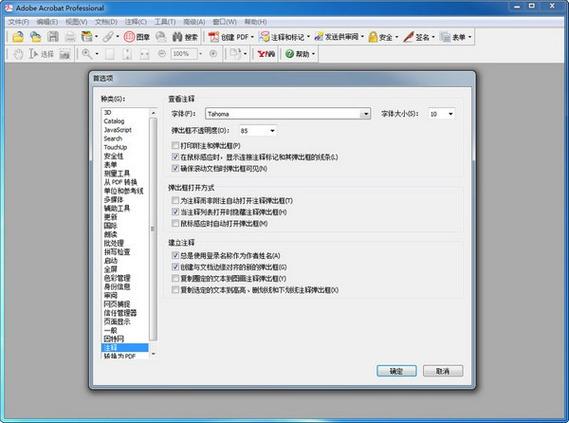
本教程仅作为历史资料和基础功能参考,不建议在实际工作中处理敏感或重要文件时使用此版本。
Adobe Acrobat 7.0 基础教程
本教程将带您了解 Acrobat 7.0 的核心界面和最常用的功能,主要分为以下几个部分:
- 初识界面
- 创建和打开PDF
- 查看和导航PDF
- 基础编辑功能
- 添加注释和标记
- 表单处理
- 打印与安全
第一部分:初识界面
启动 Acrobat 7.0 后,您会看到主界面,主要由以下几个区域组成:
- 菜单栏: 位于顶部,包含所有命令,如“文件”、“编辑”、“视图”、“创建 PDF”等。
- 工具栏: 位于菜单栏下方,提供了最常用功能的快捷按钮,如“打开”、“保存”、“打印”等,您可以通过右键单击工具栏来自定义显示哪些按钮。
- 任务按钮: 位于窗口左侧,是一个功能强大的导航中心,将常用功能按类别组织起来,点击不同的按钮(如“打开”、“创建 PDF”、“签名”等),下方会显示相关的具体任务。
- 文档窗格: 中间最大的区域,用于显示和编辑您的 PDF 文件。
- 状态栏: 位于最底部,显示当前文档的页码、缩放比例等,并提供页面缩放和导航控件。
第二部分:创建和打开PDF
创建 PDF
您可以从多种来源创建 PDF 文件。
-
从任务按钮创建:
- 在左侧任务按钮中,点击 “创建 PDF”。
- 您会看到几个选项:
- 从文件: 这是最常用的方式,选择已有的 Word、Excel、PowerPoint、图片等文件,将其转换为 PDF。
- 从扫描仪: 如果您有扫描仪,可以直接扫描纸质文档并生成 PDF。
- 从剪贴板: 将其他程序(如 Word、网页)中的内容复制,然后选择此选项,将复制的内容粘贴成新 PDF。
- 从空白页: 创建一个空白的 PDF 文档。
-
从其他程序创建: 如果您的电脑上安装了 Adobe Acrobat 7.0,它通常会作为虚拟打印机安装,在 Word、Excel 等程序中,选择“文件” -> “打印”,在打印机列表中选择 “Adobe PDF”,然后点击“打印”,即可生成一个 PDF 文件。
打开 PDF
-
从任务按钮打开:
- 在左侧任务按钮中,点击 “打开”。
- 浏览到您的 PDF 文件所在位置,选中并点击“打开”。
-
使用菜单栏: 点击菜单栏的 “文件” -> “打开”,然后选择文件。
第三部分:查看和导航PDF
页面导航
- 状态栏导航: 使用状态栏左侧的按钮、输入页码或使用滚动条。
- 键盘快捷键:
Page Up/Page Down: 向上/向下翻一页。Home/End: 跳到文档开头/Ctrl + G: 打开“跳至页面”对话框,输入页码快速跳转。
缩放查看
- 状态栏缩放: 使用状态栏右侧的缩放滑块或下拉菜单(如“适合页面”、“适合宽度”、“实际大小”)。
- 键盘快捷键:
Ctrl + "+": 放大。Ctrl + "-": 缩小。Ctrl + 0(零): 适合页面。
使用书签
PDF 文档包含书签,它们会显示在左侧的“导览”窗格中,点击书签可以快速跳转到对应章节。
第四部分:基础编辑功能
Acrobat 7.0 的编辑能力有限,主要侧重于对文本和图像进行简单的修改。
编辑文本
- 在顶部工具栏中,点击 “编辑文本和图像” 工具(通常是一个字母 T 和箭头的图标)。
- 鼠标光标会变成一个文本选择工具,点击您想要修改的文本块。
- 您可以像在 Word 中一样,直接修改文本内容、更改字体、大小和颜色。
- 注意: 这个功能对复杂排版的 PDF 效果不佳,有时会打乱原有格式。
编辑图像
- 同样使用 “编辑文本和图像” 工具。
- 点击您想要修改的图片。
- 您可以拖动图片来改变位置,或拖动控制点来调整大小。
插入页面
- 点击菜单栏 “文档” -> “插入页面”。
- 您可以选择从另一个 PDF 文件、多个文件或扫描仪中插入页面。
删除页面
- 点击菜单栏 “文档” -> “删除页面”。
- 在弹出的对话框中,选择要删除的页面范围(第 5 页,或从 10 到 15 页)。
第五部分:添加注释和标记
Acrobat 7.0 强大的协作功能体现在其丰富的注释工具上,这些工具通常在顶部工具栏的 “注释” 菜单中。
- 便签: 点击文档任意位置添加一个可伸缩的黄色便签,输入您的评论。
- 高亮: 选择文本工具,拖动鼠标选中要高亮的文本。
- 下划线: 类似高亮,用于为文本添加下划线。
- 删除线: 为文本添加删除线。
- 附注文件: 可以在文档上附加一个外部文件(如 Word 文档、图片)。
- 图形标注: 提供矩形、椭圆、线条、箭头等工具,可以直接在文档上绘制图形进行标记。
所有添加的注释都会在左侧的“注释”窗格中列出,方便查看和管理。
第六部分:表单处理
创建表单
- 在左侧任务按钮中,点击 “表单”。
- 选择 “使用当前文档创建表单” 或 “从头开始创建表单”。
- Acrobat 会尝试识别文档中的现有文本字段,或者您可以使用右侧的 “表单” 工具栏手动添加各种表单域,如:
- 文本域
- 复选框
- 单选按钮
- 下拉列表
- 签名域
填写表单
- 在左侧任务按钮中,点击 “表单”。
- 选择 “填写表单”。
- 鼠标光标会变成手形或 I 形,点击表单域即可开始输入内容。
- 填写完毕后,点击 “文件” -> “保存” 保存您填写好的表单。
第七部分:打印与安全
打印 PDF
点击菜单栏 “文件” -> “打印”,在弹出的对话框中设置打印机、份数、页面范围等,然后点击“确定”。
保护 PDF (安全设置)
这是 Acrobat 7.0 的一个重要功能,但请注意其加密标准已过时。
- 点击菜单栏 “文件” -> “另存为” 或 “安全” -> “加密”。
- 您可以设置两个级别的密码:
- 文档打开密码: 需要输入密码才能打开 PDF 文件。
- 权限密码: 需要输入密码才能对 PDF 进行打印、编辑、复制等操作。
- 在“安全设置”对话框中,您可以详细限制用户的操作权限,如禁止打印、禁止复制文本和图像等。
总结与升级建议
Adobe Acrobat 7.0 作为一款经典的软件,为 PDF 的普及和标准化做出了巨大贡献,它奠定了现代 PDF 编辑和协作的基础。
由于其年代久远,它不再适合现代办公环境,强烈建议您:
- 升级到最新版: Adobe Acrobat DC 提供了远超 7.0 的功能,如云服务、高级 OCR 识别、更强大的编辑工具、电子签名流程、移动端同步等,并且最重要的,它会定期接收安全更新。
- 考虑免费替代品: 如果您只需要基础的 PDF 查看、合并、拆分和简单注释功能,可以使用免费的 Adobe Acrobat Reader DC 或其他优秀的开源软件如 Foxit PDF Reader、Sumatra PDF 等。
希望这份教程对您有帮助!











