
Win8升级Win10全攻略:告别旧时代,畅享新体验(附详细图文教程)
** 还在为Windows 8的卡顿、不适配而烦恼?本文作为资深科学家兼系统专家,为你提供一份从Windows 8升级到Windows 10的终极保姆级教程,我们将从准备工作、升级路径到后期优化,每一步都进行详细拆解,确保你零失误完成系统升级,尽情体验Win10的流畅与强大。

引言:为什么你的Win8需要一次“进化”?
各位朋友,大家好,作为一名长期与操作系统打交道的科学家,我深知一个好的操作系统对工作和生活效率的重要性,Windows 8作为微软的一个过渡性产品,虽然在触控体验上有所创新,但其传统的“开始”菜单缺失、界面割裂等问题,让许多习惯了传统PC操作模式的用户感到困扰。
而Windows 10,作为微软的“最终版”操作系统,不仅完美回归了深受喜爱的“开始”菜单,更带来了全新的Microsoft Store、虚拟桌面、DirectX 12等革命性功能,它更稳定、更安全、更高效,是目前个人电脑的最佳选择之一。
如果你正使用着Windows 8,并渴望获得更好的体验,那么升级到Windows 10就是你当前最明智的决定,别担心,升级过程比你想象的要简单,就让我们开始这场“系统进化之旅”吧!
第一部分:升级前的科学准备(万无一失的关键)
在执行任何重大操作前,充分的准备是成功的基石,系统升级也不例外,科学的准备工作可以最大程度地避免数据丢失和安装失败。
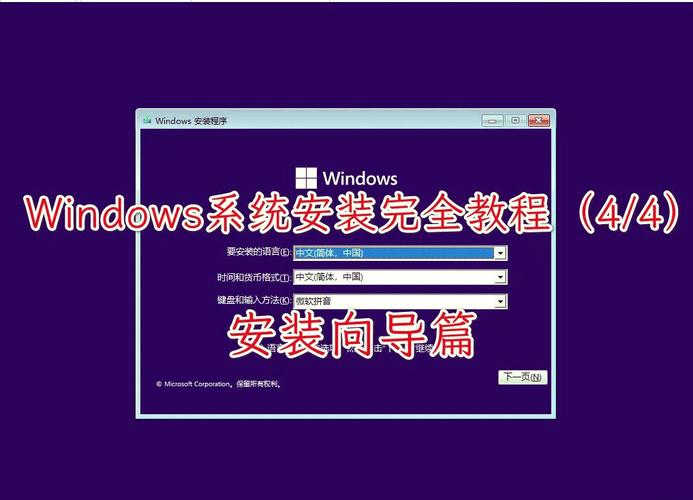
硬件与软件兼容性检查(科学评估)
我们需要确认你的电脑硬件和现有软件是否“支持”这次升级。
-
硬件要求:
- 处理器: 1 gigahertz (GHz) 或更快的处理器或 SoC。
- 内存: 1 GB (32 位) 或 2 GB (64 位)。
- 硬盘空间: 32 GB 或更大的存储空间。
- 显卡: DirectX 9 或更高版本带 WDDM 1.0 驱动程序。
- 显示器: 高于 800x600 的分辨率。
科学家提示: Win8时代的绝大多数主流电脑都远超这些最低配置,因此兼容性问题不大,但如果你使用的是非常老旧的设备,建议先确认一下。
-
软件兼容性:
 (图片来源网络,侵删)
- 大多数Win8时代的软件在Win10下都能正常运行,但为了保险起见,可以访问微软官方的Windows应用兼容性页面,输入你的软件名称进行查询。
数据备份:给你的数据买一份“保险”
这是最最重要的一步!系统升级过程中存在极小的数据丢失风险,我们必须养成备份的好习惯。
- 使用外部硬盘(最稳妥) 将你的文档、图片、视频等重要文件手动复制到移动硬盘或U盘中。
- 使用云服务(最便捷) 将重要文件上传到OneDrive、百度网盘、阿里云盘等云端存储。
- 使用系统自带的备份工具 在Win8中,你可以通过“控制面板” -> “系统和安全” -> “文件历史记录”来设置自动备份。
备份,备份,再备份!这是科学家严谨态度的体现。
激活密钥确认
- 如果你之前通过正版渠道购买了Win8/8.1: 你的系统激活信息会被微软服务器记录,升级后,Win10会自动激活,你无需再输入密钥。
- 如果你是OEM预装系统(品牌电脑自带): 同样,激活信息在主板的BIOS/UEFI中,升级后会自动激活。
- 如果你没有密钥或使用的是破解版: 升级后,Win10会进入“激活Windows”的水印状态,你可以后续通过购买正版密钥进行激活,短期内不影响基本使用。
准备一个稳定的网络环境
Win10系统文件体积较大(通常在3-5GB),下载过程需要稳定且较快的网络,建议连接到Wi-Fi,并确保网络信号良好。
第二部分:两种升级路径,总有一款适合你
准备好后,我们就可以选择升级路径了,主要有两种方法,一种是官方推荐的“原地升级”,另一种是更彻底的“U盘重装”。
原地升级(最简单、最推荐)
这种方法直接在现有Win8系统上进行,会保留你的个人文件、大部分应用和设置,是最便捷的升级方式。
操作步骤:
-
访问微软官方下载页面: 在浏览器中打开微软官方的 Windows 10下载工具 页面。
-
下载并运行工具: 点击“立即下载”按钮,下载“MediaCreationToolW10.exe”文件,下载完成后,右键点击该文件,选择“以管理员身份运行”。
-
同意条款并选择升级选项:
- 在弹出的窗口中,勾选“接受许可条款”,然后点击“下一步”。
- 选择“升级此电脑现在”,然后点击“下一步”。
-
下载并准备文件: 工具会自动检测你的当前系统,并下载适用于你电脑的Win10版本,这个过程可能需要较长时间,请耐心等待,期间电脑会重启数次,请勿中途关机。
-
选择保留的项目: 文件下载和准备完毕后,工具会显示“准备好安装”的界面,你可以选择要保留的内容:
- 个人文件: 仅保留文档、图片等个人文件,所有应用将被删除。
- 个人文件和应用: 保留个人文件和大部分兼容的应用(推荐选择此项)。
- 相当于全新安装,所有文件和应用都会被删除(除非你已提前备份)。
-
开始安装: 确认选择后,点击“安装”,电脑将再次重启,进入Windows安装界面,这个过程会持续一段时间,请耐心等待。
-
首次设置: 安装完成后,电脑会首次进入Win10的“你好”设置界面,根据提示,完成区域、键盘、账户、隐私等设置,之后,你就能看到全新的Windows 10桌面了!
使用U盘进行全新安装(最彻底、最干净)
如果你的Win8系统问题较多,或者你想获得一个最纯净的Win10系统,可以选择此方法。此方法会清空C盘所有数据,因此必须提前备份!
操作步骤:
-
准备工作:
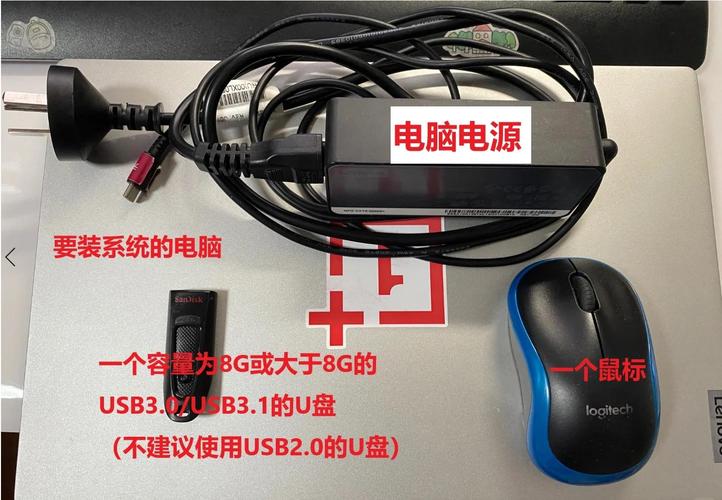
- 一个容量至少为8GB的U盘(U盘内数据将被清空,请提前备份)。
- 在另一台能上网的电脑上操作。
-
下载Win10镜像和制作工具:
- 同样访问微软官方的 Windows 10下载工具 页面。
- 下载“MediaCreationToolW10.exe”并运行。
-
创建介质:
- 以管理员身份运行工具后,同意条款。
- 选择“为另一台电脑创建安装介质”,然后点击“下一步”。
- 选择语言、版本(建议选择“Windows 10”)和体系结构(32位或64位,根据你的电脑配置选择,不确定选“两者均可”)。
- 在“选择要使用的介质”中,选择“U盘”,然后点击“下一步”。
- 插入你的U盘,选择它,然后点击“下一步”,工具会自动下载Win10系统文件并制作成可启动的U盘。
-
从U盘启动电脑:
- U盘制作完成后,将其插入需要安装Win10的电脑。
- 重启电脑,并在开机时迅速、连续地按下特定键(如
F2,F12,DEL,ESC等,具体按键请查阅你的电脑主板品牌说明书)进入BIOS/UEFI设置。 - 在BIOS中,将启动顺序的第一项设置为你的U盘(通常显示为“USB-HDD”或类似名称)。
- 保存设置并退出,电脑将从U盘启动。
-
开始安装:
- 电脑会自动加载Win10安装程序,在语言设置界面,点击“下一步”。
- 点击左下角的“修复计算机”,在弹出的窗口中选择“疑难解答” -> “高级选项” -> “命令提示符”。
- (关键步骤)在命令提示符中输入
diskpart并回车,然后依次输入list disk(列出所有磁盘)、select disk X(选择你的系统盘,通常是disk 0,请务必确认清楚)、clean(清空该磁盘,此操作不可逆!)、exit退出diskpart。 - 关闭命令提示符,回到安装主界面,点击“现在安装”。
- 之后按照屏幕提示,输入产品密钥(如果没有,可以选“我没有产品密钥”)、选择版本、同意条款、进行分区(选择“未分配的空间”并点击“下一步”系统会自动分区)。
- 剩下的步骤就是等待安装完成,并根据提示进行首次设置。
第三部分:升级后的必要优化(让你的Win10飞起来)
成功进入Win10只是第一步,作为科学家,我们追求的是极致的体验。
- 检查更新: 进入“设置” -> “更新和安全” -> “Windows更新”,点击“检查更新”,安装所有系统和驱动补丁。
- 安装驱动程序: 前往你的电脑品牌官网(如联想、戴尔、惠普等)或硬件(如显卡、主板)制造商官网,下载并安装最新的Win10驱动程序,尤其是显卡驱动。
- 个性化设置: 在“设置”中,你可以更改桌面背景、主题、任务栏、通知等,打造属于你的专属工作环境。
- 清理垃圾文件: 使用Win10自带的“磁盘清理”工具,或第三方安全软件清理系统产生的临时文件,释放磁盘空间。
总结与展望
恭喜你!通过以上步骤,你的电脑已经成功从Windows 8升级到了功能强大的Windows 10,你可以尽情享受更流畅的动画效果、更高效的多任务处理、更安全的系统防护以及丰富的生态系统。
作为你的科学家朋友,我希望这篇详尽的教程能帮助你顺利完成这次系统“进化”,技术的最终目的是服务于人,让我们的生活和工作变得更加美好,如果你在升级过程中遇到任何问题,欢迎在评论区留言,我们一起探讨解决。
行动起来吧,别让Win8的卡顿拖慢你的脚步,拥抱Win10,开启你的高效新纪元!











