
Affinity Photo是一款功能强大的专业图像编辑软件,以其高效的操作和亲民的价格受到广大设计师和摄影爱好者的青睐,本文将为您详细介绍Affinity Photo的基础操作与进阶技巧,帮助您快速掌握这款工具,软件界面布局清晰,主要分为顶部菜单栏、左侧工具栏、中间画布区域和右侧面板区,熟悉这些区域的位置和功能是高效编辑的第一步,在工具栏中,选区工具(如矩形选区、套索工具)用于精确选取图像区域,调整画笔工具可进行细节修饰,而图层蒙版功能则允许非破坏性编辑,保留原始图像的同时实现局部调整。
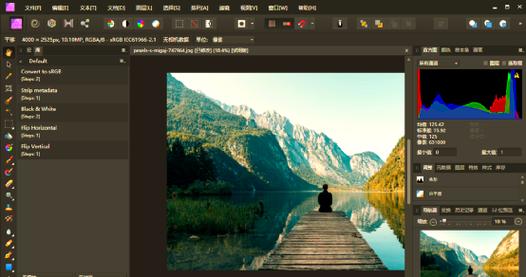
色彩调整是图像编辑的核心环节,Affinity Photo提供了丰富的调色工具,包括曲线、色阶、黑白平衡等,以曲线工具为例,通过在RGB通道中调整曲线节点,可以精确控制图像的亮部和暗部细节,若需批量处理图像,可使用“批处理”功能,通过录制动作或应用预设样式,快速统一多张图片的色调,软件的RAW编辑功能支持无损处理RAW格式文件,通过调整曝光、对比度、高光等参数,最大程度保留图像细节。
对于需要合成或精修的用户,Affinity Photo的图层混合模式和蒙版功能尤为重要,将“正片叠底”模式应用于图层,可快速去除白色背景;“添加图层蒙版”后,使用画笔工具在蒙版上绘制黑色或白色,可实现元素的渐变显示,软件还支持矢量图形绘制,通过钢笔工具创建路径,并转换为选区或形状图层,满足设计中的精确线条需求。
在高效操作方面,快捷键的掌握能显著提升编辑效率,按“B”快速切换画笔工具,“Ctrl+Z”撤销操作,“Ctrl+J”复制图层,软件的“历史记录”面板允许随时回退到任意步骤,避免误操作带来的损失,对于复杂图像,可使用“选区优化”功能,通过调整边缘检测半径和羽化值,实现抠图边缘的自然过渡。
Affinity Photo还支持与其他软件的协同工作,如导入PSD文件并保留图层结构,或导出为JPG、PNG等常用格式,其性能优化使得处理大尺寸图像时依然流畅,尤其适合摄影后期和UI设计等场景,通过练习以上功能,您将逐步熟悉软件的逻辑,并能根据需求灵活运用各种工具。

相关问答FAQs
-
问:Affinity Photo与Photoshop相比有哪些优势?
答:Affinity Photo的优势在于一次性购买(无订阅制)、启动速度快、对硬件要求较低,且支持macOS、Windows和iPad平台,其界面设计更简洁,适合习惯轻量化操作的用户,同时具备专业的RAW处理和矢量编辑功能,性价比更高。 -
问:如何在Affinity Photo中实现无损人像精修?
答:首先使用“频率分离”功能(在滤镜中找到)分离纹理和颜色层,分别修饰皮肤纹理和整体色调;其次通过“液化”工具调整面部轮廓;最后使用“修复画笔”工具去除瑕疵,所有操作均在独立图层上进行,确保原始图像不被破坏,随时可调整参数。











