
Siri 是一个语音助手,它的功能是帮你使用你已经设置好的互联网,而不是去配置网络连接。
(图片来源网络,侵删)
你可以把它想象成:Siri 是你的“网络管家”,但你需要先自己把家里的 Wi-Fi 路由器安装好并设置好密码(这就是“设置互联网”),你可以通过 Siri 这个管家,用语音命令来连接 Wi-Fi、打开网页、播放音乐等。
要使用 Siri 上网,你需要分两步走:
第一步:在你的苹果设备上设置好网络连接
这是最关键的一步,你需要确保你的 iPhone、iPad 或 Mac 已经连接到了互联网,最常见的方式是连接 Wi-Fi。
如何手动设置 Wi-Fi(以 iPhone 为例):

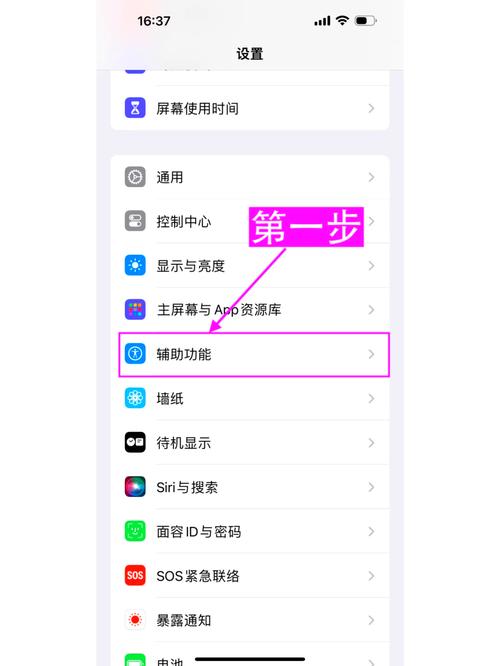
(图片来源网络,侵删)
- 打开 “设置” App。
- 点击 “Wi-Fi”。
- 确保 Wi-Fi 开关是 打开 状态(按钮为绿色)。
- 在可用网络列表中,找到你的 Wi-Fi 名称(“MyHomeWiFi”),点击它。
- 输入你的 Wi-Fi 密码,然后点击 “加入”。
- 连接成功后,屏幕上会显示“已连接”。
当你看到 Wi-Fi 图标(📶)出现在屏幕右上角时,就代表你的设备已经成功连接到互联网了。
第二步:使用 Siri 来管理网络或上网
当你完成第一步,设备连上网后,就可以尽情地使用 Siri 来与互联网互动了,你可以通过按住侧边按钮(或 Home 键)或说 “Hey Siri” 来唤醒它。
以下是一些 Siri 与互联网相关的常用命令:
连接和管理 Wi-Fi
-
连接 Wi-Fi:
 (图片来源网络,侵删)
- “Hey Siri, 连接 [你的 Wi-Fi 名称]。” ( “Hey Siri, 连接 MyHomeWiFi。”)
- Siri 不知道密码,它会提示你到“设置”里手动输入。
-
断开 Wi-Fi:
“Hey Siri, 断开 Wi-Fi。”
-
打开或关闭 Wi-Fi:
- “Hey Siri, 打开 Wi-Fi。”
- “Hey Safari, 关闭 Wi-Fi。”
-
询问当前连接:
- “Hey Siri, 我连的是哪个 Wi-Fi?”
- Siri 会告诉你当前连接的网络名称和信号强度。
上网冲浪
-
搜索网页:
- “Hey Siri, 搜索今天北京的天气怎么样?”
- “Hey Siri, 查一下 iPhone 15 的最新评测。”
- Siri 会使用默认的搜索引擎(如百度或谷歌)为你搜索,并在屏幕上显示结果。
-
打开特定网站:
- “Hey Siri, 打开知乎。”
- “Hey Siri, 用 Safari 打开苹果官网。”
查询信息(利用互联网数据)
这是 Siri 最强大的功能之一,它几乎能回答你任何需要联网查询的问题。
-
导航:
- “Hey Siri, 去天安门怎么走?” (需要确保已开启位置服务)
- “Hey Siri, 开启导航去公司。”
-
天气:
“Hey Siri, 明天上海会下雨吗?”
-
知识问答:
- “Hey Siri, 珠穆朗玛峰有多高?”
- “Hey Siri, 詹姆斯·卡梅隆导演了哪些电影?”
-
计算与货币转换:
- “Hey Siri, 100美元等于多少人民币?” (需要联网获取实时汇率)
- “Hey Siri, 计算一下 15% 的 500 是多少。”
-
提醒事项(基于地点):
“Hey Siri, 到了公司提醒我买牛奶。” (需要开启位置服务)
-
播放音乐/视频/播客:
- “Hey Siri, 播放周杰伦的歌。”
- “Hey Siri, 在 Netflix 上播放《怪奇物语》。”
| 任务 | 你需要做的 | Siri 能帮你做的 |
|---|---|---|
| 设置网络 | 手动进入“设置” -> “Wi-Fi”,输入密码连接路由器。 | 不能,这是你的手动操作。 |
| 连接网络 | - | 可以,通过语音命令连接或断开 Wi-Fi。 |
| 使用网络 | 确保设备已连上网(左上角有📶图标)。 | 可以,用它来上网、搜索、查询信息、导航等。 |
你先手动把网连好,然后就可以让 Siri 这个“小助手”帮你跑腿,轻松地访问整个互联网了!











