
重要声明:Ubuntu 14.04 已停止支持
在开始之前,必须强调一个最重要的事实:Ubuntu 14.04 "Trusty Tahr" 的官方长期支持已于 2025年4月 结束。
这意味着:
- 安全风险:您的系统将不会再接收任何安全更新,极易受到病毒、恶意软件和网络攻击。
- 软件过时:系统自带的软件包版本非常老旧,无法运行新版软件。
- 硬件兼容性问题:现代硬件(如新的 CPU、显卡、Wi-Fi 卡)的驱动可能无法在 14.04 上正常工作或获得支持。
- 社区支持减少:几乎没有人再会为这个版本提供技术支持。
强烈建议:除非您有非常特殊且明确的需求(维护一个古老的、无法升级的生产环境),否则请务必选择更新的、仍在支持的 Ubuntu 版本,Ubuntu 20.04 LTS 或 Ubuntu 22.04 LTS,它们同样稳定,并且是更安全、更现代的选择。
第一部分:安装前准备
在开始安装之前,请准备好以下物品和步骤。
硬件要求
- 处理器:至少 1 GHz 的 32 位或 64 位处理器。
- 内存:至少 1 GB RAM(推荐 2 GB 或以上,以确保流畅运行)。
- 硬盘空间:至少 5 GB 可用空间(推荐 25 GB 或以上)。
- 显卡:支持 OpenGL 1.4 的显卡。
- 光驱或 USB 接口:用于从安装介质启动。
下载 Ubuntu 14.04 镜像文件
您需要从 Ubuntu 官方的旧版本归档页面下载镜像。
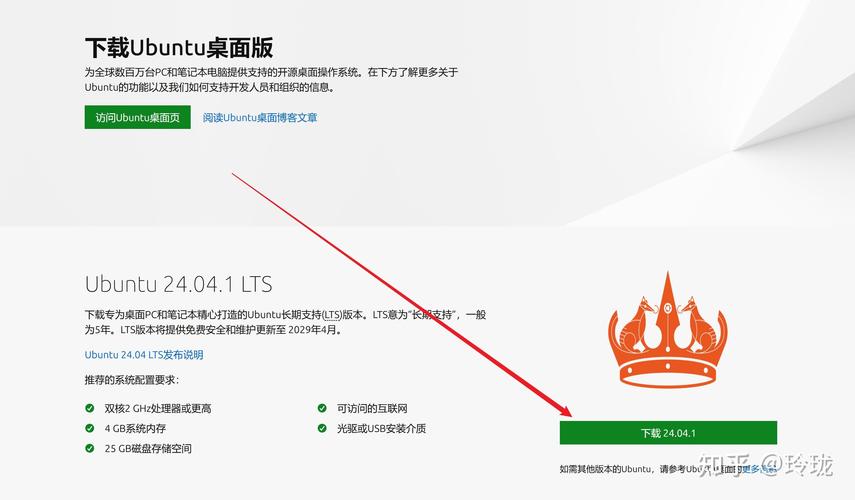
- 访问 Ubuntu 官方归档页面:https://old-releases.ubuntu.com/releases/14.04/
- 找到 "Ubuntu 14.04.6 LTS (Trusty Tahr)" 部分。
- 根据您的电脑架构选择下载
ubuntu-14.04.6-desktop-amd64.iso(64位系统,推荐) 或ubuntu-14.04.6-desktop-i386.iso(32位系统)。 - 注意:请确保下载完整的、未损坏的 ISO 文件,可以下载后校验其 MD5/SHA1 值以确保文件完整性。
创建可启动的安装介质
您需要一个至少 4GB 容量的 U 盘。
在 Windows 上制作启动盘 (推荐使用 Rufus):
- 下载并安装 Rufus。
- 插入您的 U 盘。
- 打开 Rufus,在 "设备" 下拉菜单中选择您的 U 盘。
- 在 "引导选择" 区域,点击 "选择",然后浏览并选择您刚刚下载的
.iso文件。 - "映像选项" 保持默认的 "标准 Windows 安装" 即可。
- 点击 "开始" 按钮,在弹出的窗口中,保持默认的 "DD 映像" 模式,然后点击 "OK" 开始制作,等待进度条完成即可。
在 Linux 上制作启动盘 (使用命令行):
- 插入您的 U 盘,并确认其设备名(
/dev/sdb,请务必小心,不要选错硬盘!),可以使用lsblk或sudo fdisk -l命令查看。 - 打开终端,执行以下命令(将
/dev/sdX替换为您的 U 盘设备名,/dev/sdb):sudo dd if=/path/to/your/ubuntu-14.04.6-desktop-amd64.iso of=/dev/sdX bs=4M status=progress && sync
这条命令会覆盖 U 盘上的所有数据,请谨慎操作。
 (图片来源网络,侵删)
备份重要数据
在安装任何操作系统之前,务必备份您电脑中所有的重要文件(如文档、照片、视频等),安装过程会格式化硬盘,导致数据丢失。
准备安装分区(可选,但推荐)
如果您想与 Windows 等其他操作系统并存,或者想手动管理硬盘分区,建议提前规划好。
- (根分区): 操作系统主要安装位置,建议分配 20-30 GB。
swap(交换分区): 类似于 Windows 的虚拟内存,大小通常设置为物理内存的 1-2 倍。/home(家目录): 存放您的个人文件和配置,可以单独分区,方便以后重装系统时保留个人数据。
第二部分:安装步骤
从 U 盘启动电脑
- 将制作好的 U 盘插入电脑。
- 重启电脑。
- 在开机画面出现时,反复按特定键(通常是
F2,F10,F12,DEL或ESC)进入 BIOS/UEFI 设置界面。 - 在 "Boot" 或 "启动" 选项卡中,将启动顺序的第一项设置为 "USB-HDD" 或您的 U 盘品牌。
- 保存设置并退出,电脑会从 U 盘启动,进入 Ubuntu 的安装程序。
启动安装程序
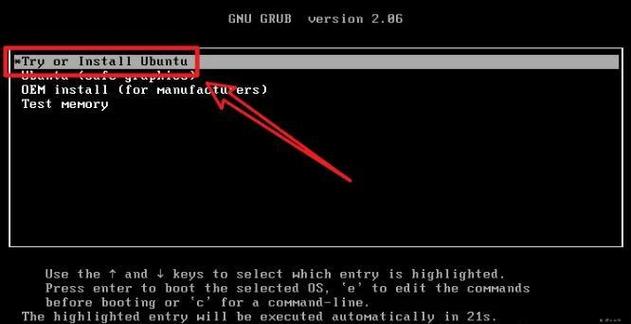
- 您会看到一个蓝色的 "Ubuntu" 启动菜单。
- 选择第一个选项 "Install Ubuntu",然后按 Enter 键。
- 系统会加载必要的文件,可能会花几分钟时间,屏幕下方会出现一个进度条。
选择语言、键盘布局和时区
- 准备安装:选择您的语言、键盘布局和时区,通常默认选项即可。
- 更新和其他软件:
- 勾选 "安装 Ubuntu 时下载更新",虽然系统已过保,但安装过程中的基础更新有助于兼容性。
- 勾选 "为图形或无线硬件,以及MP3等媒体格式安装第三方软件",这可以确保您的 Wi-Fi、显卡和音频能正常工作,并支持常见媒体格式。
- 点击 "继续"。
安装类型(硬盘分区)
这是最关键的一步,您有几个选择:
-
清除整个磁盘并安装 Ubuntu
- 警告:此选项会删除硬盘上的所有数据,如果您是新电脑或准备完全替代旧系统,可以选择此项。
- 系统会自动创建分区表、 (根分区)、
swap(交换分区) 和boot(引导分区)。
-
与其他系统共存(手动分区)
- 推荐:如果您想保留 Windows 等其他操作系统,请选择此项。
- 您会看到当前硬盘的分区情况(例如有一个 "ntfs" 类型的 Windows 分区)。
- 手动创建分区:
- 点击 "新建分区表"(如果还没有的话)。
- 点击 "添加" 按钮。
- 创建 / (根) 分区:
- 新分区大小:输入您计划的空间,
25000(代表 25GB)。 - 新分区的位置:
开始。 - 用于:
Ext4 日志文件系统。 - 挂载点:。
- 点击 "确定"。
- 新分区大小:输入您计划的空间,
- 创建 swap 分区:
- 新分区大小:输入内存大小的 1-2 倍,
4096(代表 4GB,如果您内存是 4GB)。 - 新分区的位置:
开始。 - 用于:
交换空间。 - 点击 "确定"。
- 新分区大小:输入内存大小的 1-2 倍,
- 创建 /home 分区 (可选但推荐):
- 使用剩余的所有未分配空间。
- 用于:
Ext4 日志文件系统。 - 挂载点:
/home。 - 点击 "确定"。
- 安装引导程序的设备:确保选择的是您安装 Ubuntu 的那个硬盘(
/dev/sda),而不是某个分区。
-
替换现有操作系统
类似于选项一,但会自动检测并删除一个现有的操作系统(如 Windows)来为 Ubuntu 腾出空间。
用户设置
- 您的姓名和计算机名:设置一个您的用户名和主机名。
- 选择您的用户名和密码:
- 用户名:您将用来登录系统的名称。
- 密码:设置一个强密码。
- 需要我的密码才能登录:建议勾选,增加安全性。
- 点击 "继续"。
开始安装
系统会显示一个摘要,确认无误后,点击 "现在安装",在弹出的确认对话框中点击 "继续"。
安装过程会自动进行,包括复制文件和安装系统,这个过程根据您的电脑速度,可能需要 10-30 分钟,在此期间,电脑可能会重启几次,这是正常现象。
第三部分:首次启动和基本配置
- 移除安装介质:当系统提示您请移除安装介质并重启计算机时,请拔掉 U 盘,然后按 Enter 键。
- 登录系统:您会看到登录界面,输入您之前设置的密码,然后按 Enter 登录。
- 连接网络:首次登录后,系统会自动检测网络,如果使用有线连接,通常能立即上网,如果使用 Wi-Fi,点击右上角的网络图标,选择您的 Wi-Fi 并输入密码。
- 更新系统(非常重要!):
- 打开 "软件和更新" 应用。
- 切换到 "Ubuntu 软件" 选项卡。
- 在 "来自下面的软件源" 下拉菜单中,选择 "main restricted, universe, multiverse",这对于获取更多可用软件至关重要。
- 点击 "关闭",系统会提示您重新加载源信息,点击 "重新加载"。
- 打开终端,执行以下命令更新软件列表:
sudo apt-get update
- 由于系统已停止支持,
sudo apt-get upgrade可能不会安装任何东西,或者会提示一些错误,但这步操作可以尝试修复一些依赖关系。
第四部分:安装后建议
-
安装常用软件:
- 打开 "Ubuntu 软件中心",搜索并安装您需要的浏览器、办公套件、开发工具等。
- 重要提示:由于软件源非常老旧,很多新版软件无法通过软件中心安装,您可能需要下载
.deb安装包或手动编译源代码,这会非常困难。
-
安装显卡驱动:
- 如果您的屏幕分辨率不正常或出现闪烁,可能需要安装专有显卡驱动。
- 打开 "系统设置" -> "软件和更新" -> "附加驱动"。
- 系统会检测您的显卡并显示推荐的驱动程序,选择一个,然后点击 "应用更改"。
-
设置防火墙:
- 虽然系统已过保,但开启防火墙总比没有好。
- 可以安装
ufw(Uncomplicated Firewall) 来管理:sudo apt-get install ufw sudo ufw enable
您已经成功安装了 Ubuntu 14.04,但再次强调,由于它已停止支持,它就像一个没有门锁的房子,充满了安全隐患,请将其视为一个学习或怀旧的平台,而不是用于处理敏感信息或连接互联网的日常工作环境。强烈建议您升级到一个仍在支持的现代版本。











