
ObjectDock Plus 全面教程:打造你的个性化高效桌面
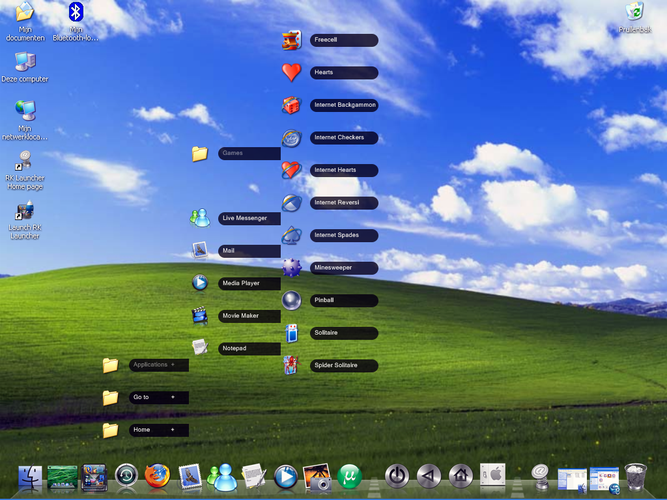
ObjectDock 是一款非常经典的 Windows 桌面增强工具,它能在 Windows 任务栏上方创建一个类似 macOS 的动态 Dock 栏,让你可以更快捷、更美观地访问程序、文件和文件夹,ObjectDock Plus 是其付费版本,提供了更多高级功能,如多 Dock、标签页、天气预报等。
(图片来源网络,侵删)
第一部分:入门指南 - 安装与基础设置
下载与安装
- 下载:访问官方或可信的软件下载站点,下载 ObjectDock Plus 的安装包,通常有 32 位和 64 位版本,请根据你的系统选择。
- 安装:双击安装文件,按照向导进行安装,建议勾选 "Install as Administrator",这样可以避免一些权限问题,让 Dock 运行更稳定。
- 启动:安装完成后,程序会自动启动,你会在屏幕底部看到一个默认的 Dock。
认识主界面与基础设置
首次启动后,右键点击 Dock 的空白处,选择 "Dock Preferences..."(或按 Ctrl + P),打开设置窗口,这是你自定义 Dock 的核心。
设置窗口主要分为几个部分:
- General (常规):设置 Dock 的位置(屏幕底部、左侧、右侧)、是否在开机时启动、是否自动隐藏等。
- Position (位置):精确调整 Dock 在屏幕上的位置和偏移量。
- Appearance (外观):设置 Dock 的样式、背景、图标大小、反射效果等。
- Icons (图标):管理 Dock 上的图标,包括添加、删除、排序。
- Advanced (高级):一些高级选项,如动画效果、性能设置等。
第二部分:自定义你的 Dock - 核心技巧
添加、删除和管理图标
这是最常用的功能。
- 添加图标:
- 拖拽法:直接从桌面、开始菜单或文件夹中,将程序的快捷方式或文件拖拽到 Dock 上即可。
- 右键菜单法:右键点击 Dock 空白处,选择 "Add > Add Application/Folder/Document...",然后浏览并选择你想要添加的项目。
- 删除图标:
- 右键点击 Dock 上的图标,选择 "Remove from Dock",注意:这只会从 Dock 中移除,不会删除原始文件。
- 管理图标:
- 排序:直接拖拽图标到想要的位置即可。
- 分组:右键点击一个图标,选择 "New Separator"(新建分隔线),可以将不同类型的图标分组,让 Dock 更整洁。
- 重命名:右键点击图标,选择 "Rename",可以给 Dock 上的图标起一个更个性化的名字。
自定义外观
让你的 Dock 独一无二。
(图片来源网络,侵删)
- 更换皮肤:在
Appearance设置中,你可以从内置的多种皮肤中选择,或者下载第三方皮肤。 - 调整大小和缩放:在
Appearance中调整Icon Size(图标大小)和Zoom(缩放比例),缩放效果是指当鼠标指针悬停在图标上时,图标放大的程度。 - 背景与反射:
- 背景:你可以选择纯色、渐变色,或者使用一张图片作为背景。
- 反射:
Reflection选项可以模拟图标在水面上的倒影效果,开启后更具动感,可以调整反射的透明度和模糊度。
- 启用/禁用动画:在
Advanced中,你可以调整图标的弹出动画效果,让它更流畅或更简洁。
使用快捷键与鼠标手势
提高操作效率。
- 显示/隐藏 Dock:在
General设置中,你可以设置一个全局快捷键(如Ctrl + Space)来快速显示或隐藏 Dock,让它在不用时完全消失,释放屏幕空间。 - 鼠标手势:默认情况下,将鼠标移动到屏幕边缘(你设置 Dock 所在的那一边)可以自动显示 Dock,你也可以在
General中自定义这个触发区域。
第三部分:ObjectDock Plus 高级功能详解
这是付费版的核心优势,能极大提升你的工作流。
创建多个 Dock (Multiple Docks)
你可以创建多个独立的 Dock,并放置在屏幕的不同位置,用于分类管理。
- 创建方法:右键点击任意一个 Dock 的标题栏,选择 "New Dock"。
- 应用场景:
- 左侧 Dock:只放系统工具,如资源管理器、控制面板、回收站。
- 右侧 Dock:只放你常用的软件,如 Chrome、VS Code、Steam。
- 顶部 Dock:可以放一些小工具,如天气、时钟(需要配合小工具使用)。
使用标签页 (Tabbed Docks)
这是一个非常强大的功能,可以将多个 Dock 整合到一个窗口中,通过标签页切换。

(图片来源网络,侵删)
- 创建方法:右键点击一个 Dock 的标题栏,选择 "Add as Tab to This Dock",然后将另一个 Dock 拖拽过来即可。
- 应用场景:
- 创建一个“工作”标签页,里面放所有办公软件。
- 创建一个“娱乐”标签页,里面放游戏、影音软件。
- 点击标签页即可切换,桌面保持整洁。
集成小工具
ObjectDock Plus 可以在 Dock 上直接显示各种小工具,无需额外软件。
- 添加小工具:右键点击 Dock 空白处,选择 "Add > Add Object",然后从列表中选择你喜欢的小工具。
- 常用小工具:
- 天气预报:显示当前天气和未来几天的预报。
- 系统监控:显示 CPU、内存的使用率。
- 时钟:显示模拟或数字时钟。
- 回收站:一个独立的回收站图标,可以直接拖拽文件到此处删除。
智能文件夹与快捷方式
- 智能文件夹:你可以将一个文件夹添加到 Dock,当鼠标悬停在上面时,会自动弹出该文件夹内的所有子文件和子文件夹,让你无需打开资源管理器就能快速访问。
- 快捷方式:可以为某个程序或文件创建快捷方式,并为其设置一个独立的快捷键,在
Advanced->Hotkeys中可以设置和管理。
第四部分:常见问题与解决方案
Q1: 我的 Dock 卡住不动或反应迟钝怎么办?
- A1:
- 检查高级设置:进入
Preferences->Advanced,尝试关闭一些视觉效果,如Zoom、Reflection或Animations。 - 减少图标数量:Dock 上的图标过多会影响性能,将不常用的图标移除。
- 以管理员身份运行:确保你通过右键“以管理员身份运行”来启动 ObjectDock。
- 检查高级设置:进入
Q2: 如何恢复默认设置?
- A2:在
Preferences窗口左下角,通常会有一个Reset to Defaults(恢复默认)的按钮,点击它即可。
Q3: 我想用的皮肤/图标在哪里找?
- A3:网上有很多 ObjectDock 的资源社区,
- WinCustomize:一个知名的桌面美化社区,有大量皮肤、图标包和主题。
- DeviantArt:搜索 "ObjectDock Skin" 或 "Dock Icons",可以找到很多艺术家分享的作品。
Q4: Dock 和 Windows 任务栏冲突了怎么办?
- A4:最简单的办法是隐藏 Windows 自带的任务栏,右键点击任务栏,选择 "任务栏设置",然后关闭 “自动隐藏任务栏” 的开关,或者直接将任务栏设置为“从不合并”。
第五部分:最佳实践与灵感
- 保持简洁:不要把所有东西都塞进 Dock,只保留你最常用、最核心的程序和工具。
- 逻辑分组:利用分隔线或多个 Dock,将图标按功能(如“办公”、“开发”、“设计”)进行分组。
- 善用标签页:对于多用户或多场景(如工作/娱乐),标签页是保持桌面整洁的利器。
- 统一风格:选择一套你喜欢的图标包和皮肤,让整个桌面看起来和谐统一。
通过以上教程,你应该已经能够熟练使用 ObjectDock Plus 的所有功能,并将其打造成一个既美观又高效的个性化桌面,祝你玩得开心!











