
MacBook Launchpad (启动台) 完全教程
Launchpad 是 macOS 中一个类似于 iOS 主界面的功能,它能让你以网格形式直观地查看和管理所有已安装的应用程序,如果你刚从 Windows 转到 Mac,或者想更高效地使用 Launchpad,这份教程将对你非常有帮助。
(图片来源网络,侵删)
第一部分:Launchpad 是什么?为什么用它?
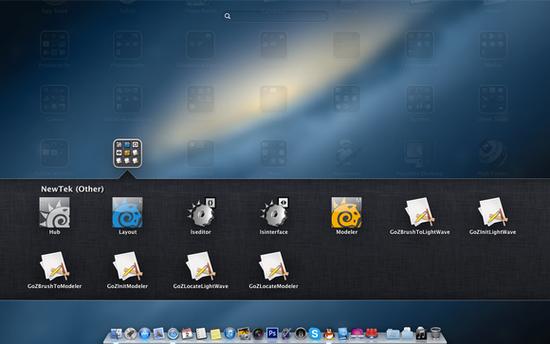
Launchpad 是什么? 你可以把它想象成你的 “应用程序中心” 或 “应用抽屉”,它会将你电脑里所有的应用(包括系统自带和第三方安装的)以图标的形式整齐地排列在屏幕上,方便你快速找到并打开。
为什么用它?
- 直观易用:图标式的界面,非常符合现代操作习惯,尤其适合习惯了手机或平板的用户。
- 快速启动:无需在“访达”的“应用程序”文件夹里翻找,一眼就能看到所有应用。
- 集中管理:可以在这里进行创建文件夹、删除应用、整理图标等操作。
第二部分:如何打开 Launchpad?
打开 Launchpad 有多种方式,你可以选择最适合你的:
-
点击 Dock 栏图标:这是最直接的方法,在屏幕底部的 Dock 栏中,找到中间那个像“火箭发射台”一样的图标,点击它即可打开。
 (图片来源网络,侵删)
 -
使用触控板手势 (推荐):
- 在触控板上用拇指捏合:这是最快捷、最常用的方式,在触控板上用拇指和另外三根手指一起向内捏合(就像要抓住什么东西一样),Launchpad 就会立刻出现。
- 设置方法:如果这个手势没反应,请进入
系统设置>触控板>更多手势,确保“打开启动台”选项是开启状态。
-
使用键盘快捷键:
- 按下
F4键(在带有 Touch ID 的键盘上,通常是Launchpad图标的按键)。 - 或者按下
Control+空格键。
- 按下
-
使用 Spotlight 搜索:
- 按下
Command (⌘) + 空格键打开 Spotlight,直接输入Launchpad并回车。
- 按下
第三部分:Launchpad 基础操作
打开 Launchpad 后,你可以进行以下基本操作:
(图片来源网络,侵删)
打开应用
- 单击:直接点击你想要打开的应用图标即可。
翻页
如果你的应用太多,一屏显示不完,可以:
- 左右滑动:在触控板上用两根手指左右滑动,或者用鼠标滚轮横向滚动。
- 点击底部小圆点:屏幕底部会显示一排小圆点,每个点代表一页,直接点击圆点可以快速跳转到对应页面。
搜索应用
- 点击顶部搜索栏:Launchpad 打开后,顶部会出现一个搜索框。
- 输入名称:直接输入应用名称(如
Safari),系统会自动过滤并只显示匹配的应用,非常方便。
第四部分:Launchpad 高级技巧与整理
这才是 Launchpad 的精髓所在,学会这些你就能完全掌控你的应用了。
创建和整理文件夹
- 创建新文件夹:将一个应用图标拖拽到另一个应用图标上,松开鼠标后,系统会自动创建一个包含这两个应用的新文件夹,并默认命名。
- 添加/移除文件夹中的应用:直接将应用图标拖入或拖出文件夹即可。
- 重命名文件夹:单击文件夹一次,文件夹会展开,名称会变成可编辑状态,输入新名字后按
Return键确认。
删除应用
- 注意:只能删除从 App Store 下载或手动安装的应用,无法删除 macOS 自带的应用(如“访达”、“计算器”等)。
- 操作方法:
- 按住
Option (⌥)键不放,你会发现所有应用图标都开始“跳舞”(轻微抖动)。 - 将鼠标移到你想要删除的应用图标上,点击左上角的 “X” 按钮。
- 在弹出的确认窗口中点击“删除”。
- 删除完成后,再次按
Option (⌥)键或点击空白处,图标停止抖动。
- 按住
重新排列图标
- 普通模式:直接按住并拖拽一个应用图标到你想放置的位置。
- 多页模式:当你拖动一个图标到屏幕边缘时,Launchpad 会自动翻到下一页,让你继续拖动到更远的位置。
- 批量移动:按住
Option (⌥)键,你可以一次性拖动多个图标到新位置。
调整图标排列
- 默认情况下,Launchpad 会根据应用类型自动分类,你可以自定义分类。
- 操作方法:
- 打开
系统设置>主屏幕。 - 你可以:
- 关闭“自动排列”:取消勾选后,图标将完全按照你拖拽的位置排列,不会自动分类。
- 调整网格大小:通过滑块可以调整每页显示的图标数量(从 6x6 到 7x7)。
- 管理文件夹:可以在这里重命名或删除文件夹。
- 打开
第五部分:常见问题与解答
Q1: Launchpad 图标太乱了,如何恢复默认设置?
Launchpad 本身没有“恢复默认布局”的按钮,但你可以通过重置 Launchpad 数据库来实现。
- 打开“访达”。
- 点击顶部菜单栏的
前往>前往文件夹...(或者快捷键Shift + Command + G)。 - 在弹出的窗口中输入以下路径,然后点击“前往”:
~/Library/Application\ Support/Dock.db - 找到名为
Dock.db的文件,将它拖到废纸篓里并清空废纸篓。(注意:此操作不会删除你的应用,只会重置它们的排列方式)。 - 重启你的 Mac,重启后,Launchpad 的图标布局会恢复到初始状态。
Q2: 为什么有些应用在 Launchpad 里找不到?
- 应用未安装在标准位置:某些应用(尤其是从官网下载的
.dmg文件)如果没有被正确拖拽到“应用程序”文件夹,就不会出现在 Launchpad 中,请确保你已经将应用安装到了/应用程序目录。 - 系统自带应用被隐藏:你可能通过终端命令隐藏了某些系统应用,可以通过
终端输入sudo defaults write com.apple.dock persistent-apps -array-add '{"tile-type"="spacer-tile";}'来添加一个空白图标来占位,但这比较复杂,最简单的方法是重新安装系统或使用恢复模式。
Q3: Launchpad 翻页速度太慢/太快,可以调整吗?
可以,Launchpad 的翻页速度与 Dock 栏的放大/缩小速度是联动的。
- 打开
系统设置>桌面与程序坞。 - 在“程序坞”设置中,找到“程序坞缩放”选项。
- 调整“放大”的滑块,滑块向右(放大更多)会使得翻页动画更慢,向左则更快。
Launchpad 是 macOS 中一个非常实用且人性化的功能,通过这份教程,你应该已经掌握了从打开、搜索到高级整理的所有技巧,花一点时间整理你的 Launchpad,会让你日后寻找和启动应用变得更加高效和愉快!











