
由于iTunes已经更新到新版(现在称为“音乐”App),并且操作逻辑与旧版有所不同,我会分别针对 macOS Catalina (10.15) 及更高版本 和 Windows/macOS Mojave (10.14) 及更早版本 两种情况,为你提供图文和视频教程的思路。
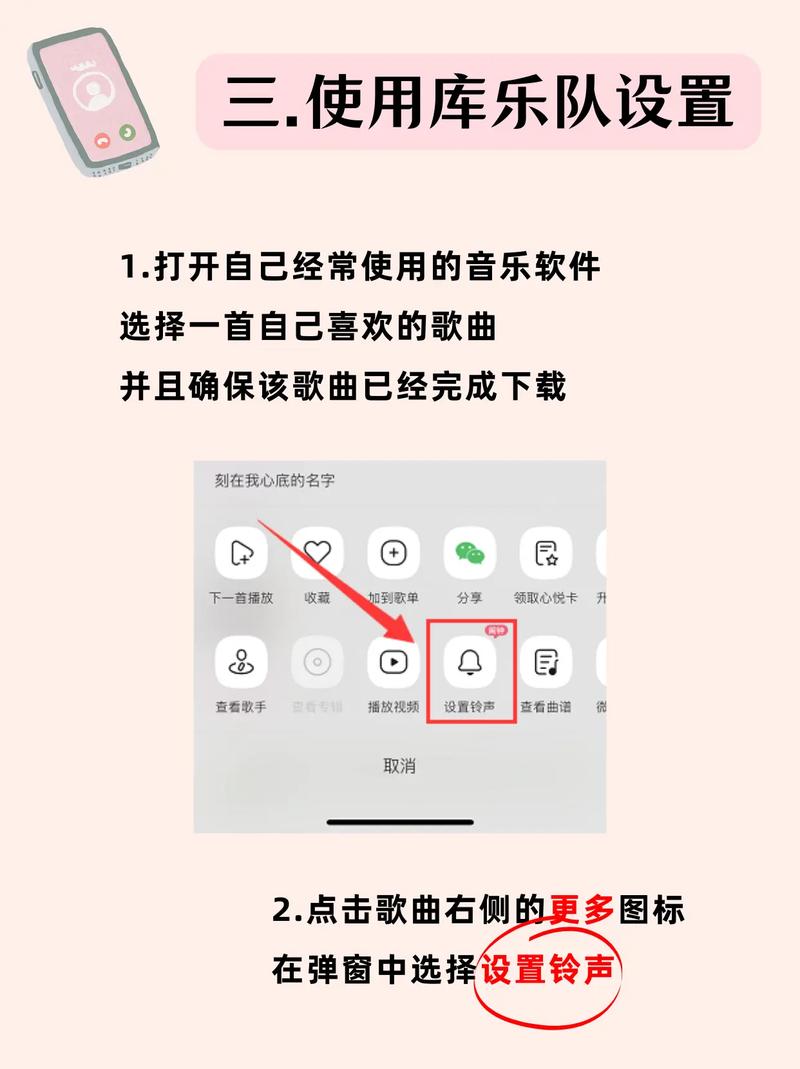
(图片来源网络,侵删)
核心思路(适用于所有版本)
制作铃声的整个过程可以分为四步:
- 获取音频文件:找到你想要的歌曲。
- 截取片段:将歌曲中最精彩的部分(通常是副歌)截取为30秒以内的片段。
- 转换为铃声格式:将截取好的片段转换成
.m4r格式(这是iPhone铃声的标准格式)。 - 同步到iPhone:将这个
.m4r文件导入你的iPhone。
适用于 macOS Catalina (10.15) 及更高版本
在较新的Mac上,原来的iTunes应用被分拆成了“音乐”、“电视”和“播客”三个App,铃声的制作主要在“音乐”App和“访达”(Finder)中完成。
图文步骤 + 视频思路
第一步:在“音乐”App中截取歌曲片段
- 打开“音乐”App,找到你想要制作铃声的歌曲并播放它。
- 记下开始和结束时间:仔细听,找到你想要的铃声片段的开始时间和结束时间。重要:铃声总长度不能超过30秒。
- 获取歌曲文件:在歌曲上右键单击,选择“在访达中显示”或“在 Finder 中显示”,这会直接打开包含这首歌的文件夹。
- 复制文件:将这个歌曲文件(通常是
.m4a格式)复制到你的桌面,方便后续操作。
第二步:使用“快速操作”进行格式转换
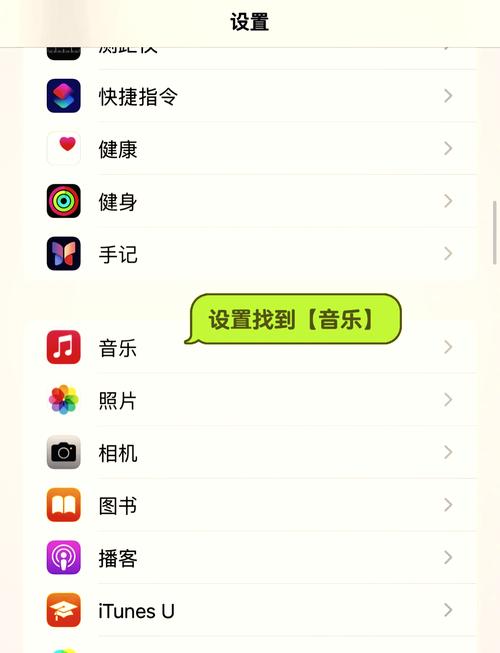
(图片来源网络,侵删)
- 打开“访达”,进入桌面,找到你刚刚复制的歌曲文件。
- 打开“快速操作”菜单:在屏幕右上角的搜索栏旁边,点击一下“快速操作”的下拉菜单(它可能显示为“没有操作”或“添加到音乐”等)。
- 创建新的快速操作:选择“自定义...”。
- 设置快速操作:
- 在顶部的“工作流程收到当前”下拉菜单中,选择“文件或文件夹”。
- 在中间的“操作”搜索框中,搜索“开始录制”,然后将它拖到工作流程中。
- 再次搜索“媒体”,找到“转曲”操作,并将其拖到“开始录制”的下方。
- 在“转曲”操作的设置中,将格式选择为“MPEG-4 音频文件”,并勾选“用于铃声”选项,这一步至关重要!
- (可选)你可以搜索“更改名称”,设置输出文件的名称,比如在原名后加上“-铃声”。
- 点击左上角的“完成”。
- 执行快速操作:回到桌面,右键单击你复制好的歌曲文件,在菜单中选择“快速操作 > [你刚刚创建的快速操作名称]”。
- 稍等片刻,访达中就会生成一个新的
.m4r文件,这就是你的铃声文件了。
第三步:将铃声导入iPhone
- 用数据线连接iPhone和Mac。
- 打开“访达”,在侧边栏的“位置”下,会看到你的iPhone设备图标。
- 点击你的iPhone图标,然后在顶部的菜单栏中,选择“铃声”。
- 将
.m4r文件拖拽到右侧的铃声列表区域里。 - 点击左下角的“同步”按钮。
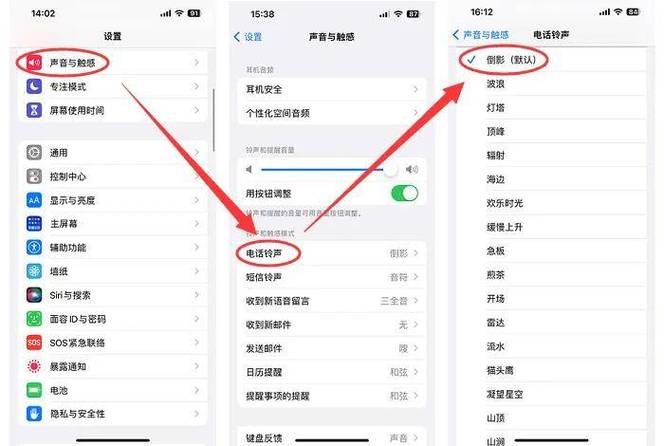
- 同步完成后,断开连接,你就可以在iPhone的“设置 > 声音与触感 > 电话铃声”中找到并设置你的新铃声了。
适用于 Windows 或 macOS Mojave (10.14) 及更早版本
在这些旧系统上,我们仍然使用经典的iTunes应用,过程相对直接。
图文步骤 + 视频思路
第一步:导入歌曲并获取信息
- 打开iTunes,确保你的歌曲库中有目标歌曲,如果没有,点击“文件 > 添加到资料库”将歌曲导入。
- 找到这首歌,选中它,然后点击左上角的“文件 > 转换 > 创建AAC 版本”。
- 注意:如果你的“创建AAC版本”是灰色的,请进入“iTunes > 设置 > 文件 > 导入设置”,将“导入使用”的格式改为“AAC 音频文件”。
- iTunes会自动创建一个一模一样的AAC版本文件,这个文件就是我们要用来制作铃声的原始素材。右键单击这个新文件,选择“在 Windows 资源管理器中显示”(Windows)或“在访达中显示”(Mac),找到它的位置。
第二步:修改文件扩展名
(图片来源网络,侵删)
- 找到刚刚生成的AAC文件(通常以
.m4a。 - 修改文件扩展名:将文件名从
歌曲名.m4a改为歌曲名.m4r。- Windows:你需要在文件夹选项中取消“隐藏已知文件类型的扩展名”,才能修改后缀名。
- Mac:在访达中,点击“访达 > 设置 > 高级”,勾选“显示所有文件扩展名”,然后就可以修改了。
- 系统会弹出警告,提示“如果改变扩展名,可能会导致文件不可用”,点击“是”即可。
第三步:将铃声导入iPhone
- 用数据线连接iPhone和电脑。
- 在iTunes左侧的设备列表中,点击你的iPhone图标。
- 在顶部的菜单栏中,选择“铃声”。
- 将你刚刚修改好的
.m4r文件直接拖拽到iTunes的铃声列表区域。 - 勾选左下角的“同步铃声”,并确保你的铃声文件在列表中被勾选。
- 点击右下角的“应用”或“同步”。
- 同步完成后,断开连接,在iPhone的“设置 > 声音与触感 > 电话铃声”中即可找到并使用。
视频教程思路(可以自己录制或寻找现成视频)
如果你想录制自己的视频教程,可以按照以下脚本和结构来组织: ** 《保姆级教程!2025年最新iTunes制作iPhone铃声,新版Mac/Windows通用》
视频结构:
-
开场 (0:00 - 0:30)
- 打招呼:“哈喽大家好,今天教大家一个超实用的技能,用自己的爱豆的歌曲制作专属手机铃声!”
- 展示成果:“看,这就是我刚刚为iPhone做的铃声,是不是很简单?只需要三步!”
- 列出所需工具:“你只需要一台电脑,安装了iTunes或新版音乐App,和一根数据线。”
-
新版Mac (macOS Catalina+) 操作演示 (0:30 - 3:00)
- 屏幕录制:清晰展示屏幕操作。
- 旁白讲解:
- “打开音乐App,找到你喜欢的歌...”
- “记好你想要片段的起止时间,比如我从1分15秒开始,到1分40秒结束...”
- “右键点击歌曲,选择‘在访达中显示’,把它复制到桌面...”
- “接下来是关键一步!打开访达,使用‘快速操作’功能...”
- “我这里已经提前设置好了,选择‘文件’,转曲’,格式选‘MPEG-4’,并勾选‘用于铃声’...”
- “右键点击桌面上的歌曲文件,选择这个快速操作...看,一个
.m4r的铃声文件就生成了!” - “用数据线连接iPhone,打开访达,找到你的设备,进入‘铃声’页面,把这个文件拖进来,点击‘同步’...”
- 结尾强调:“搞定!去你的手机里设置吧!”
-
Windows/旧版Mac 操作演示 (3:00 - 5:30)
- 切换场景/窗口,展示在旧版iTunes中的操作。
- 旁白讲解:
- “如果你是Windows用户或者用的是老一点的Mac,方法更简单...”
- “在iTunes里,选中歌曲,点击‘文件 > 转换 > 创建AAC 版本’...”
- “找到新生成的这个文件,把它的后缀名从
.m4a改成.m4r...” - “然后连接iPhone,在iTunes的‘铃声’页面里,把它拖进来,同步一下...”
- 结尾强调:“同样完成!两种方法任你选!”
-
常见问题与注意事项 (5:30 - 6:30)
- 字幕/旁白提示:
- “注意:铃声不能超过30秒哦!”
- “如果找不到‘创建AAC版本’,记得去‘导入设置’里检查一下。”
- “如果同步后铃声没出现,尝试重启手机和电脑再试一次。”
- “受版权保护的AAC音乐可能无法转换,建议使用普通格式的歌曲。”
- 字幕/旁白提示:
-
(6:30 - 7:00)
- “好了,今天的iTunes铃声制作教程就到这里,你学会了吗?”
- 互动:“如果觉得有用,别忘了点赞、收藏、转发给朋友哦!我们下期再见,拜拜!”
希望这份详细的图文和视频脚本思路能帮助你制作出满意的教程视频!











