
⚠️ 重要声明:风险与前提
在开始之前,你必须了解以下几点:
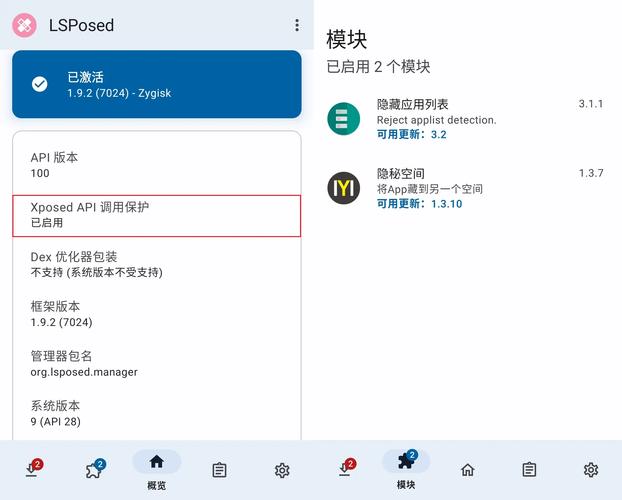
- 高风险操作:安装 Xposed 框架 involves 修改系统分区,操作不当极易导致系统变砖,虽然现代设备解锁 Bootloader 后有官方救砖模式,但过程繁琐且有失败风险。
- Root 权限是必需的:Xposed 框架依赖于 Root 权限来工作,如果你不知道如何获取 Root 权限,或者你的设备尚未 Root,请先停止并完成 Root 操作。
- 版本匹配是关键:Xposed 框架、Xposed Installer App 和你的 Android 系统版本必须严格匹配,使用不兼容的版本会导致系统崩溃、无法开机。
- 数据备份:在进行任何系统级修改前,强烈建议你完整备份所有重要数据(联系人、短信、照片等),并使用 TWRP 或其他第三方 Recovery 备份整个系统镜像。
第一步:准备工作
在安装 Xposed 之前,请确保你已经完成了以下准备工作:
-
解锁 Bootloader:这是获取 Root 权限的前提,不同品牌(如 Google Pixel, Samsung, Xiaomi, OnePlus)解锁 Bootloader 的方法不同,请自行搜索你设备型号的官方教程。
-
获取 Root 权限:使用
Magisk是目前最主流、最安全的方式,通常在解锁 Bootloader 后,通过刷入 Magisk 的boot.img或直接刷入完整的 Magisk ZIP 包来实现。 -
确定你的 Android 版本:进入手机的
设置->关于手机,查看 Android 版本号(Android 8.0, 10, 13)。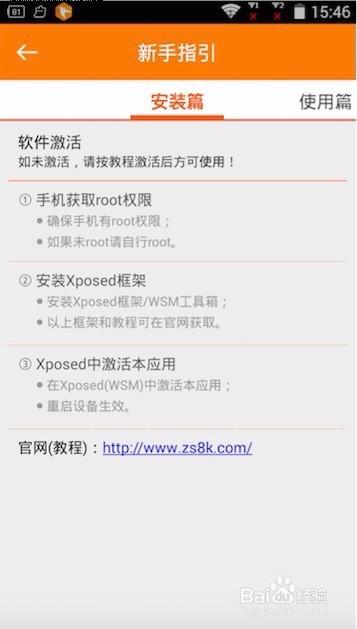 (图片来源网络,侵删)
 -
下载正确的 Xposed 文件:这是最关键的一步,你需要下载两个文件:
- Xposed Installer (APK):这是管理框架和模块的应用程序。
- Xposed Framework (ZIP):这是需要通过 Recovery 刷入系统的核心文件。
去哪里下载? Xposed 的官方开发者 rovo89 的 GitHub 主页已经不再维护,社区有两个主要的维护分支:
-
EdXposed (推荐用于旧版 Android)
- 适用系统:Android 5.0 ~ 9.0 (Pie)
- 下载地址:访问 EdXposed 的 GitHub Releases 页面 或 EdXposed 的 GitHub Wiki 找到对应你 Android 版本的 ZIP 和 APK 文件。
-
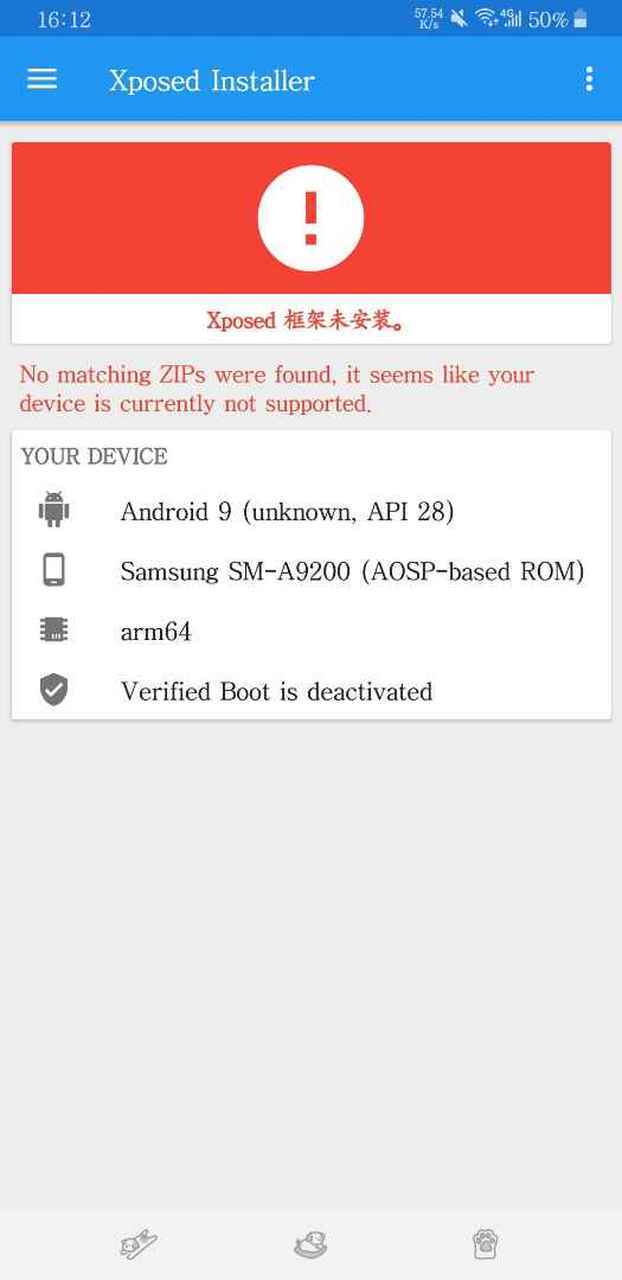
LSPosed (推荐用于新版 Android)
 (图片来源网络,侵删)
- 适用系统:Android 8.0+ (Oreo 及更高版本)
- 下载地址:访问 LSPosed 的 GitHub Releases 页面,下载
LSPosed Installer(APK) 和LSPosed(ZIP)。
- Android 8.0 及以上:下载 LSPosed 的 APK 和 ZIP。
- Android 7.1 及以下:下载 EdXposed 的 APK 和 ZIP。
第二步:安装 Xposed 框架
这一步需要你进入手机的 Recovery 模式来刷入 ZIP 文件。
-
将文件传输到手机:将你下载好的
Xposed Framework ZIP文件(LSPosed-vXX.zip)复制到手机存储的根目录或一个你容易找到的文件夹里。 -
重启到 Recovery 模式:
- 关机手机。
- 同时按住
电源键+音量上键,直到进入 Recovery 界面,不同品牌的组合键可能略有不同,请自行搜索。
-
刷入 ZIP 文件:
- 在 Recovery 界面,使用音量键上下选择,电源键确认。
- 选择
Apply update->Apply from storage(或类似选项,如Install)。 - 找到你刚刚复制到手机里的
Xposed Framework ZIP文件,选择它。 - 确认刷入,等待进度条走完,你会看到 "Install successful" 或类似的提示。
-
重启手机:
- 返回 Recovery 主菜单,选择
Reboot system now。 - 第一次重启可能会比平时慢一些,请耐心等待。
- 返回 Recovery 主菜单,选择
第三步:安装并配置 Xposed Installer App
现在框架已经安装到系统里,我们来安装管理它的 App。
-
安装 APK:
- 在文件管理器中找到你下载的
Xposed Installer APK文件(LSPosed Installer_vXX.apk)。 - 点击安装,如果提示“未知来源”,请在
设置->安全->安装未知应用中为你的文件管理器开启权限。
- 在文件管理器中找到你下载的
-
首次打开与初始化:
- 打开安装好的 App(LSPosed 或 EdXposed 的界面和功能类似)。
- 首次打开时,App 会自动检测框架是否安装成功,如果一切正常,它会提示你“Framework is active!”(框架已激活)。
- 如果显示未激活,请尝试重启手机,如果还是不行,请检查你的 ZIP 文件版本是否与系统版本匹配,以及 Root 和 Recovery 是否操作正确。
-
安装模块:
- Xposed 本身只是一个“框架”,它需要通过“模块”来实现具体功能(如状态栏美化、应用双开、修改界面等)。
- 你可以在网上搜索 "Xposed 模块" 或 "LSPosed 模块" 来下载
.apk文件。 - 像安装普通 App 一样,将这些模块的 APK 文件安装到你的手机上。
-
启用模块:
- 打开 Xposed Installer App。
- 切换到 “模块” (Modules) 标签页。
- 你会看到所有已安装的 Xposed 模块列表。
- 找到你想要启用的模块,点击右侧的开关,将其打开(变为绿色)。
- 重要:每次启用、禁用或卸载模块后,你都必须重启手机才能使更改生效。
-
配置模块(可选):
- 有些模块在启用后,还需要进行一些个性化设置,你可以返回 Xposed Installer App,切换到 “下载” (Download) 标签页,然后点击你已启用的模块,进入其设置界面进行配置。
第四步:常见问题与解决方法
-
问题:Xposed Installer 提示“Framework is not active!” (框架未激活)
- 原因:框架未正确安装或 Root 权限丢失。
- 解决方法:
- 重启手机,这是最简单有效的方法。
- 确认你的设备已成功 Root,Magisk (或其他 Root 工具) 显示为“正常工作状态”。
- 确认你刷入的 Xposed ZIP 文件版本与你的 Android 系统版本完全匹配。
- 尝试在 Recovery 中重新刷一遍 Xposed ZIP 文件。
-
问题:重启后卡在开机动画或无限重启
- 原因:通常是安装了不兼容的模块,或者 Xposed 版本与系统/模块不兼容。
- 解决方法:
- 进入 Recovery 模式。
- 如果你安装了 Magisk,尝试进入 Magisk 的安全模式,在 Recovery 中选择
Reboot->Reboot to Safe Mode,如果可以进入,说明是某个模块的问题。 - 在安全模式下,打开 Xposed Installer,禁用所有模块,然后重启。
- 如果无法进入安全模式,你需要在 Recovery 中
Wipe data/factory reset(清除数据/恢复出厂设置)。注意:这会清除手机所有数据! - 如果问题依旧,可能是 Xposed 框架本身与你的系统不兼容,你需要刷入一个不同版本的 Xposed ZIP 文件,或者干脆放弃使用。
-
问题:某个模块开启后导致 App 崩溃或功能异常
- 原因:该模块与你手机上的某个 App 或系统版本不兼容。
- 解决方法:
- 打开 Xposed Installer,禁用这个有问题的模块。
- 重启手机,问题应该就会解决。
- 可以去该模块的发布页面(如 GitHub、酷安)查看更新或反馈区,看是否有其他人遇到同样的问题。
-
问题:如何卸载 Xposed?
- 方法一(推荐):在 Recovery 中刷入
uninstall包,大多数 Xposed 版本(包括 LSPosed)的 ZIP 包里都会包含一个用于卸载的脚本,你只需在 Recovery 中刷入这个 ZIP 包,然后重启即可。 - 方法二:如果你没有卸载包,可以在 Recovery 中
Wipe data/factory reset,这同样会卸载 Xposed 和所有模块,但会清除所有数据。
- 方法一(推荐):在 Recovery 中刷入
总结与建议
- 从 LSPosed 开始:如果你的设备是 Android 8.0 或更高版本,请优先选择 LSPosed,它更现代化,兼容性更好,并且仍在积极维护。
- 版本匹配是生命线:反复强调,下载文件前一定确认好 Android 版本。
- 模块要精简:不要同时安装过多的模块,尤其是功能相似的模块,容易引起冲突,一次只安装一个新模块,测试稳定后再安装下一个。
- 保持更新:关注 Xposed 框架、Xposed Installer App 以及你常用模块的更新,新版本通常会修复旧版本的 Bug 并提升兼容性。
- 有备无患:养成定期使用 TWRP 备份系统的习惯,这样一旦出问题,可以快速恢复。
希望这份教程能帮助你成功安装和使用 Xposed!祝玩机愉快!











