
Chromecast Ultra 超详细使用教程
Chromecast Ultra 是谷歌推出的高性能流媒体 dongle(电视棒),支持 4K HDR 视频和杜比全景声,是目前体验最好的 Chromecast 设备之一,它本身没有遥控器,核心玩法是“手机/电脑投屏”。
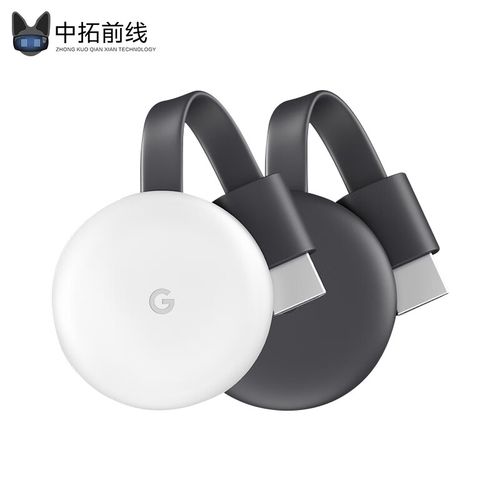
(图片来源网络,侵删)
第一部分:开箱与准备工作
在开始之前,请确保你拥有以下物品:
-
硬件设备:
- Chromecast Ultra 主机一个
- HDMI 线 一根(Ultra 附赠了一根高质量的线缆,建议使用)
- 电视 一台(需要带有 HDMI 接口,最好支持 4K 和 HDR)
- 电源适配器 一个(Ultra 附赠,用于供电)
- 智能手机 或 平板电脑(iOS 或 Android)
- 电脑(Mac 或 Windows,可选)
-
网络环境:
- 一个 4GHz 或 5GHz 的 Wi-Fi 网络,为了流畅观看 4K HDR 视频,强烈建议使用 5GHz Wi-Fi,因为它带宽更高,干扰更少。
第二部分:详细设置步骤(手机/平板设置)
这是最常用、最简单的设置方法。
(图片来源网络,侵删)
物理连接
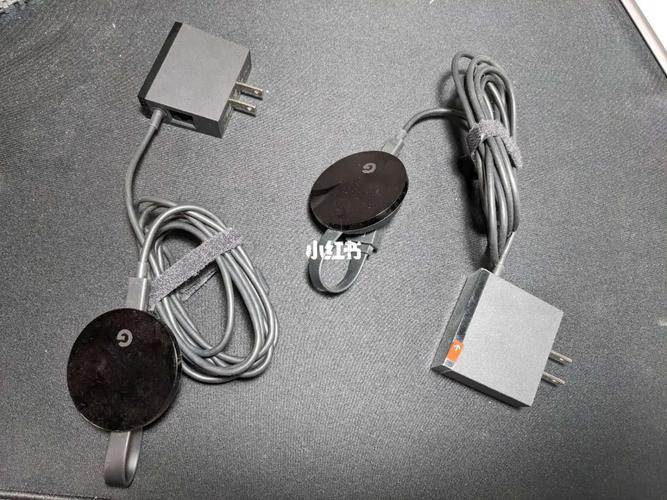
- 将 Chromecast Ultra 通过附赠的 HDMI 线连接到电视的 HDMI 接口。
- 将电源适配器的一端插入 Chromecast Ultra 的 USB-C 接口,另一端插入电源插座。
- 打开电视,并将输入源切换到你所连接的 HDMI 接口,你会看到 Chromecast 的启动画面,上面会显示一个 8位数字的 PIN 码。请记下这个 PIN 码,或者保持电视在此界面。
下载并打开 Google Home App
- 在你的智能手机或平板电脑上,从 App Store (iOS) 或 Google Play 商店 (Android) 下载 “Google Home” 应用。
- 打开 App,并登录你的 Google 账户(非常重要,用于同步设备和个性化推荐)。
添加设备
- 在 Google Home App 的首页,点击右上角的 号。
- 选择 “设置新设备”。
- App 会开始搜索你局域网内的 Chromecast 设备,请确保你的手机和电视连接在 同一个 Wi-Fi 网络 下。
- 找到你的 Chromecast Ultra 名称后,点击它。
- App 会要求你输入电视上显示的 8位 PIN 码,用手机键盘输入即可。
连接 Wi-Fi
- 输入 PIN 码后,App 会让你选择 Wi-Fi 网络,选择你家里的 Wi-Fi,并输入密码。
- 如果你的路由器支持,App 会自动检测并为你选择最佳的 Wi-Fi 频段(2.4GHz 或 5GHz),它会优先推荐 5GHz 网络,以获得更好的 4K HDR 体验,点击“连接”。
完成设置
- App 会自动下载并安装最新的固件,这个过程可能需要几分钟,请耐心等待。
- 更新完成后,它会提示你为 Chromecast 命名(客厅电视”),并选择一个家庭中的房间。
- App 会显示“设置成功!”的界面,你的 Chromecast Ultra 已经准备就绪了!
第三部分:如何使用 Chromecast Ultra
设置完成后,你可以通过以下几种方式来使用它。
手机/平板投屏(最常用)
这是 Chromecast 的核心功能,将你设备上的内容“镜像”或“推送”到电视上。
-
视频/音乐投屏:
- 打开任何支持 Chromecast 的 App,YouTube, Netflix, Bilibili, Spotify, Disney+ 等。
- 在 App 的播放界面,通常在右上角或右下角,你会看到一个 带有三个小圆点的投屏图标 (Cast Icon)。
- 点击这个图标,会弹出一个设备列表。
- 选择你刚刚设置好的 Chromecast Ultra(客厅电视”)。
- 视频就会开始在电视上播放,而你的手机可以继续刷微博、回消息,完全不受影响,这被称为“后台推送”。
-
手机屏幕镜像:
 (图片来源网络,侵删)
- 如果你想把手机上的所有内容(比如玩游戏、看相册、演示PPT)都显示在电视上,可以使用“屏幕镜像”功能。
- 在手机上从屏幕顶部向下滑动(或从底部上滑,取决于手机型号),打开 控制中心/快捷面板。
- 找到并长按 “屏幕镜像” 或 “无线投屏” 功能。
- 在设备列表中选择你的 Chromecast Ultra。
- 手机屏幕的实时内容就会完整地投射到电视上。
电脑投屏
适合在电脑上观看的网站或本地视频文件。
-
Google Chrome 浏览器:
- 在 Chrome 浏览器中打开任何网页或播放任何在线视频(如 YouTube, Bilibili 网页版)。
- 点击浏览器右上角的 三个点 > 投射设备。
- 选择你的 Chromecast Ultra。
- 同样,可以在后台推送,也可以选择“投射标签页”来镜像整个浏览器窗口。
-
Windows 10/11 系统:
- 按
Win + K快捷键,打开“连接”面板。 - 选择你的 Chromecast Ultra 即可进行屏幕镜像。
- 按
-
Mac 系统:
- 点击屏幕右上角的 控制中心图标。
- 选择 “屏幕镜像”。
- 在列表中选择你的 Chromecast Ultra。
通过“桌面”按钮(遥控器替代方案)
Chromecast 的界面没有传统遥控器,但你可以用手机快速唤醒它。
- 在 Google Home App 的首页,点击你的 Chromecast Ultra 设备。
- 在设备控制界面的下方,你会看到一个 “桌面” 或 “家庭” 图标(一个房子或电视屏幕的图标)。
- 点击它,电视上就会切换到 Chromecast 的主界面,显示时间、天气、Google Photos 照片墙等信息,你也可以在这里快速启动 Netflix、YouTube 等常用 App。
第四部分:常见问题与进阶技巧
Q1: 为什么我的 Chromecast Ultra 连不上网络/频繁断连?
- 距离问题: 确保路由器离 Chromecast 不太远,中间没有厚墙等强障碍物。
- Wi-Fi 频段: 强烈切换到 5GHz Wi-Fi,2.4GHz 容易受微波炉、蓝牙设备等干扰。
- 路由器信道: 登录路由器管理后台,将 5GHz 频道的信道设置为 36, 40, 44, 48 等较干净的信道,避免与其他设备冲突。
- 固件问题: 确保已通过 Google Home App 更新到最新固件。
Q2: 投屏时没有声音或有延迟怎么办?
- 检查电视音频设置: 进入电视的“设置” > “声音” > “数字音频输出”,确保设置为“自动”或“PCM”,有些电视的“比特流”模式可能与 Chromecast 不兼容。
- 重启大法: 分别重启手机、路由器和 Chromecast(拔掉电源再插上)。
- 减少网络负载: 确保没有其他设备在进行大流量下载或在线游戏。
Q3: Chromecast Ultra 可以当电视棒独立使用吗?
- 可以,但功能有限。 它有一个“带电视节目的 Chromecast”界面(之前叫 Ambient),可以显示照片、天气预报、新闻头条等,但它本身 没有内置应用商店,不能像 Apple TV 或 Fire TV 那样独立安装 Netflix、YouTube 等应用,它必须依赖手机或电脑作为“遥控器”和“内容源”。
进阶技巧:访客模式
- 当朋友来家里想用你的 Chromecast 投影时,你不必把你的 Wi-Fi 密码告诉他。
- 在 Google Home App 中,选择你的 Chromecast > 点击齿轮图标 > “访客模式”。
- 开启后,电视上会显示一个 6位数的访问码。
- 朋友在他的手机上打开支持 Chromecast 的 App,点击投屏图标,选择“访问码”,输入电视上显示的 6 位数即可连接,无需连接你的 Wi-Fi。
Chromecast Ultra 是一款性价比极高的 4K HDR 流媒体设备,它最大的优势在于:
- 简单易用: 设置过程非常直观,对新手友好。
- 跨平台兼容: 无论你用 iPhone 还是安卓手机,Mac 还是 Windows 电脑,都能轻松使用。
- 性价比高: 相比于 Apple TV 或 NVIDIA Shield 等高端电视盒子,价格更亲民,4K HDR 体验出色。
- 后台播放: 手机可以解放出来做别的事,不打扰观影。
希望这份教程能帮助你快速上手,享受大屏流媒体带来的乐趣!











