
MediaConverter 8 完整使用教程
MediaConverter 是一款功能强大的多媒体格式转换工具,以其 “万能” 的特性而闻名,能够处理几乎所有主流的音视频格式,并提供丰富的编辑选项,MediaConverter 8 是其较新的一个版本,界面友好,功能全面。
(图片来源网络,侵删)
第一部分:准备工作与安装
下载与安装
- 官方下载:请务必从其官方网站或可信的软件下载站获取安装包,以避免捆绑恶意软件。
- 安装步骤:
- 运行下载的安装程序(
MediaConverter8.exe)。 - 大部分软件会采用“下一步”式的安装向导,请仔细阅读每一步的提示。
- 注意:在安装过程中,可能会出现捆绑安装其他软件(如浏览器工具栏、优化软件等)的选项。请务必取消勾选这些不必要的选项,以保持系统的纯净。
- 选择安装路径,完成安装。
- 运行下载的安装程序(
界面初识
启动 MediaConverter 8 后,您会看到一个简洁明了的主界面,主要由以下几个部分组成:
- 工具栏:包含“添加文件”、“合并”、“设置”、“开始”等核心功能按钮。
- 文件列表区:所有已添加的需要转换的文件都会显示在这里,您可以看到文件名、格式、时长、大小等信息。
- 预设配置区:这是软件的核心区域,左侧是各种设备预设(如 iPhone, iPad, Android 手机等),右侧是通用的视频/音频格式预设(如 MP4, AVI, MP3, WAV 等)。
- 预览窗口:可以预览选中的视频文件,方便您确认素材和剪辑效果。
- 状态栏:显示当前任务的状态(如“就绪”、“转换中”、“已完成”)。
第二部分:核心功能使用(新手入门)
这是最常用、最基础的转换流程。
步骤 1:添加文件
点击工具栏的 “添加文件” 按钮,您可以通过以下方式添加需要转换的媒体文件:
- 添加文件:选择一个或多个具体的音视频文件。
- 添加文件夹:将整个文件夹中的所有媒体文件批量添加。
- 拖拽:直接将文件或文件夹从您的电脑桌面或资源管理器中拖拽到软件的文件列表区。
步骤 2:选择输出格式
在文件列表区下方的 “配置” 或 “预设” 区域,选择您想要的输出格式。
(图片来源网络,侵删)
- 新手推荐:直接选择左侧的 设备预设,您想把视频传到 iPhone 上看,就选择 “Apple” -> “iPhone”,软件会自动选择最合适的视频分辨率、编码和比特率,无需您手动调整。
- 自定义格式:如果您想自由控制格式,可以选择右侧的通用格式,如 “视频” -> “MP4”。
步骤 3:选择输出路径
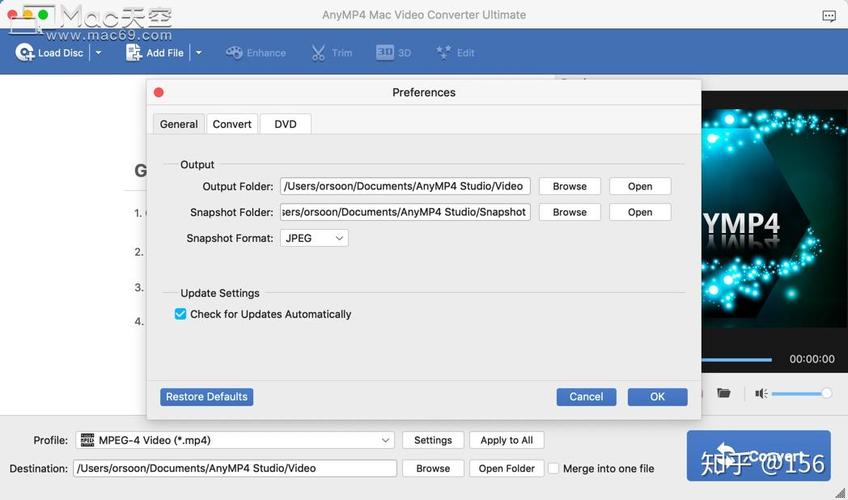
点击工具栏的 “浏览” 按钮,选择一个文件夹来存放转换后的文件,建议选择一个您容易找到的位置,例如桌面。
步骤 4:开始转换
确认所有设置无误后,点击工具栏醒目的 “开始转换” 按钮。
- 软件会开始处理文件,您可以在文件列表区看到每个任务的进度条和预计剩余时间。
- 转换完成后,会弹出提示窗口,您也可以在软件的“历史记录”中找到已完成的文件。
第三部分:进阶功能详解
MediaConverter 8 的强大之处在于其丰富的编辑和高级功能。
视频剪辑
如果您只想保留视频的某个片段,可以使用剪辑功能。
(图片来源网络,侵删)
- 在文件列表中选中一个视频文件。
- 点击工具栏的 “剪辑” 按钮(剪刀图标)。
- 在弹出的剪辑窗口中,您可以通过拖拽时间轴两端的滑块来设置 “开始时间” 和 “结束时间”。
- 点击下方的播放按钮可以预览剪辑后的效果。
- 点击“确定”保存设置。
合并文件
如果您想把多个视频文件合并成一个,可以使用合并功能。
- 将所有需要合并的文件按顺序添加到文件列表区。
- 点击工具栏的 “合并” 按钮(或勾选文件列表下方的“合并成一个文件”选项)。
- 所有文件将被视为一个整体进行转换,转换完成后,您将得到一个包含所有片段的单一文件。
编辑视频效果
在“配置”或“编辑”区域,您可以调整视频的多种参数。
- 裁剪:去除视频的黑边或不想要的区域,可以手动调整或选择预设的宽高比(如 16:9, 4:3, 手机屏幕等)。
- 效果:调整视频的亮度、对比度、饱和度和色调,让画面更符合您的喜好。
- 水印:添加文字或图片水印到视频上,可以自由调整水印的位置、大小和透明度。
- 字幕:为视频添加外挂字幕文件(如 .srt, .ass 格式)。
高级参数设置
对于有专业需求的用户,可以点击“设置”按钮进行更精细的调整。
- 视频编码器:如 H.264, H.265 (HEVC), MPEG-4 等,H.265 能在相同画质下提供更小的文件体积,但对硬件要求更高。
- 分辨率:如 1920x1080 (1080p), 1280x720 (720p) 等,降低分辨率可以大幅减小文件大小。
- 比特率:决定视频的画质和文件大小,比特率越高,画质越好,文件越大,通常软件会根据分辨率自动推荐一个合适的值。
- 帧率:如 24, 25, 30 FPS,通常保持原帧率即可,除非您有特殊需求(如制作慢动作)。
- 音频编码器、采样率、声道:类似视频设置,用于控制音频的音质和大小。
第四部分:常见问题与技巧
Q1:转换后的视频没有声音怎么办?
- 原因:可能是输入文件的音频流损坏,或者选择的输出格式不支持该音频编码。
- 解决方法:
- 尝试更换一个不同的输出预设(从通用 MP4 换成 iPhone 预设)。
- 在高级设置中,手动将音频编码器更改为更通用的 AAC 或 MP3。
- 尝试转换其他文件,判断是否是当前文件的问题。
Q2:转换速度很慢,如何提升?
- 原因:软件主要依赖 CPU 进行编码,速度取决于 CPU 性能,开启“硬件加速”可以利用显卡进行辅助处理,能显著提升速度。
- 解决方法:
- 在软件的设置中找到 “硬件加速” 选项并开启,通常支持 Intel, NVIDIA, AMD 等主流显卡。
- 确保电脑在转换时没有运行其他大型程序,以释放 CPU 资源。
- 如果开启硬件加速后出现花屏或错误,说明该文件可能与硬件加速不兼容,请关闭该功能。
Q3:如何批量转换不同格式的文件为同一格式?
- 方法:将所有不同格式的源文件一次性添加到列表中,然后只选择一个统一的输出格式(如 MP4),点击“开始转换”即可,软件会自动为每个文件应用相同的设置。
Q4:如何提取视频中的音频?
- 方法:添加视频文件后,在预设选择区,直接选择 “音频” 类别下的目标格式(如 MP3, AAC),软件会只提取音频部分进行转换,忽略视频画面。
MediaConverter 8 是一款功能全面、易于上手的格式转换工具,通过本教程,您应该已经掌握了:
- 基础操作:添加文件、选择格式、转换输出。
- 核心编辑:剪辑、合并、添加水印/字幕。
- 高级调整:自定义视频/音频参数,开启硬件加速。
- 问题排查:解决常见问题,提升转换效率。
希望这份教程能帮助您充分利用 MediaConverter 8,轻松处理各种音视频文件!











