
Windows Terminal 完整教程
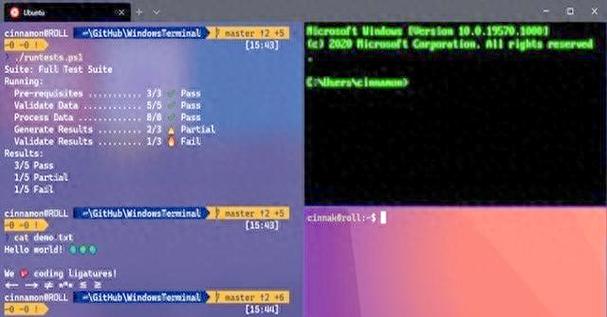
Windows Terminal 是微软官方推出的一款现代化、功能强大的终端应用程序,它集成了传统的命令提示符、PowerShell 以及其他命令行工具(如 WSL、Azure Cloud Shell 等),并提供了标签页、主题、自定义快捷键等丰富功能,极大地提升了开发者在 Windows 上的命令行体验。
第一部分:入门指南
什么是 Windows Terminal?
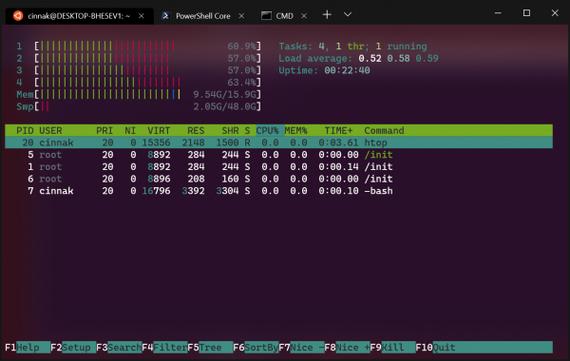
Windows Terminal 是一个“超级终端”,你可以把它想象成一个浏览器,但它的“标签页”不是网页,而是不同的命令行环境,
- Windows PowerShell: Windows 默认的现代化 shell 和脚本语言。
- 命令提示符: 传统的 CMD,一些老旧工具可能需要它。
- Azure Cloud Shell: 直接在终端里管理 Azure 资源。
- Ubuntu (WSL): 运行完整的 Linux 环境(需要先安装 WSL)。
- 任何其他终端: 你可以添加 Git Bash、Cygwin 等。
如何安装 Windows Terminal?
安装非常简单,推荐通过微软官方商店获取,这样可以自动更新。
- 打开 Microsoft Store (在开始菜单搜索即可)。
- 在搜索框中输入
Windows Terminal。 - 找到由 Microsoft Corporation 发布的应用,点击“获取”或“安装”。
- 安装完成后,在开始菜单搜索
Windows Terminal并启动它。
第二部分:基本操作
启动和关闭
- 启动: 点击开始菜单的终端图标,或按
Win + R输入wt回车。 - 关闭: 点击窗口右上角的
X,或使用快捷键Ctrl + Shift + W关闭当前标签页。
标签页管理
这是终端最核心的功能之一。
- 新建标签页:
Ctrl + Shift + T - 关闭当前标签页:
Ctrl + Shift + W - 在标签页间切换:
Ctrl + Tab: 向右切换。Ctrl + Shift + Tab: 向左切换。Ctrl + 数字键(如Ctrl + 1,Ctrl + 2): 快速跳转到第 N 个标签页。
- 拆分窗格: 在一个标签页内创建多个子窗口。
Ctrl + Shift + D: 垂直拆分。Ctrl + Shift + -: 水平拆分。- 在窗格间切换:
Ctrl + Alt + 方向键(上/下/左/右)。
与命令行的交互
- 复制:
Ctrl + Shift + C(选中文字后按Ctrl + C也可以复制)。 - 粘贴:
Ctrl + Shift + V。 - 清屏:
Ctrl + L。 - 滚动:
- 鼠标滚轮。
Shift + Page Up/Shift + Page Down逐行滚动。Ctrl + End滚动到最底部,Ctrl + Home滚动到最顶部。
第三部分:个性化设置
Windows Terminal 的强大之处在于其高度可定制性,所有设置都在一个 JSON 文件中完成。
如何打开设置?
有四种方式:
- 快捷键:
Ctrl + ,(逗号)。 - 下拉菜单: 点击终端窗口左上角的 图标,选择“设置”。
- 命令行: 在终端中输入
settings。 - 文件资源管理器: 在地址栏输入
%LOCALAPPDATA%\Packages\Microsoft.WindowsTerminal_8wekyb3d8bbwe\LocalState\settings.json并回车。
理解设置文件结构
设置文件是一个 profiles.json 对象,主要包含两部分:profiles (配置文件) 和 actions (动作)。
profiles: 定义了每个标签页的默认配置,比如启动哪个 shell、默认名称、图标等。actions: 定义了全局快捷键。
常用个性化设置
a) 添加一个新的配置文件 (例如添加 Git Bash)
- 在
profiles数组中,添加一个新的 JSON 对象。 - 复制一个现有配置(如 PowerShell)作为模板,然后修改以下字段:
{
  "profiles": [
    // ... 其他配置 ...
    {
      "name": "Git Bash", // 显示在标签页下拉菜单中的名称
      "commandline": "C:\\Program Files\\Git\\bin\\bash.exe", // Git Bash 的安装路径
      "icon": "C:\\Program Files\\Git\\git-bash.ico", // 图标文件的路径
      "startingDirectory": "%USERPROFILE%", // 启动目录,%USERPROFILE% 是用户主目录
      "cursorColor": "#FFFFFF", // 光标颜色
      "fontFace": "Consolas", // 字体
      "fontSize": 12, // 字号
      "historySize": 9001, // 命令历史记录大小
      "acrylicOpacity": 0.75, // 毛玻璃效果透明度 (0-1)
      "useAcrylic": true // 是否启用毛玻璃效果
    }
  ]
}
b) 设置默认配置文件
在 defaults 对象中设置,这样每次新建标签页都会默认打开这个配置。
{
  "defaults": {
    "profile": "{guid-of-your-git-bash-profile}" // 将这里的 guid 替换为你想设为默认的配置的 GUID
  },
  "profiles": [
    // ...
  ]
}
如何找到 GUID? 在 profiles 数组中,每个配置都有一个 guid 字段,把它复制过来即可。
c) 修改主题和外观
- 背景色: 在某个配置中,可以设置
"backgroundImage"(背景图片) 或"background"(纯色)。"background": "#012456" // 设置一个深蓝色背景
- 毛玻璃效果: 设置
"useAcrylic": true和"acrylicOpacity": 0.8。 - 颜色主题: 在
schemes数组中定义颜色方案,然后在profiles中引用。
第四部分:高级功能
命令行参数 (wt 命令)
你可以通过命令行直接控制终端的行为,非常方便。
wt: 打开一个默认配置的新窗口。wt -p "Git Bash": 打开一个 Git Bash 标签页的新窗口。wt new-tab: 在当前窗口新建一个标签页。wt split-pane: 在当前窗口新建一个垂直窗格。wt --help: 查看所有可用参数。
自定义快捷键
在 actions 数组中定义,为“新建 Git Bash 标签页”创建一个快捷键:
{
  "actions": [
    { "command": { "action": "newTab", "profile": "{guid-of-git-bash}" }, "keys": "ctrl+alt+t" }
  ]
}
这样新建标签页的快捷键就从 Ctrl+Shift+T 变成了 Ctrl+Alt+T。
命令行工具集成
你可以创建一个快捷方式,直接启动一个特定配置并执行命令。
创建一个快捷方式,启动 PowerShell 并直接执行 Get-Process:
- 在桌面右键 -> 新建 -> 快捷方式。
- 在位置输入:
wt -p "Windows PowerShell" --command "Get-Process" - 为快捷方式命名,任务管理器(终端版)”。
- 双击它,就会打开一个 PowerShell 窗口并立即显示进程列表。
文件拖放
你可以直接将文件或文件夹从资源管理器拖放到终端窗口中,终端会自动填充其完整路径。
第五部分:常见问题与技巧
Q: 字体显示不清晰怎么办?
A: 安装一个支持 等宽 且 抗锯齿 效果好的字体,推荐:
- Cascadia Code: 微软为 Windows Terminal 专门设计的字体,效果极佳,安装 Terminal 时会自动推荐安装。
- Fira Code: 程序员喜爱的字体,支持连字。
- JetBrains Mono: JetBrains 出品的字体,同样优秀。
Q: 如何让终端启动时自动在特定目录下?
A: 在你的配置文件中设置 "startingDirectory"。
- 当前用户目录:
"startingDirectory": "%USERPROFILE%" - 当前项目目录:
"startingDirectory": "."(需要从该目录启动终端) - 固定目录:
"startingDirectory": "C:\\Projects"
Q: 如何让终端默认以管理员身份运行?
A: 在配置文件中添加 "elevate": true。
{
  "name": "PowerShell (Admin)",
  "commandline": "powershell.exe",
  "elevate": true
}
Q: 终端卡顿或响应慢?
A:
- 检查是否启用了毛玻璃效果 (
"useAcrylic"),如果设备性能一般,可以尝试关闭它。 - 关闭不必要的标签页。
- 更新到最新版本的 Windows Terminal。
Windows Terminal 不仅仅是一个替代 CMD 的工具,它是一个现代化的、可扩展的命令行工作台,通过掌握它的标签页、自定义设置和高级功能,你可以极大地提升在 Windows 上进行开发、管理和自动化操作的效率。
希望这份教程对你有帮助!祝你使用愉快!











