
SolveigMM 视频教程:从入门到精通
本教程将分为以下几个部分:
- SolveigMM 简介:它是什么,适合谁?
- 软件安装与启动
- 核心功能一:视频剪辑(无损剪辑)
- 核心功能二:视频分割与合并
- 其他实用功能介绍
- 常见问题与技巧
- 总结与学习资源
第一部分:SolveigMM 简介
SolveigMM 是什么? SolveigMM 是一家来自俄罗斯的软件开发公司,其产品线专注于媒体处理,最著名的产品包括:
- SolveigMM AVI Trimmer: 专门用于无损剪辑 AVI 格式视频。
- SolveigMM MP4 Trimmer: 专门用于无损剪辑 MP4 格式视频。
- SolveigMM Video Splitter: 一个更通用的视频分割工具,支持多种格式。
- SolveigMM Video Editor: 功能最全面的视频编辑套件,包含剪辑、分割、合并、滤镜、特效、屏幕录制等功能。
为什么选择 SolveigMM?(核心优势)
- 无损剪辑: 这是它最大的特点,传统的剪辑软件(如 Premiere, Final Cut)在剪辑和导出时,会重新编码视频,导致画质下降和耗时很长,SolveigMM 通过直接修改视频文件的“索引”信息来实现剪辑,不重新编码,因此速度快、画质无损。
- 简单易用: 界面直观,操作逻辑清晰,非常适合新手、博主、教师等需要快速处理视频的用户,无需学习复杂的非线性编辑流程。
- 高效稳定: 处理大文件速度快,软件运行稳定,不易崩溃。
适合谁使用?
- 视频博主: 需要快速剪辑掉视频中的口误、冗余片段。
- 教师/培训师: 需要从长录屏中截取有用的部分。
- 普通用户: 想要裁剪家庭录像、手机拍摄视频的开头或结尾。
- 专业用户(作为辅助工具): 在进行精细剪辑前,用它进行快速预览和粗剪,节省时间。
第二部分:软件安装与启动
- 下载: 访问 SolveigMM 官方网站,根据你的需求下载相应的产品(MP4 Trimmer 或 Video Editor),通常提供免费试用版和付费专业版。
- 安装: 运行下载的安装程序,按照向导提示完成安装,过程非常简单,一路点击 "Next" 即可。
- 启动: 安装完成后,打开 SolveigMM 软件,首次启动可能会要求你输入序列号(如果你购买了专业版)或直接进入试用模式。
第三部分:核心功能一:视频剪辑(无损剪辑)
这是 SolveigMM 最核心的功能,以 SolveigMM Video Editor 为例。
目标: 剪掉视频中间不需要的一段,保留开头和结尾。
操作步骤:
-
导入视频:
- 打开 SolveigMM Video Editor。
- 点击主界面上的 "Add Media Files" (添加媒体文件) 按钮,或者直接将视频文件拖拽到软件窗口中。
- 选择你要编辑的视频文件,点击 "打开"。
-
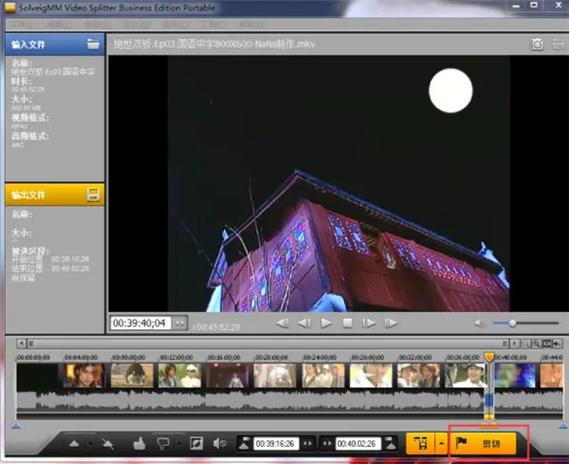
定位与标记:
 (图片来源网络,侵删)
- 视频会出现在下方的时间线上。
- 使用播放器下方的进度条来预览视频,你可以:
- 点击播放/暂停按钮观看视频。
- 拖动进度条快速跳转到任意位置。
- 使用前进/后退按钮进行逐帧微调。
- 找到你想要保留的第一部分的结束位置,点击时间线上的 "Set Start Point" (设置起点) 按钮。
- 继续播放,找到你想要保留的第二部分的开始位置,点击 "Set End Point" (设置终点) 按钮。
- 时间线上被标记出来的部分(灰色区域)就是即将被删除的部分。
-
执行剪辑:
- 确认标记无误后,点击顶部菜单栏的 "Edit" (编辑) -> "Delete Selected Range" (删除所选范围),或者直接使用快捷键
Delete。 - 软件会瞬间完成操作,时间线上只剩下你想要保留的两段视频。
- 确认标记无误后,点击顶部菜单栏的 "Edit" (编辑) -> "Delete Selected Range" (删除所选范围),或者直接使用快捷键
-
预览与保存:
- 点击播放器上的 "Play" 按钮,从头到尾预览剪辑后的效果,确保流畅无误。
- 如果满意,点击顶部菜单栏的 "Export" (导出) 或 "Save" (保存)。
- 在弹出的窗口中,选择导出格式(如 MP4, AVI 等)、设置视频质量(通常选择 "Original" 或 "High" 以保证无损),然后选择一个保存位置,点击 "Start" (开始)。
- 由于是无损剪辑,导出速度非常快。
第四部分:核心功能二:视频分割与合并
视频分割
目标: 将一个长视频文件分割成多个独立的短文件。
操作步骤:
- 导入视频: 同上,将需要分割的视频导入软件。
- 设置分割点:
- 在播放器中预览视频,找到你想要分割的位置。
- 点击 "Add Cut Point" (添加剪切点) 按钮,一个标记会出现在时间线上。
- 你可以添加多个分割点。
- 执行分割:
- 点击顶部菜单栏的 "Edit" -> "Split" (分割)。
- 软件会根据你设置的分割点,将视频切成多个片段。
- 导出:
- 点击 "Export"。
- 在导出设置中,选择 "Split into files" (分割成文件) 选项。
- 设置好格式和保存路径,软件会自动将每个片段保存为独立的视频文件。
视频合并
目标: 将多个不同的视频文件合并成一个文件。
操作步骤:
- 导入多个视频: 点击 "Add Media Files",一次性选择所有你想要合并的视频文件。
- 调整顺序: 所有视频会按导入顺序排列在时间线上,你可以直接拖拽时间线上的视频片段来调整它们的播放顺序。
- 预览与导出:
- 预览合并后的整体效果。
- 点击 "Export",选择一个导出格式和保存位置,然后点击 "Start",软件会快速将这些片段合并成一个新文件。
第五部分:其他实用功能介绍
SolveigMM Video Editor 还提供了一些进阶功能:
- 删除片段: 不仅可以删除中间部分,也可以像传统剪辑软件一样,删除时间线上的任意一段。
- 音频编辑: 可以单独编辑视频的音轨,如调整音量、淡入淡出、静音等。
- 添加字幕: 支持添加和编辑字幕文件。
- 应用滤镜和特效: 提供多种滤镜(如黑白、复古、模糊)和转场特效,可以美化视频。
- 屏幕录制: 内置屏幕录制功能,可以方便地录制电脑屏幕操作、游戏过程等。
第六部分:常见问题与技巧
Q1: SolveigMM 真的“无损”吗?会降低画质吗? A1: 是的,对于它支持的格式(如 MP4, AVI, MKV 等),在执行剪辑、分割、合并操作时,它不重新编码视频数据,只是修改文件结构。画质不会有任何损失,如果你在导出时选择了不同的编码器或降低了比特率,那就会造成画质损失。
Q2: 我处理的是 MOV 或其他格式,能用吗? A2: 可以,SolveigMM Video Editor 支持非常广泛的视频格式,包括 MOV, WMV, MTS, MXF 等,但对于某些不常见的格式,其“无损”特性可能无法保证,软件会提示是否需要重新编码。
Q3: 快捷键有哪些? A3: 熟练使用快捷键可以大幅提高效率。
- 空格键: 播放/暂停。
- Delete: 删除选中的片段。
- Ctrl + S: 保存项目。
- Ctrl + O: 打开项目。
- Ctrl + I: 导入媒体文件。
技巧:
- 精确到帧: 在播放时,按住
Shift键再按 或 ,可以实现逐帧前进或后退,帮助你精确定位剪辑点。 - 批量处理: 在分割视频时,可以一次性添加所有分割点,然后一次性完成所有操作,非常高效。
第七部分:总结与学习资源
SolveigMM 是一款“小而美”的视频处理工具,它不是用来制作好莱坞大片的专业软件,但它是日常视频处理任务的“瑞士军刀”,如果你需要快速、无损地剪辑、分割或合并视频,SolveigMM 绝对是你的首选。
学习资源:
- 官方教程: SolveigMM 官方网站上通常有详细的视频教程和图文手册,这是最权威的学习资料。
访问官网,找到 "Support" 或 "Tutorials" 板块。
- YouTube 视频教程: 在 YouTube 上搜索 "SolveigMM Tutorial" 或 "SolveigMM 使用教程",可以找到大量由用户和博主分享的实战演示。
- 实践出真知: 最好的学习方式就是亲自下载软件,找一段自己的视频,跟着本教程的步骤动手操作一遍,很快你就能掌握它的核心用法。











