
Color Efex Pro 4 完全指南:从入门到精通
Color Efex Pro 4 是 Nik Collection 中最著名、功能最丰富的滤镜组件之一,它被誉为“摄影瑞士军刀”,提供了超过 55 种经典和创意滤镜,能够快速、高效地改善照片的色调、光影、色彩和氛围。
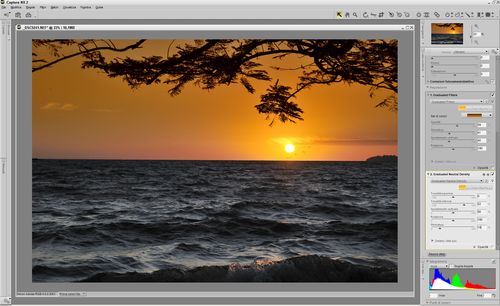
核心工作界面:快速上手
打开一张照片,启动 Color Efex Pro 4,您会看到其标志性的工作界面,理解这个界面是使用好它的第一步。
- 主窗口:左侧是您的原始照片,右侧是应用了滤镜后的实时预览效果。
- 滤镜列表:左侧的竖向列表包含了所有可用的滤镜,它们被分门别类,方便查找。
- 控制点:这是 Color Efex Pro 的“王牌”功能,您可以在照片上点击添加控制点,然后只对这个点及其周围一定范围内的区域应用滤镜效果,实现局部调整。
- 历史记录:可以随时撤销或恢复之前的操作步骤。
- 预设/变体:顶部的预设库可以快速应用一套完整的效果,变体功能则会在当前选中的滤镜基础上,随机生成几种不同的参数组合,供您挑选灵感。
- 参数调整面板:当选中某个滤镜时,这里会显示该滤镜的所有可调节参数(如强度、对比度、饱和度等)。
必学核心功能
控制点 - 局部调整的艺术
这是 Color Efex Pro 的灵魂所在,让您的调整变得无比精准和灵活。
- 如何添加:在右侧预览图上,按住
Ctrl键 (Windows) 或Cmd键 (Mac) 并点击鼠标,即可添加一个控制点。 - 如何调整范围:
- 大小:拖动控制点边缘的圆环,可以调整影响区域的大小。
- 羽化:拖动控制点中心的十字线,可以调整影响区域的柔和程度,数值越大,边缘过渡越自然。
- 如何调整效果:
添加控制点后,在左侧滤镜列表中选择一个滤镜(天空光照”),然后在参数面板中调整其强度,这个效果将只作用于控制点覆盖的区域。
- 实用技巧:
- 添加多个控制点:您可以为一张照片添加多个控制点,分别对天空、地面、人物等不同区域进行独立调整。
- 效果叠加:默认情况下,新添加的控制点效果会与之前的效果叠加,您可以在控制点上右键,选择“仅此效果”来替换掉之前的所有效果。
- 复制控制点:按住
Alt键 (Windows) 或Option键 (Mac) 拖动一个控制点,可以快速复制一个完全相同的控制点到新位置。
滤镜组合 - 创造无限可能
您不必只使用一个滤镜,Color Efex Pro 允许您像搭积木一样,将多个滤镜的效果叠加在一起。
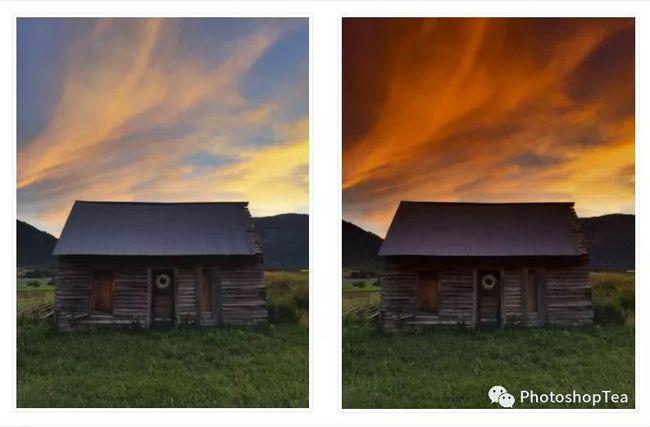
- 如何添加:在左侧滤镜列表中,勾选您想使用的所有滤镜(先勾选“减淡/加深”,再勾选“经典晕影”)。
- 如何调整顺序:滤镜的应用顺序会影响最终效果,您可以拖动滤镜列表中的项目来改变它们的叠加顺序。
- 如何独立调节:在右侧参数面板中,您可以选择任意一个已勾选的滤镜,然后单独调整其强度,这给了您极大的创作自由。
精选滤镜详解与实战案例
Color Efex Pro 的滤镜众多,我们挑选几个最常用、最强大的进行讲解。
风光摄影 - 强化天空与层次
目标:让天空更蓝、云彩更立体,同时压暗地面突出主体。
步骤:
- 打开照片:在 Photoshop/Lightroom 中启动 Color Efex Pro 4。
- 添加“天空光照”滤镜:
- 在滤镜列表中勾选“天空光照”。
- 在参数面板中,将“类型”设为“加亮”,这样会提亮画面。
- 调整“亮度”、“对比度”和“饱和度”,让天空看起来更通透。
- 关键一步:添加一个控制点到天空区域,将“范围”调大,确保效果只作用于天空。
- 添加“经典晕影”滤镜:
- 继续勾选“经典晕影”滤镜。
- 将“数量”设为负值(如 -30),并调整“大小”和“羽化”,为画面四周添加暗角,将视觉中心引导到主体上。
- 微调“色彩均衡”:
- 勾选“色彩均衡”滤镜。
- 适当增加“蓝色”和“青色”的值,让整体色调更冷峻、清新。
- 完成:检查所有参数,满意后点击“确定”应用效果。
人像摄影 - 美肤与氛围
目标:平滑皮肤,提亮肤色,营造温暖柔和的氛围。
步骤:
- 打开照片。
- 添加“人像精华”滤镜:
- 勾选“人像精华”。
- 在参数面板中,调整“肤色”和“饱和度”,让肤色看起来更健康红润。
- 勾选“柔化”选项,可以快速实现磨皮效果,通过调整“细节”来保留皮肤的质感,避免过于塑料化。
- 添加“交叉冲印”滤镜:
- 勾选“交叉冲印”。
- 选择一种经典的胶片色调,Fuji Superia 400”或“Kodak Portra 400”。
- 调整“强度”,让色调效果更自然。
- 局部提亮:
- 添加一个“加亮/提亮”滤镜。
- 使用控制点,只对人物的脸部、眼睛和头发高光进行轻微提亮,让人物更立体。
- 完成:应用效果,一张氛围感十足的人像照就完成了。
通用调色 - 快速提升质感
目标:为一张平淡的普通照片增加对比度和戏剧感。
步骤:
- 打开照片。
- 使用“变体”找灵感:
- 选中一个基础滤镜,如“平衡对比度”。
- 点击顶部的“变体”按钮,Color Efex Pro 会自动生成几种不同的参数组合,快速浏览,说不定能找到您喜欢的风格。
- 添加“胶片效果”滤镜:
- 勾选“胶片效果”。
- 选择一款模拟经典胶片(如 Ilford HP5 Plus)的黑白效果,或者选择彩色胶片来增加颗粒感和色彩倾向。
- 添加“细节提取”滤镜:
- 勾选“细节提取”。
- 这个滤镜可以锐化边缘,同时保护平滑区域,非常适合增加照片的清晰度和质感。
- 完成:根据照片内容,适当使用控制点对局部进行微调,然后应用。
高级技巧与最佳实践
- 预设是起点,不是终点:不要盲目套用预设,将预设作为灵感,然后根据自己的照片和想法,手动调整参数,使其与照片完美融合。
- 蒙版配合使用:当您在 Photoshop 中使用 Color Efex Pro 时,它会自动创建一个带蒙版的智能滤镜图层,这意味着您可以随时双击滤镜图标重新编辑,或者使用画笔在蒙版上涂抹,来精确控制哪些区域受影响。
- 保持克制:强大的工具也容易导致“过度后期”,时刻问自己:“这个效果是否服务于照片的主题?”最好的调整往往是那些不易察觉,却能极大提升照片质感的。
- 熟悉快捷键:
Ctrl/Cmd + Z:撤销。Ctrl/Cmd + Y:重做。空格键:按住可临时切换到抓手工具,拖动查看照片细节。- 放大/缩小视图。
常见问题解答
Q: Color Efex Pro 4 和 Color Efex Pro (由 DxO 发布的新版) 有什么区别? A: 主要区别在于:
- 兼容性:新版 Color Efex Pro 支持 Apple Silicon (M1/M2) 和最新的 Photoshop/Lightroom 版本,而旧版 v4 不再更新。
- 界面:新版界面更现代化,整合了 U Point 技术。
- 滤镜:新版移除了一些过时的滤镜,并优化了部分滤镜的性能和效果。
- 价格:新版是订阅制,而 v4 是买断制,对于习惯 v4 界面和功能的用户,v4 依然是性价比很高的选择。
Q: 我应该先调整曝光和颜色,还是先使用 Color Efex Pro? A: 通常建议在 Lightroom 或 Camera Raw 中先完成基础的曝光、白平衡、裁剪等校正工作,将照片作为 TIFF 或 JPEG 格式发送到 Color Efex Pro,进行更具创意的色调和光影塑造,这样工作流更清晰,也更容易控制。
Q: 如何获得“电影感”或“复古感”? A: 这通常需要组合使用滤镜。
- 电影感:使用“胶片效果”选择一款电影胶片模拟,然后叠加“镜头模拟”中的“变形宽银幕”效果,最后用“经典晕影”压暗四角。
- 复古感:使用“交叉冲印”选择一款老式胶片预设,然后叠加“柔焦”和“晕影”来营造朦胧、怀旧的氛围。
希望这份详尽的教程能帮助您开启 Color Efex Pro 4 的创意之门,多加练习,您很快就能发现它如何成为您后期流程中不可或缺的利器!











