
Toad for Oracle 全方位教程
第一部分:入门篇 - 初识 Toad
1 什么是 Toad for Oracle?
Toad (Tool for Oracle Application Developers) 是一款由 Quest Software 公司开发的、功能极其强大的 Oracle 数据库管理和开发工具,它被数据库管理员、开发人员和数据分析师广泛使用,因为它能极大地简化与 Oracle 数据库的交互,提高工作效率。
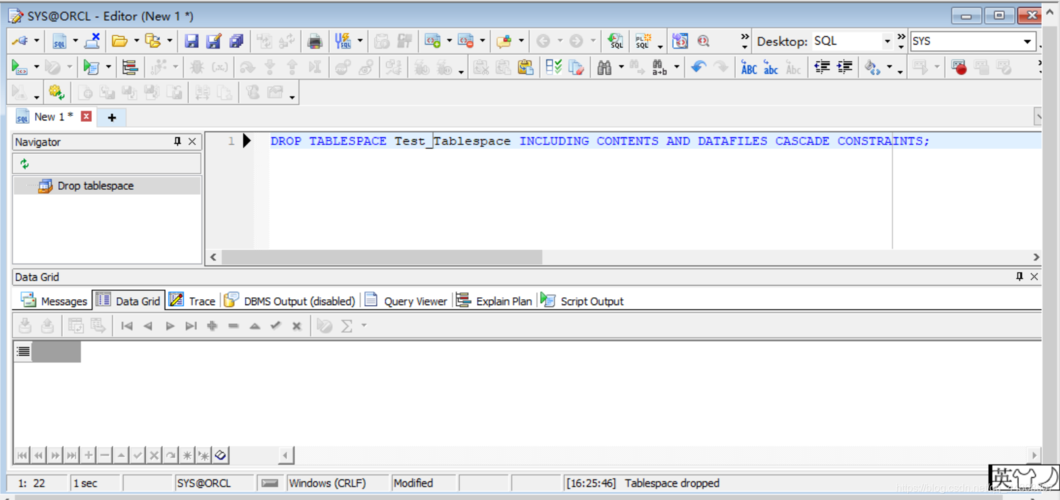
Toad 的核心优势:
- 图形化界面: 无需记忆大量复杂的 SQL 命令和 PL/SQL 代码,通过点击和拖拽即可完成许多操作。
- 强大的代码编辑器: 提供语法高亮、代码自动补全、代码模板、对象浏览器集成等功能,编写代码更快捷、更准确。
- 高效的 SQL 开发: 内置 SQL 执行计划分析、性能优化建议、结果集编辑和导出功能。
- 数据库对象管理: 可视化地创建、修改、删除表、视图、存储过程、函数等数据库对象。
- 数据迁移和比较: 提供数据泵、数据迁移和数据/结构比较工具。
- 自动化和脚本: 支持任务调度和脚本自动化,简化重复性工作。
2 安装与首次启动
-
下载: 访问 Quest 官网或其授权渠道下载 Toad for Oracle 的安装包,注意有免费版和商业版,商业版功能更全。
-
安装: 运行安装程序,按照向导提示完成安装,通常选择“典型安装”即可。
-
首次启动与连接配置:
 (图片来源网络,侵删)
- 首次启动 Toad,它会弹出“登录到 Oracle”对话框。
- 连接标识符: 这是最常用的方式,你需要配置一个
tnsnames.ora文件,或者在 Toad 中直接输入一个易于记忆的连接名称(如MyDB),然后在右侧配置好主机名、端口和服务名/SID。 - OS 身份验证: 使用你登录 Windows 操作系统的用户去连接数据库,这需要数据库配置了相应的权限。
- 输入用户名和密码: 填入你的数据库用户名和密码。
- 点击“连接”按钮。
小技巧: 为了方便下次连接,可以勾选“保存密码”(注意安全风险)和“将此连接添加到浏览器”。
第二部分:核心功能详解
1 浏览器 - 数据库的“地图”
Toad 左侧的 浏览器 是你与数据库交互的起点,它以树形结构展示了数据库中的所有对象。
- 登录: 展开“用户”或“DBA”节点,可以看到当前用户或所有数据库用户。
- 查看对象:
- 表: 右键点击一个表,可以选择“查看数据”、“查看数据浏览器”、“编辑”、“编辑数据”、“查看”、“生成报告”等。
- 视图: 同样可以查看数据和定义。
- PL/SQL 对象: 如存储过程、函数、包,右键点击可以“编辑”、“编译”、“查看依赖关系”。
- 其他: 还可以索引、同义词、序列、角色等。
实战:
- 在浏览器中找到
SCOTT.EMP表。 - 右键点击 -> 查看数据,即可看到
EMP表的所有记录。 - 右键点击 -> 编辑数据,可以直接在网格中修改数据并保存。
2 SQL Editor - 编写和执行 SQL
这是 Toad 最核心的功能之一,用于编写、执行和调试 SQL 语句。
界面布局:
- 编辑区: 你在这里输入 SQL 代码。
- 网格/结果区: SQL 执行后,结果以表格形式显示在这里。
- 输出区: 显示执行计划、脚本输出、错误信息等。
核心功能:
-
执行 SQL:
- 点击工具栏上的绿色 “执行” 按钮 (F9)。
- 如果选中了部分 SQL,只会执行选中的部分。
-
自动补全: 输入对象名(如表名、列名)时,按
Ctrl + Space可以弹出智能提示列表,选择后按回车即可。 -
格式化 SQL: 选中一段格式混乱的 SQL,按
Ctrl + F7,Toad 会自动帮你美化代码,使其更易读。 -
执行计划分析:
- 编写好一条 SQL 语句。
- 点击工具栏上的 “解释计划” 按钮。
- Toad 会在“输出”窗口或一个新 Tab 中显示该 SQL 的执行计划。
- 关键: 点击执行计划中的某一步,Toad 会在下方的“Autotrace”窗口中显示这一步的详细统计信息(如逻辑读、物理读、执行次数等),这对于性能调优至关重要。
-
使用绑定变量: 在 SQL 中使用
变量名的形式,SELECT * FROM emp WHERE deptno = :deptno。 执行时,Toad 会弹出一个窗口让你输入deptno的值,这可以有效防止 SQL 注入,并让 SQL 重用执行计划。
3 Schema Browser - 数据库对象的“百科全书”
Schema Browser 是一个更强大的对象浏览器,它在一个窗口中集中展示了某个用户(Schema)下的所有对象。
- 打开: 点击菜单
Database -> Schema Browser或直接在工具栏上点击。 - 功能:
- 对象筛选: 左侧可以选择要查看的对象类型(表、视图、过程等)。
- 查看对象详情: 选中一个对象(如一个表),右侧会显示其详细信息,包括列定义、索引、约束、触发器等。
- 快速导航: 双击一个对象(如表),可以直接打开其“数据浏览器”或“编辑器”。
实战:
- 打开 Schema Browser,选择
SCOTT用户。 - 在左侧对象列表中勾选
EMP表。 - 在右侧,你可以清晰地看到
EMPNO,ENAME,SAL等列的数据类型、是否允许为空等信息。
4 数据迁移工具 - Data Pump
Toad 提供了非常直观的数据泵工具,用于在不同用户、不同数据库甚至不同数据库类型之间迁移数据。
- 打开: 点击菜单
Database -> Export Tables或Database -> Import Tables。 - 导出数据:
- 选择要导出的表。
- 选择目标格式(如 SQL 文件、Excel、CSV 等)。
- 可以设置导出条件(如
WHERE子句)。 - 点击“开始”即可。
- 导入数据:
- 选择源文件。
- 选择目标数据库和用户。
- 可以设置导入选项,如是否创建表、是否忽略错误等。
- 点击“开始”即可。
第三部分:高级技巧与最佳实践
1 使用 Toad 进行代码版本控制
Toad 可以直接与 SVN、Git 等版本控制系统集成,方便你管理数据库脚本。
- 配置:
Tools -> Version Control -> Configure...,设置好 SVN/Git 的仓库地址和认证信息。 - 签入/签出: 在 SQL Editor 或 Schema Browser 中,右键点击脚本或对象,选择
Version Control -> Check Out或Check In。
2 编写和执行 PL/SQL 代码
Toad 对 PL/SQL 有极好的支持。
- 打开 PL/SQL Editor:
File -> New -> PL/SQL Editor。 - 编写代码: 输入存储过程、函数或匿名块。
- 编译: 点击 “编译” 按钮。
- 调试:
- 在代码中设置断点(点击行号左侧)。
- 点击 “调试” 按钮。
- 使用调试工具栏(单步进入、单步跳过、查看变量等)来跟踪代码执行流程。
3 数据和结构比较
这是 Toad 的王牌功能之一,用于对比两个数据库对象或数据的差异。
- 数据比较:
Database -> Compare Data...- 选择源和目标表(可以是同一数据库的不同用户,也可以是不同数据库)。
- Toad 会自动比较并高亮显示不同的行,并可以生成同步脚本。
- 结构比较:
Database -> Compare Schemas...- 选择两个 Schema。
- Toad 会列出所有对象(表、视图等)的差异,并可以生成同步脚本,使两个对象结构保持一致。
4 自定义 Toad
- 代码模板:
Tools -> Options -> Editor -> Templates,可以创建自己的代码模板,例如输入sel,按Ctrl + Space,可以快速生成SELECT * FROM。 - 快捷键:
Tools -> Options -> Environment -> Keyboard,可以自定义或查看所有快捷键。 - 主菜单: 可以通过拖拽来自定义工具栏和菜单栏,把你常用的功能放在最显眼的位置。
第四部分:常见问题与资源
1 常见问题
-
Q: Toad 连接很慢怎么办?
- A: 检查
tnsnames.ora配置是否正确,网络是否通畅,可以尝试使用Easy Connect命名方式(如hostname:port/service_name)来排除tnsnames.ora的问题。
- A: 检查
-
Q: 如何解决 SQL 执行后不显示结果的问题?
- A: 检查 SQL 语句是否有语法错误,检查查询条件是否过于严格,导致没有数据返回,可以在 SQL 末尾加上
AND ROWNUM <= 10来限制返回行数,快速测试。
- A: 检查 SQL 语句是否有语法错误,检查查询条件是否过于严格,导致没有数据返回,可以在 SQL 末尾加上
-
Q: 执行计划看不懂怎么办?
- A: 从上往下看,执行顺序是自上而下的,关注
COST(成本)、CARDINALITY(基数,即返回行数)和BYTES(字节数),重点关注TABLE ACCESS FULL(全表扫描)、INDEX RANGE SCAN(索引范围扫描)等操作类型,高成本的步骤通常是性能瓶颈。
- A: 从上往下看,执行顺序是自上而下的,关注
2 学习资源
- 官方文档: Toad 自带的帮助文档是最好的学习资料,按
F1或点击Help -> Toad Help即可访问。 - Quest 社区: Quest Community 是官方论坛,可以找到很多技巧、问答和最佳实践。
- 视频教程: 在 YouTube 或 Bilibili 上搜索“Toad for Oracle 教程”,有大量视频资源可供学习。
- 博客和文章: 关注一些数据库技术博客,博主们经常会分享 Toad 的高级用法和技巧。











