
重要提示:开始之前,请务必阅读!
-
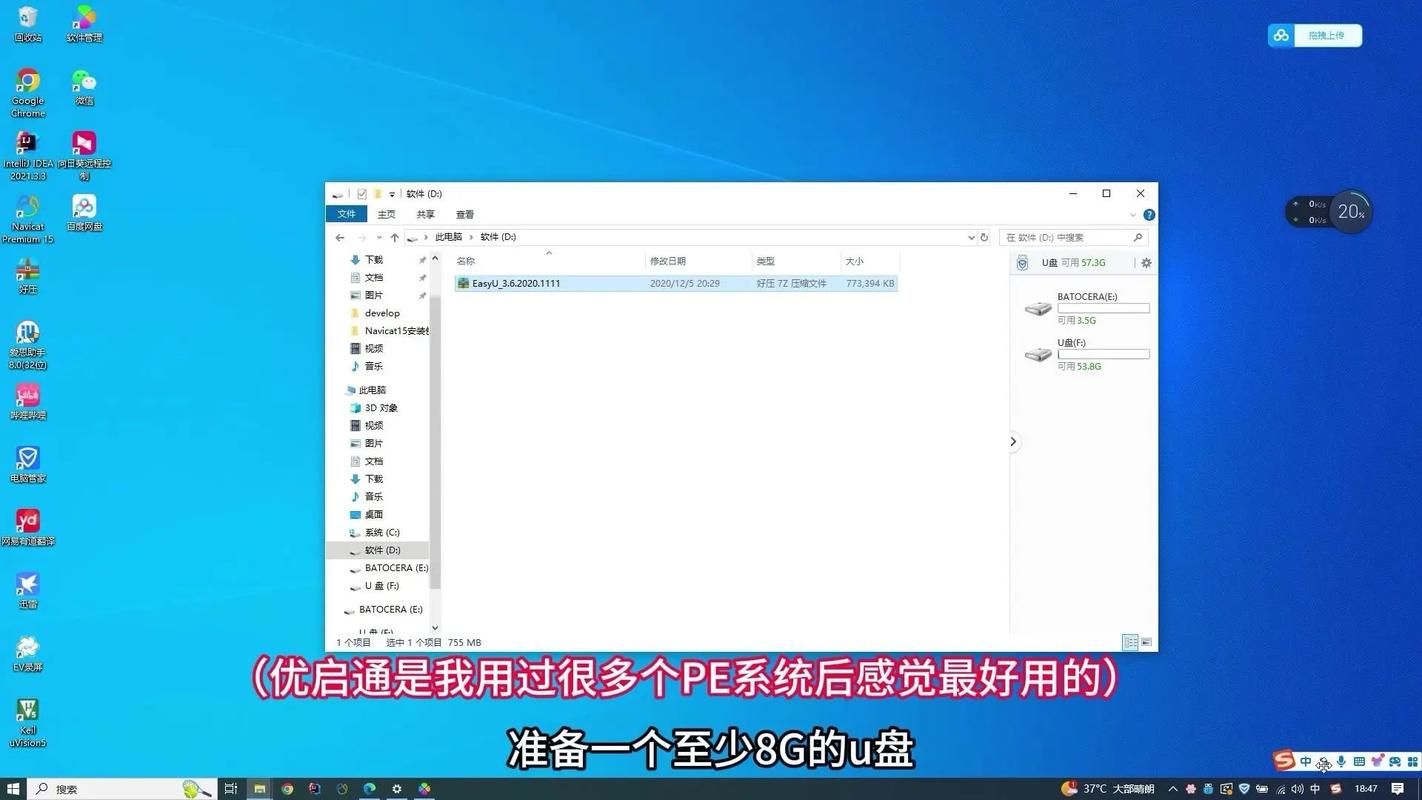
数据备份!数据备份!数据备份!
 (图片来源网络,侵删)
- 整个安装过程会格式化你电脑的C盘(通常是系统盘),盘上的所有文件(包括桌面文档、图片、视频等)都将被永久删除。
- 在开始之前,请务必将C盘以及所有重要个人文件备份到移动硬盘、U盘或云端。
-
准备工具
- 一个 8GB或以上 的U盘(U盘内所有数据将被清空)。
- 一台可以正常上网的Windows电脑(用于制作安装U盘)。
- Windows 7的ISO镜像文件,如果你没有,可以从微软官方的“Windows 7 下载”页面(需要验证正版密钥)或其他可信赖的来源下载,推荐使用 Windows 7 SP1 (Service Pack 1) 版本,因为它包含了最新的更新和驱动支持。
-
关于驱动程序
- 非常关键! 很多新电脑的硬件(尤其是SATA硬盘控制器、USB 3.0接口)默认不被Windows 7识别,这会导致在安装过程中蓝屏或找不到硬盘。
- 解决方案:你需要提前从你的电脑品牌官网(如联想、戴尔、惠普)或主板官网,下载好你电脑型号对应的 Windows 7 SATA驱动 和 USB 3.0驱动,并保存到U盘里备用。
第一步:准备工作(下载工具和驱动)
-
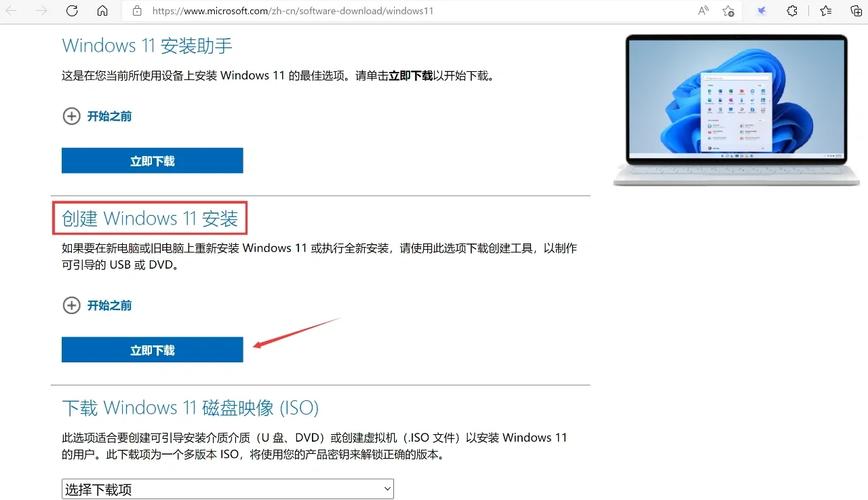
下载Windows 7 ISO文件
- 访问微软官方Windows 7下载页面:https://www.microsoft.com/zh-cn/software-download/windows7
- 根据提示输入你的Windows 7产品密钥进行验证,然后选择你需要的版本(如“Windows 7 旗舰版”),下载ISO文件。
-
下载SATA和USB 3.0驱动
 (图片来源网络,侵删)
- 确定你的电脑品牌和具体型号。
- 访问该品牌的官方网站,进入“支持”或“服务”页面。
- 输入你的电脑型号,找到“驱动程序下载”部分。
- 在操作系统列表中选择“Windows 7”。
- 下载以下两个驱动程序(通常是
.zip或.exe格式):- SATA Controller Driver (SATA控制器驱动)
- USB 3.0 Driver (USB 3.0驱动)
- 将下载好的驱动程序解压到一个U盘的独立文件夹里,
U:\drivers。
第二步:制作Windows 7安装U盘
我们将使用微软官方的“Windows 7 USB/DVD Download Tool”(官方工具已停止更新,但依然可用)或者更现代的“Rufus”软件来制作,这里推荐使用 Rufus,因为它功能更强大,支持集成驱动。
方法A:使用Rufus制作(推荐,支持集成驱动)
-
下载并运行Rufus
- 访问Rufus官网 https://rufus.ie/ 下载最新版。
- 解压并运行
rufus-x.xx.exe(无需安装)。
-
在Rufus中进行设置
- 设备:选择你的U盘(务必选对!)。
- 选择:点击“选择”按钮,浏览并找到你第一步下载好的Windows 7 ISO文件。
- 映像选项:
- 方案:选择 Windows To Go。
- 映像:选择 Standard Windows installation。
- 卷标:可以随意填写,如 "Win7 Install"。
- 分区方案:
- 如果你的电脑是 传统BIOS,选择 MBR partition scheme for BIOS or UEFI。
- 如果你的电脑是 较新的UEFI,选择 GPT partition scheme for UEFI。
- 不确定? 选择 GPT,因为它更现代,兼容性更好。
- 目标系统:选择 Windows 7。
-
(最关键的一步)集成驱动
 (图片来源网络,侵删)
- 在 Rufus 界面下方,点击 “高级选项”。
- 在弹出的窗口中,切换到 “驱动程序” 标签页。
- 点击 “添加” 按钮,浏览并选择你之前保存在U盘
drivers文件夹里的 SATA控制器驱动 文件(通常是.inf文件)。 - 点击 “添加”,再添加 USB 3.0驱动 文件。
- 点击 “确定” 保存设置。
-
开始制作
- 检查所有设置无误后,点击 “开始” 按钮。
- 系统会弹出警告窗口,提示U盘数据将被清除,点击 “确定”。
- Rufus 会开始制作U盘,这个过程大约需要10-20分钟,完成后,U盘就制作好了。
第三步:在目标电脑上安装Windows 7
-
BIOS/UEFI设置
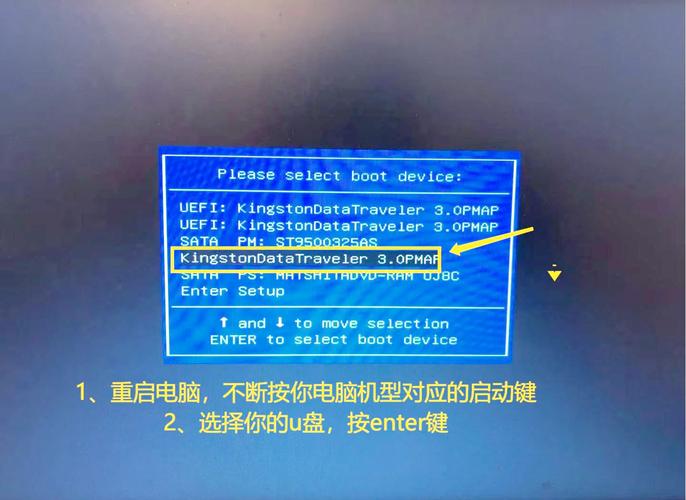
- 将制作好的Windows 7安装U盘插入需要安装系统的电脑。
- 启动或重启电脑,在出现电脑品牌LOGO时,反复按下特定键进入BIOS/UEFI设置界面,这个键通常是
F2,F10,F12,DEL或ESC,具体请查阅你的电脑说明书。 - 在BIOS/UEFI中,找到 Boot(启动)选项。
- 将 Boot Mode(启动模式)设置为 Legacy(如果你的电脑很旧)或 UEFI(如果你的电脑较新)。
- 将 Boot Priority(启动优先级)或 Boot Order(启动顺序)设置为 USB-HDD 或你的U盘品牌,确保电脑会从U盘启动。
- 保存设置并退出(通常是按
F10,然后选择Yes)。
-
开始安装
- 电脑会自动从U盘启动,并加载Windows安装程序,首先会看到“正在启动Windows...”的界面,然后进入语言和区域设置界面。
- 语言、时间和货币格式、键盘和输入方法 保持默认,点击 “下一步”。
- 点击 “现在安装”。
-
输入产品密钥(可选)
- 你可以在此处输入你的Windows 7产品密钥,如果暂时没有,可以勾选 “我没有产品密钥”,稍后在系统激活前再输入(但可能会被限制为非正版系统)。
-
选择要安装的操作系统版本
- 根据你的授权,选择一个版本(如“Windows 7 旗舰版”),点击 “下一步”。
-
接受许可条款
- 勾选“我接受许可条款”,点击 “下一步”。
-
选择安装位置(分区)
- 这是整个安装过程最核心的一步。
- 你会看到一个列表,显示你电脑上的所有磁盘分区。
- 如果你想覆盖整个系统盘:
- 选中 “驱动器 0 未分配空间”(或类似描述,通常是最大的那个分区)。
- 点击 “驱动选项(高级)”。
- 点击 “删除”,删除该分区,此时会变成“未分配空间”。
- 再次选中这个“未分配空间”。
- 点击 “新建”,系统会自动推荐大小,直接点击 “应用”。
- 系统会提示需要创建额外的分区(如恢复分区),点击 “确定”。
- 现在你会看到两个分区,一个标记为“系统”,一个标记为“MSR”。选中那个标记为“系统”的分区。
- 点击 “格式化”,将其格式化为NTFS文件系统。
- 选中这个格式化好的分区,点击 “下一步”。
- 如果你想进行双系统安装:
- 不要删除C盘,而是选中一个未分配空间或一个空闲分区,然后点击 “新建” 来分配空间,并格式化。
-
文件复制和安装
- 点击“下一步”后,Windows安装程序会自动开始复制文件、展开功能、安装更新和准备完成,这个过程可能需要20-60分钟,期间电脑会自动重启数次。
- 重启时:电脑可能会再次从U盘启动,这是正常的,如果看到屏幕黑底或提示“Press any key to boot from CD/DVD...”,请不要再按任何键,等待几秒,它就会自动从硬盘继续安装,如果反复重启,请检查BIOS设置是否正确。
-
首次设置
- 安装完成后,系统会进入“正在准备Windows”等最终设置阶段。
- 之后会进入 “请稍等” 界面,然后是 “自定义设置” 界面(国家/地区、键盘布局等)。
- 接着是 “为你的PC创建一个账户”,设置一个用户名和密码(可以留空)。
- “Windows 帮助优化你的计算机” 界面,选择 “使用推荐设置”。
-
进入桌面
完成以上设置后,你将首次进入Windows 7桌面,安装过程正式结束。
第四步:安装后配置
-
安装驱动程序
- 桌面上可能会显示一些分辨率不正常或设备管理器里有黄色问号的设备。
- 这是正常的! 因为我们还没有安装驱动。
- 打开你之前准备的、装有驱动的U盘,找到
drivers文件夹。 - 首先安装芯片组驱动,然后是 SATA驱动 和 USB 3.0驱动,最后安装显卡、声卡、网卡等其他驱动,安装时通常只需右键点击.inf文件,选择“安装”,或运行setup.exe。
-
Windows Update
- 点击“开始” -> “控制面板” -> “Windows Update”。
- 点击“检查更新”,让系统自动下载并安装所有剩余的重要更新和安全补丁,这个过程可能会比较长,请耐心等待。
-
激活系统
- 右键点击“计算机” -> “属性”,查看系统是否已激活。
- 如果未激活,在此界面输入你之前跳过的产品密钥即可激活。
恭喜你!现在你的Windows 7系统已经成功安装并配置完毕。











