
(H1):TL-WR886N无线路由器中继全攻略:告别信号死角,畅享满格WiFi(附详细图文步骤)
Meta描述: 还在为家中WiFi信号死角烦恼?本文提供超详细的TL-WR886N无线路由器中继教程,包括两种主流中继模式(WDS桥接与客户端模式)的设置方法、图文并茂的步骤解析、常见问题解决方案,助你轻松扩展WiFi覆盖,实现全屋无死角上网。
引言:科学地解决你的“WiFi焦虑”
你是否也曾经历过这样的场景:在客厅追剧4K高清电影,流畅丝滑;可是一旦走进卧室,视频就开始疯狂缓冲,游戏瞬间掉线,这背后,是无线信号在空间传播中不可避免的衰减与障碍物阻挡。
作为网络领域的“科学家”,我必须告诉你,单纯地增加路由器功率并非最优解,反而可能带来电磁辐射和信道拥堵的次生问题,最科学、最高效的解决方案之一,就是利用现有路由器进行无线中继,像给信号搭一座“桥”,让它延伸到家里的每一个角落。
我们将以市面上广受欢迎的TP-LINK TL-WR886N这款路由器为例,为你提供一份详尽到“傻瓜式”操作的中继教程,无论你是网络新手还是进阶玩家,都能通过本文,彻底告别“WiFi焦虑”。
核心概念解析:什么是无线中继?
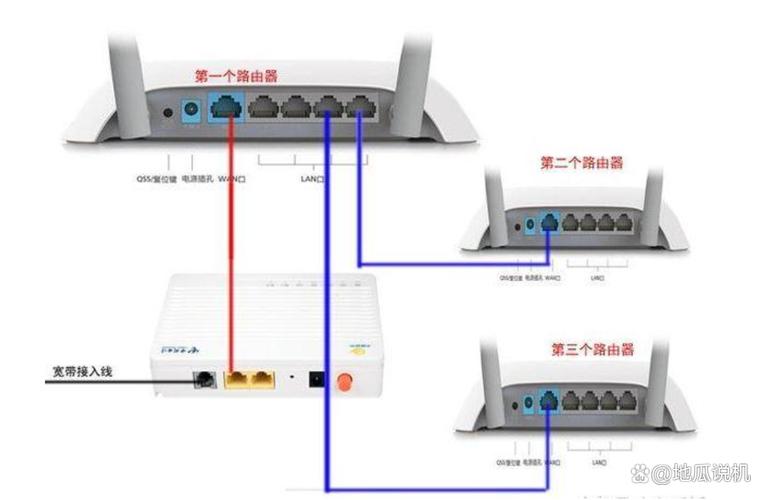
在动手之前,我们先花一分钟理解其科学原理,无线中继,就是让一台路由器(我们称之为中继路由器,如TL-WR886N)接收主路由器(你家的光猫或已有路由器)发出的无线信号,将其放大、处理后,再以一个新的WiFi信号(或沿用原有信号)发射出去。
TL-WR886N支持两种核心中继模式,请根据你的需求选择:
-
WDS桥接模式:
- 适用场景: 你希望扩展主路由器的同一个WiFi名称和密码,实现全屋无缝漫游。
- 工作原理: 中继路由器与主路由器“手拉手”,共同创建一个统一的无线局域网,你的手机、笔记本在移动时,会自动连接信号更强的那个路由器,体验极佳。
- 最佳选择: 大多数家庭用户的首选方案。
-
客户端模式(Client + AP):
- 适用场景: 你的主路由器网口不够用,或者你只想让某台特定设备(如智能电视、台式机)通过无线方式联网,同时又要为其他设备提供一个新的WiFi。
- 工作原理: TL-WR886N首先作为“客户端”连接主路由器获取网络,然后再开启“AP(无线接入点)”功能,广播一个新的、独立的WiFi信号。
- 最佳选择: 需要同时解决“有线连接”和“信号扩展”问题的场景。
准备工作:科学部署的先决条件
“工欲善其事,必先利其器”,在开始设置前,请确保以下准备工作就绪:
-
硬件设备:
- 一台TP-LINK TL-WR886N路由器(作为中继器)。
- 一台主路由器(已正常联网,并知道其WiFi名称和密码)。
- 一根网线(用于初始配置和客户端模式下的有线连接)。
- 一台可以上网的电脑或智能手机。
-
环境要求:
- 最佳信号位置: 将TL-WR886N放置在主路由器信号尚可(建议2格以上),但需要覆盖的信号盲区附近,不要放在信号格数只有1格或完全没信号的地方,中继效果会大打折扣。
- 物理间隔: 避免将中继路由器与主路由器、以及中继路由器与终端设备之间有厚墙、金属障碍物或微波炉等干扰源。
教程开始:TL-WR886N无线中继设置详解
WDS桥接模式(推荐,无缝漫游)
目标: 创建一个与主路由器同名的WiFi,实现全屋覆盖。
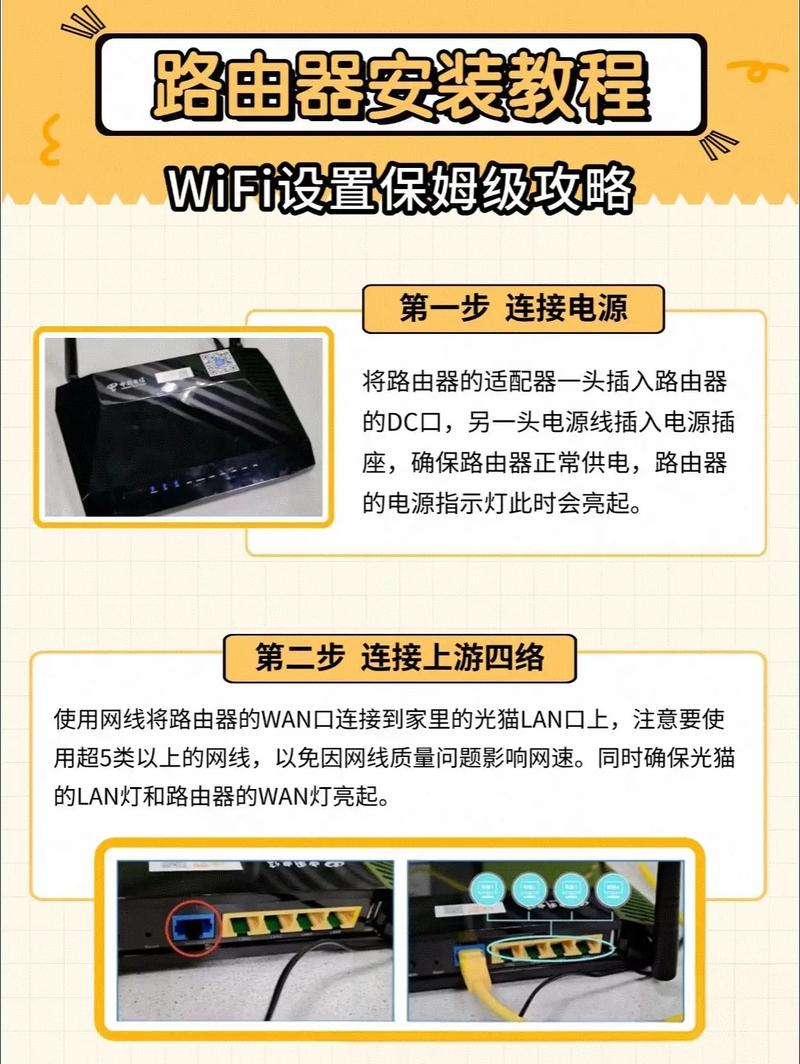
连接路由器
- 将电脑用网线连接到TL-WR886N的LAN口(任意一个黄色网口)。
- 将TL-WR886N接通电源,电源指示灯正常亮起。
登录管理界面
- 在电脑浏览器地址栏中输入
tplinklogin.cn或168.0.1,然后按回车。 - 如果是第一次登录,会要求你设置一个管理密码(请务必牢记)。
- 如果提示无法访问,请检查网线连接是否正确,或尝试将电脑IP地址设置为“自动获取”。
进入中继设置向导
- 登录成功后,在主界面点击左侧菜单栏的 “高级设置”。
- 在左侧展开的菜单中,找到并点击 “无线设置” -> “WDS无线桥接”。
- 点击页面右上角的 “下一步”。
扫描并选择主路由器信号
- 系统会自动扫描周围的可WiFi信号,在列表中找到你主路由器的WiFi名称(SSID)。
- 点击其右侧的 “连接” 按钮。
输入主路由器的WiFi密码
- 在弹出的窗口中,准确输入你主路由器的WiFi密码。
- 点击 “下一步”。
设置中继后的WiFi信息(关键步骤) 这里有两种选择,推荐第一种:
- 选择1(推荐):使用与主路由器相同的WiFi名称和密码
- 勾选 “开启WDS桥接”。
- 确保下方的 “SSID” 和 “密码” 与你主路由器的信息完全一致。
- 这样做可以实现无缝漫游,设备在移动时会自动切换信号源。
- 选择2:设置一个新的WiFi名称和密码
- 你可以自定义一个全新的SSID和密码。
- 适合主路由器信号本身很差,希望创建一个独立、更稳定网络环境的场景。
完成设置并重启
- 点击 “下一步”,路由器会保存配置并自动重启。
- 重启后,拔掉连接电脑的网线,TL-WR886N就已经成功中继了。
- 用你的手机或电脑搜索WiFi,你应该能看到设置好的那个SSID(无论是与主路由器同名的还是新的),连接即可上网。
客户端模式(Client + AP)
目标: TL-WR886N既通过无线连接主路由器,又提供一个有线LAN口和一个新的WiFi。
步骤一至三: 与WDS桥接模式的前三步完全相同,即连接、登录并进入 “高级设置” -> “无线设置” -> “客户端模式”。
扫描并连接主路由器
- 在客户端模式设置页面,点击 “扫描”。
- 在扫描列表中找到你的主路由器SSID,点击右侧的 “连接”。
输入主路由器WiFi密码
- 输入主路由器的密码,点击 “确定”。
设置本设备的WiFi(AP功能)
- 回到无线设置页面,你会看到下方有 “无线AP” 的设置选项。
- 设置你新的WiFi名称(SSID)和密码,这个信号就是由TL-WR886N发射的,供其他设备连接。
- 点击 “保存”。
连接与使用
- 保存后,路由器会重启。
- 你可以将需要有线连接的设备(如电视、电脑)插入TL-WR886N的LAN口。
- 你的手机可以连接到刚刚设置的那个新WiFi上上网。
科学家支招:常见问题与高效排查
设置完成后,如果遇到问题,请不要慌张,以下是基于常见故障的科学排查思路:
问题1:中继后网速变慢怎么办?
- 科学分析: 中继本身会损耗一部分带宽(约50%),这是物理定律,信道干扰是主因。
- 解决方案:
- 优化信道: 登录主路由器和TL-WR886N的管理界面,在“无线设置”中,将信道设置为手动指定一个不常用的信道(如1、6、11之外的),避免与邻居的WiFi“打架”。
- 调整频段: 如果主路由器支持5GHz频段,尽量使用5GHz进行中继,它干扰更少、速度更快。
- 缩短距离: 重新评估TL-WR886N的摆放位置,确保它与主路由器之间有足够强的信号。
问题2:中继后,部分设备无法上网或频繁断线?
- 科学分析: 通常是IP地址冲突或DHCP服务异常导致。
- 解决方案:
- 重启大法: 依次关闭主路由器、TL-WR886N和终端设备,等待1分钟后,再依次开启。
- 关闭DHCP: 在TL-WR886N的管理界面中,找到“DHCP服务器”选项,将其设置为“不启用”,这样可以避免它和主路由器同时分配IP地址造成冲突。
- 检查固件: 访问TP-LINK官网,检查是否有最新的固件版本进行升级,新固件通常能修复旧bug。
问题3:找不到主路由器的WiFi信号?
- 科学分析: 距离太远、信号太弱,或者路由器开启了隐藏SSID功能。
- 解决方案:
- 靠近主路由器进行扫描和设置。
- 确认主路由器是否开启了“隐藏SSID”功能,如果开启了,你需要手动输入SSID名称进行连接。
- 确保TL-WR886N的无线开关已打开。
你的网络,你做主
通过以上详尽的教程,相信你已经掌握了如何利用TL-WR886N无线路由器进行科学、高效的信号扩展,无线中继技术是解决家庭网络覆盖问题的利器,它用较低的成本,实现了网络信号的“乾坤大挪移”。
从信号分析到模式选择,再到精细化的设置和排错,我们不仅提供了“鱼”,更传授了“渔”,希望这篇文章能真正解决你的痛点,让你和家人从此告别卡顿,畅享流畅稳定的网络生活,如果本教程对你有帮助,欢迎点赞、收藏并分享给更多有需要的朋友!











