
MailStore Home 教程:从入门到精通
MailStore Home 是一款免费的桌面邮件客户端,它可以将你所有重要的邮件(从 Outlook、Thunderbird、Gmail 等账户)集中归档到一个本地数据库中,这样做的好处非常明显:
- 快速搜索:在所有邮件中秒级搜索,比任何邮箱的内置搜索都快。
- 数据备份:将邮件作为独立的本地文件备份,即使邮箱服务商出问题或误删邮件,你的数据依然安全。
- 邮件管理:可以创建个人邮件档案,方便管理和查找特定主题的邮件。
- 离线访问:归档后的邮件可以完全离线阅读。
第一部分:安装与初始设置
下载与安装
-
下载:访问 MailStore 官网下载页面:https://www.mailstore.com/en/home/download
- 选择你的操作系统(Windows 64-bit / 32-bit)。
- 下载
MailStoreHomeSetup.exe文件。
-
安装:
- 双击运行下载的安装程序。
- 按照向导提示进行操作,大部分选项保持默认即可。
- 重要一步:在安装过程中,会提示你选择“服务器模式”还是“客户端模式”。
- MailStore Server (推荐):这是一个完整的 Web 服务器,你可以在任何浏览器中通过
http://localhost:8080访问 MailStore,功能最全,体验最好。 - MailStore Client:如果你已经有另一台电脑运行了 MailStore Server,你可以用这个客户端连接到它,对于个人用户,直接选择 Server 模式最简单。
- MailStore Server (推荐):这是一个完整的 Web 服务器,你可以在任何浏览器中通过
- 完成安装后,程序可能会自动启动。
首次启动与配置
-
启动 MailStore:
- 如果选择了 Server 模式,安装完成后会自动打开浏览器,访问
http://localhost:8080。 - 如果没有自动打开,手动在浏览器地址栏输入
http://localhost:8080并回车。
- 如果选择了 Server 模式,安装完成后会自动打开浏览器,访问
-
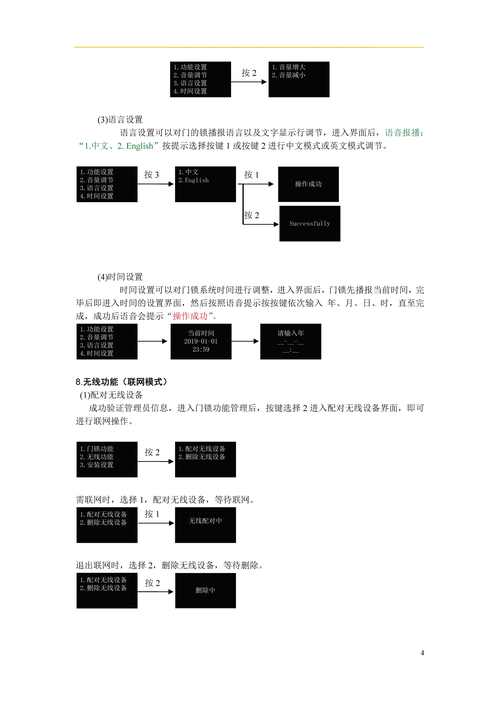
初始配置向导:
 (图片来源网络,侵删)
- 首次启动时,会看到一个欢迎界面,点击“下一步”。
- 创建管理员账户:输入一个用户名和密码,这是你管理 MailStore 的凭证,请务必记住这个密码。
- 完成:点击“完成”,你将登录到 MailStore 的主界面。
第二部分:核心功能 - 邮件归档
归档是 MailStore 的核心功能,它从你的邮件源获取邮件并存储到本地数据库。
添加邮件源
MailStore 支持多种邮件源,包括:
- Microsoft Outlook:直接从你电脑上安装的 Outlook 客户端导入。
- POP3 / IMAP 邮箱:连接到任何支持 POP3 或 IMAP 的邮箱服务器(如 Gmail, QQ邮箱, 163邮箱等)。
- Mozilla Thunderbird:从 Thunderbird 导入。
- MBOX 文件:从其他邮件客户端导出的
.mbox文件。 - 已归档的 MailStore 数据库:合并其他 MailStore 数据库。
- Microsoft Exchange Server:连接到企业 Exchange 服务器(需要管理员权限)。
以最常见的 IMAP 邮箱(如 Gmail)为例进行归档
-
开始归档:
- 登录 MailStore Web 界面后,点击左侧导航栏的 “归档”。
- 点击 “新建归档任务”。
-
选择邮件源:
 (图片来源网络,侵删)
- 在“选择邮件源”页面,选择 “IMAP 邮箱”,然后点击“下一步”。
-
配置服务器信息:
- 服务器地址:
- Gmail:
imap.gmail.com - QQ邮箱:
imap.qq.com - 163邮箱:
imap.163.com - (请根据你的邮箱服务商填写正确的 IMAP 服务器地址)
- Gmail:
- 端口:通常为
993(这是 IMAP over SSL 的标准端口,安全加密)。 - SSL/TLS:务必勾选,确保连接安全。
- 用户名:你的完整邮箱地址(
yourname@gmail.com)。 - 密码:你的邮箱密码。
- 点击“下一步”。
- 服务器地址:
-
选择文件夹:
- MailStore 会尝试连接你的邮箱并列出所有文件夹(如收件箱、已发送、草稿等)。
- 你可以选择需要归档的文件夹,可以全选,也可以只选重要的文件夹,点击“下一步”。
-
设置归档选项(关键步骤):
- 归档到:选择一个现有的存档或新建一个,对于新邮箱,建议 “新建存档”,并给它一个有意义的名字,如“我的 Gmail 全部邮件”。
- 归档用户:输入一个名称来标识这个归档来源,方便日后识别。
- 重复归档:
- 增量归档(推荐):只归档自上次归档以来新增或修改的邮件,速度快,节省资源。
- 完整归档:每次都归档所有邮件,速度慢,但最彻底。
- 计划:你可以设置一个定时任务,比如每天或每周自动归档新邮件,对于首次归档,可以保持默认的“手动执行”。
- 点击“下一步”。
-
执行归档:
- 最后一步会显示一个摘要,确认无误后点击 “开始归档”。
- 现在就等待 MailStore 从你的邮箱下载邮件吧,这个过程可能需要一些时间,具体取决于邮件的数量和你的网络速度,你可以在“归档”页面查看进度。
第三部分:日常使用 - 搜索与管理
搜索邮件
这是 MailStore 最强大的功能。
- 点击左侧导航栏的 “搜索”。
- 选择存档:在下拉菜单中选择你刚才创建的存档(如“我的 Gmail 全部邮件”)。
- 输入搜索词:
- 在顶部的搜索框中输入任何关键词,可以是发件人、收件人、邮件主题或邮件正文中的内容。
- 你可以使用高级搜索,按日期范围、附件、特定文件夹等进行筛选。
- 查看结果:点击搜索按钮后,所有匹配的邮件会立刻列出,点击邮件即可在右侧预览或打开全文。
管理存档
- 查看存档列表:在“归档”页面,你可以看到所有已创建的存档及其大小、包含的邮件数量等信息。
- 删除存档:如果某个存档不再需要,可以选中它,然后点击“删除”。
- 合并存档:如果你有多个存档(比如从不同邮箱归档的),可以将它们合并成一个,方便统一搜索。
第四部分:数据备份与恢复
你的邮件数据现在安全地存储在 MailStore 数据库中,为了防止电脑硬盘损坏等意外,你还应该对 MailStore 数据库本身进行备份。
备份数据库
- 关闭 MailStore 服务:为了确保数据一致性,最好先关闭 MailStore,可以在系统托盘找到 MailStore 图标,右键选择“退出”。
- 找到数据库文件:
- 默认情况下,数据库文件位于你的用户文档文件夹下。
- 路径通常是:
C:\Users\[你的用户名]\Documents\MailStore\Database - 你会看到一个名为
MailStoreDatabase.mssql的文件(或类似名称的文件夹)。
- 复制备份:
- 将
MailStoreDatabase.mssql文件夹复制到另一个安全的存储位置,比如移动硬盘、另一台电脑或云存储(如百度网盘、OneDrive)。
- 将
恢复数据库
如果需要恢复,只需将备份的 MailStoreDatabase.mssql 文件夹复制回原来的位置,然后重新启动 MailStore 服务即可。
第五部分:常见问题与技巧
Q1: 忘记了 MailStore 的管理员密码怎么办?
A: 这是个比较棘手的问题,官方没有提供直接的密码重置工具,通常需要手动重置数据库,但这会删除所有已归档的邮件。请务必牢记你的密码,并考虑使用密码管理器。
Q2: 归档失败,提示“连接超时”或“认证失败”?
A:
- 认证失败:请仔细检查邮箱地址和密码是否正确,对于某些邮箱(如 Gmail),你可能需要在邮箱设置中“开启 less secure apps”或使用“应用专用密码”。
- 连接超时:检查你的网络连接是否稳定,以及防火墙或杀毒软件是否阻止了 MailStore 访问网络。
Q3: 如何导出邮件?
A: MailStore 主要功能是归档和搜索,而不是像 Outlook 那样管理邮件,但它支持将搜索结果导出。
- 在“搜索”页面找到你想要的邮件。
- 选中这些邮件(可以使用 Ctrl+A 全选)。
- 点击工具栏的 “导出” 按钮。
- 你可以将邮件导出为 PST (Outlook 格式)、EML (单个邮件文件) 或 PDF。
Q4: MailStore Home 和 MailStore Server 有什么区别?
A:
| 特性 | MailStore Home | MailStore Server |
| :--- | :--- | :--- |
| 价格 | 完全免费 | 商业软件,按用户/年收费 |
| 使用范围 | 仅限个人,禁止用于商业目的 | 可用于家庭、小型企业到大型企业 |
| 访问方式 | 本地 Web 界面 (localhost) | 本地或局域网 Web 界面 |
| 功能 | 包含核心功能(归档、搜索、备份) | 包含所有功能,并增加了多用户管理、邮件审计、集中管理、Exchange 集成等高级功能 |
| 适用人群 | 个人用户,希望备份和快速搜索自己邮件的人 | 小团队、公司,需要集中管理员工邮件、满足合规性要求的组织 |
MailStore Home 是一款非常出色的个人邮件管理工具,通过“归档 -> 搜索 -> 备份”这个简单流程,你可以将散落在各个邮箱的邮件变得井井有条,并且拥有一个永不丢失的本地副本。
希望这份教程对你有帮助!祝你使用愉快!











