Snapchat 完全指南:从入门到玩转“阅后即焚”
Snapchat 是一款非常受欢迎的社交应用,以其独特的“阅后即焚”(Snaps)、AR 滤镜和故事功能而闻名,它不仅仅是一个聊天工具,更是一个充满创意和乐趣的分享平台。
(图片来源网络,侵删)
第一部分:基础入门 - 下载与注册
-
下载与安装
- 打开 App Store。
- 在搜索框中输入 "Snapchat"。
- 找到官方应用(由 Snap Inc. 开发),点击“获取”并安装。
-
注册与登录
- 首次打开:输入你的姓名、出生日期和用户名,用户名是你在 Snapchat 上的唯一身份,一旦设定很难更改,所以请认真选择。
- 设置密码:创建一个安全的密码。
- 验证手机号/邮箱:为了账户安全和找回密码,需要绑定一个手机号或邮箱。
- 添加好友:Snapchat 会请求访问你的通讯录,你可以选择“允许”来快速找到已使用 Snapchat 的好友,或者选择“不允许”稍后手动添加。
第二部分:界面核心 - 认识主屏幕
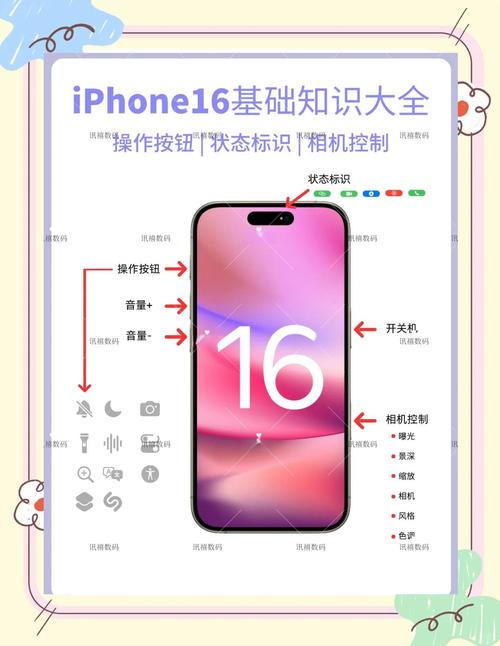
打开 Snapchat,你会看到一个相机界面,从下往上滑动,可以看到四个主要屏幕:
-
📸 Snap 屏幕 (默认)
 (图片来源网络,侵删)
这是 Snapchat 的核心,用于拍照和录视频。
-
💬 聊天屏幕
在主屏幕上向右滑动,这里显示你的聊天列表。
-
👥 发现屏幕
 (图片来源网络,侵删)
在主屏幕上向左滑动,这里是由媒体和创作者发布的内容,类似于一个新闻聚合平台。
-
👤 个人资料屏幕
在主屏幕上从上往下滑动,这里显示你的个人资料、Snapcode、快拍和设置。
第三部分:核心功能详解
如何发送和接收“快拍”
“快拍”是 Snapchat 的基本单位,可以是照片或短视频。
发送快拍:
- 打开相机:在主屏幕,对准你想拍摄的对象。
- 拍摄:
- 拍照:点击底部的白色圆形按钮。
- 录像:按住白色按钮不放,按住的时间越长,视频越长(最长可达 60 秒)。
- 编辑你的快拍:
- 添加文字/画笔:点击右上角的 T 图标,可以添加文字、改变颜色、调整大小,点击画笔图标可以自由绘画。
- 添加贴纸:点击右下角的 贴纸 图标,从海量贴纸中选择。
- 使用滤镜:向左或向右滑动屏幕,切换到 滤镜 模式,这里有多种效果:
- 颜色滤镜:改变照片色调。
- 地理滤镜:根据你所在的位置显示特色边框和文字(例如在某个城市或景点)。
- 时间滤镜:显示当前时间或温度。
- 速度滤镜:显示你的移动速度。
- 添加收件人:
- 点击右下角的 发送 按钮(一个向右的箭头)。
- 选择你想要发送的好友(可以多选)。
- 你还可以选择将快拍添加到你的 “故事” 中,让所有好友都能看到。
- 设置查看时长:
- 在发送前,点击左下角的 时钟 图标。
- 你可以设置好友能查看你的快拍的时间(1秒到10秒不等),这是“阅后即焚”的核心。
- 发送:点击蓝色的 发送 按钮。
接收快拍:
- 当你收到新快拍时,聊天列表中的好友名字旁边会出现一个红色(未查看)或紫色(已查看但未下载)的方框。
- 点击该好友进入聊天窗口,你会看到快拍的缩略图。
- 按住快拍缩略图不放,即可查看,松开后,快拍就会被销毁。
- 如果你想保存快拍,在查看时用手指在屏幕上向左滑动,即可将其保存到你的手机相册。
故事
故事是一种将多个快拍组合在一起,在 24 小时内对所有或指定好友公开的功能。
- 创建故事:在发送快拍时,除了选择好友,记得勾选 “添加到我的故事”,你可以创建多个故事,并设置谁能看到(所有人、好友,或自定义)。
- 查看故事:在主屏幕向左滑动到 “发现” 屏幕,顶部的好友头像列表就是他们的故事,点击任意好友头像即可观看他们的故事。
聊天
Snapchat 的聊天功能非常丰富,支持文字、图片、视频、语音和通话。
- 普通聊天:和微信类似,输入文字并发送。
- 聊天快拍:在聊天窗口点击 图标,可以拍摄一个只有对方能看一次的快拍并发送。
- 语音/视频通话:点击聊天窗口右上角的 耳机 或 摄像头 图标即可发起。
- 聊天回放:在聊天窗口,长按任意一条消息,选择 “重播”,你每个月有两次免费重播机会,或者通过订阅 Snapchat+ 获得更多。
Snap Map (快拍地图)
这是一个非常酷的功能,可以让你看到好友在地图上的位置(需要他们开启权限)。
- 打开地图:在主屏幕用两根手指从屏幕中间向下滑动。
- 查看好友:地图上会显示你好友的位置,你可以选择只显示“在线”的好友。
- 隐私设置:在 Snap Map 中点击右上角设置图标,你可以设置:
- 幽灵模式:隐身,让任何人都看不到你的位置。
- 选择好友:只有你选择的好友能看到你的位置。
- 所有好友:所有好友都能看到你的位置。
第四部分:进阶玩法与隐藏技巧
Snapcode (快拍码)
Snapcode 是你独一无二的二维码,别人扫描它就能快速添加你。
- 找到你的 Snapcode:在个人资料屏幕,你的头像旁边就是。
- 分享 Snapcode:你可以将 Snapcode 保存下来,分享给朋友,或者印在 T 恤、杯子上。
- 扫描 Snapcode:在相机屏幕,点击右上角的 闪光灯 图标,选择 “扫描”,对准别人的 Snapcode 即可添加好友。
镜头 - AR 滤镜的精髓
这是 Snapchat 最强大的部分,在拍摄前,向左滑动进入 “镜头” 模式。
- 3D 镜头:这是 Snapchat 的王牌功能,它会实时在现实世界中叠加 3D 模型、动画和特效,让老虎坐在你肩上,或者给你的宠物戴上有趣的帽子。
- 创建自定义镜头:如果你是创作者,可以通过 Snapchat 的官方工具(如 Lens Studio)制作自己的 AR 镜头并发布。
隐藏功能
- 快速截图:在聊天窗口,同时按住电源键和音量上键,可以快速截屏,而不会在对方手机上提示“你截屏了!”。
- 长按保存:在看故事或快拍时,长按屏幕可以将其保存到手机,但对方会收到通知。
- 静音快拍:在拍摄快拍时,按住屏幕,可以录制一个无声视频。
- 切换摄像头:点击右上角的相机切换图标,可以在前置和后置摄像头间切换。
第五部分:隐私与安全设置
隐私是 Snapchat 的重中之重。
- 进入设置:在个人资料屏幕,点击右上角的齿轮图标 ⚙️。
- 谁可以联系我:
- 所有人:任何 Snapchat 用户都能给你发消息。
- 我的好友:只有你的好友可以。
- 无:没人能主动联系你。
- 谁可以查看我的故事:
可以设置为“所有人”、“我的好友”或“自定义”,选择特定的人或屏蔽特定的人。
- 谁可以添加我为好友:
建议设置为“我的好友”或“通过我的链接”,以防止陌生人骚扰。
- 查看我的位置:
- 在 “隐私控制” -> “快拍地图” 中设置,强烈建议默认开启 “幽灵模式”。
- 屏蔽用户:在聊天窗口或个人资料页,点击用户名,选择 “更多” -> “屏蔽”。
总结与建议
- 多玩多试:Snapchat 的乐趣在于探索,多尝试不同的滤镜、贴纸和镜头功能。
- 关注朋友:经常查看朋友的故事,给他们点赞和发送聊天快拍,这是维系关系的好方法。
- 注意隐私:在享受乐趣的同时,务必关注你的隐私设置,确保自己的信息安全。
希望这份详细的教程能帮助你快速上手并玩转 Snapchat!祝你玩得开心!