
iThoughtsX for Mac 完全教程
什么是 iThoughtsX?
iThoughtsX 是一款在 Mac 平台上备受推崇的思维导图软件,它以其强大的兼容性、简洁的界面和流畅的操作体验而闻名。
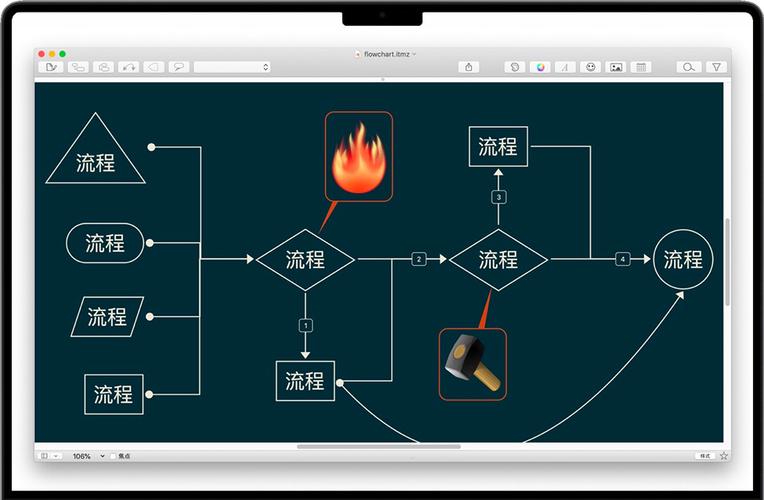
(图片来源网络,侵删)
- 核心功能:创建、编辑、管理和分享思维导图。
- 核心优势:
- 兼容性之王:支持导入/导出几乎所有主流思维导图格式(如 MindManager, XMind, FreeMind, OPML 等)。
- 全平台同步:与 iOS 版 iThoughts 无缝同步,通过 iCloud 或 Dropbox 等服务,随时随地查看和编辑。
- 高效操作:支持键盘快捷键、快速添加、拖拽等,让思路快速流淌。
- 视觉化:丰富的图标、样式、颜色和布局选项,让导图清晰美观。
界面初探
启动 iThoughtsX 后,你会看到一个干净的主界面,我们先熟悉一下它的主要组成部分:
- 工具栏:位于顶部,包含最常用的操作,如新建、打开、保存、撤销、重做、布局切换、导出等。
- 大纲/导图切换区:位于左侧,可以在“大纲视图”和“导图视图”之间切换,大纲视图非常适合线性地整理和编辑思路。
- 画布:中间的核心区域,你的思维导图就是在这里创建和展开的。
- 格式面板:位于右侧,当选中一个节点时,这里会显示该节点的详细格式选项,如文本、颜色、图标、线条、形状等。
- 节点浏览器:位于右侧底部,可以快速查找、定位和筛选节点。
核心功能详解
创建你的第一张思维导图
这是最基本的一步,非常简单。
- 方法一:启动应用后,直接在画布中央看到一个默认的中心节点,输入你的主题,我的项目规划”。
- 方法二:点击工具栏的 号按钮,新建一个导图。
- 添加子节点:
- 鼠标操作:选中一个节点,按
Tab键可以快速添加一个同级节点(兄弟节点)。 - 鼠标操作:选中一个节点,按
Enter键可以添加一个下级节点(子节点)。 - 键盘快捷键:
Cmd + Enter添加子节点,Cmd + Tab添加同级节点。 - 拖拽:从工具栏的“节点”面板拖拽一个节点到画布上,它会自动成为当前选中节点的子节点。
- 鼠标操作:选中一个节点,按
编辑节点内容
- 直接输入:双击节点即可开始编辑文本。
- 格式化文本:选中节点后,在右侧的“格式”面板中,你可以:
- 修改字体、大小、颜色。
- 设置粗体、斜体、下划线。
- 调整文本对齐方式。
- 添加备注:点击备注图标,可以为节点添加详细的文字说明,这些备注在导图默认不显示,但可以随时查看。
连接与关系
思维导图的精髓在于节点之间的连接。
- 默认连接:子节点会自动连接到父节点。
- 添加关联:如果你想连接两个不直接相关的节点,表达它们之间的关系:
- 选中第一个节点。
- 点击工具栏的“关联”按钮(像一个链接的图标)。
- 然后点击第二个节点,一条虚线连接就会出现。
- 双击这条关联线,可以添加描述关系的文字。
样式与美化
一张美观的导图更容易阅读和理解。
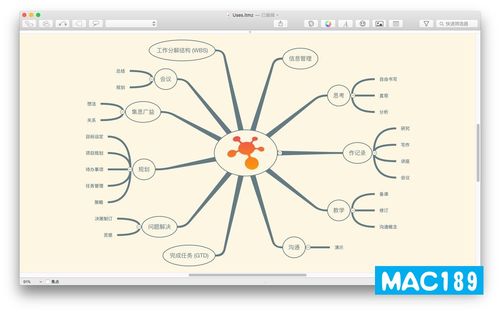
(图片来源网络,侵删)
- 节点颜色:选中节点,在“格式”面板中可以填充背景色或改变文字颜色。
- 图标:iThoughtsX 内置了数百个图标,选中节点,点击“格式”面板中的“图标”按钮,即可搜索并添加图标,如“优先级”、“状态”、“人物”等,让信息一目了然。
- 节点形状:除了默认的矩形,你还可以将节点改为圆角矩形、椭圆、云朵、平行四边形等,增加视觉趣味性。
- 布局:iThoughtsX 提供了多种自动布局方式:
- 水平布局:从左到右展开,适合展示流程和步骤。
- 垂直布局:从上到下展开,适合组织大纲和列表。
- 辐射布局:中心节点在中间,所有子节点呈放射状分布,是经典的思维导图样式。
- 组织结构图:类似公司的组织架构图。
- 在工具栏的布局菜单中可以切换。
实用技巧与高级用法
快捷键(效率提升关键)
Cmd + N: 新建导图Cmd + O: 打开导图Cmd + S: 保存导图Cmd + Z: 撤销Cmd + Shift + Z: 重做Enter: 添加子节点Tab: 添加同级节点Delete: 删除选中节点Cmd + D: 复制节点Cmd + Shift + L: 锁定/解锁节点F: 聚焦到当前节点Space: 折叠/展开节点
导入与导出(协作与分享)
这是 iThoughtsX 的王牌功能。
-
导入:
File->Import->File...。- 选择你已有的其他格式的思维导图文件(如
.xmind,.mmap,.free mind等)。 - iThoughtsX 会自动将其转换成自己的格式,方便你继续编辑。
-
导出:
File->Export->File...。- 在弹出的窗口中,你可以选择导出为:
- 图片格式:PNG, JPG, PDF(适合打印或嵌入文档)。
- 文档格式:OPML(思维导图的“文本格式”,通用性最强),Word, Pages, Keynote, PowerPoint。
- Web 格式:HTML(可以生成一个可交互的网页)。
- iThoughts 原生格式:
.itx(方便在 Mac 和 iOS 间同步)。
大纲视图
对于喜欢线性思考或需要快速编写文字内容的人来说,大纲视图非常强大。
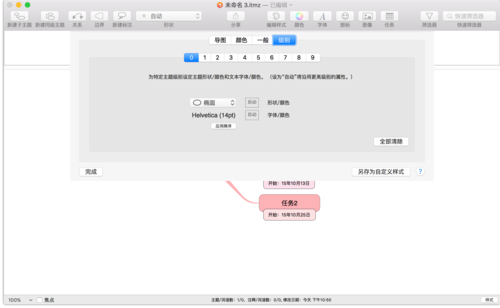
(图片来源网络,侵删)
- 在左侧面板点击“大纲”图标。
- 你会看到一个类似 Word 或文本编辑器的界面,可以逐行编辑节点。
- 在这里使用
Tab和Shift + Tab来控制节点的层级(缩进),同样可以快速构建整个导图的结构。
搜索与筛选
当导图变得非常庞大时,查找特定信息很重要。
- 全局搜索:使用
Cmd + F,输入关键词,所有匹配的节点都会被高亮显示。 - 节点浏览器:点击右侧的“节点浏览器”图标,它可以根据图标、颜色、备注等条件筛选节点,帮你快速定位特定类型的信息。
实战案例:用 iThoughtsX 规划一次旅行
让我们通过一个具体例子来巩固所学。
- 创建中心节点:输入“2025年日本关西之旅”。
- 添加主要分支:按
Enter添加子节点,分别输入“行程安排”、“预算”、“住宿”、“美食”、“购物”。 - 细化行程:选中“行程安排”,按
Enter添加子节点,如“Day 1: 抵达大阪”、“Day 2: 大阪环球影城”。 - 添加详细信息:选中“Day 2”,按
Enter添加子节点,列出具体想玩的项目,如“哈利波特园区”、“水世界表演”,并为这些项目添加“优先级”图标(如⭐️)。 - 关联信息:选中“环球影城”,然后点击“关联”按钮,再点击“预算”节点,添加关联线并备注“门票约 ¥700”。
- 美化与整理:
- 为“美食”节点添加一个寿司图标🍣。
- 为“购物”节点添加一个购物袋图标🛍️。
- 将整个导图切换为“水平布局”,看起来更清晰。
- 导出分享:
- 导出为 PDF,发给同行朋友。
- 导出为 OPML,备份到云端。
总结与资源
iThoughtsX 是一款功能强大且非常人性化的思维导图工具,它的核心优势在于兼容性和跨平台同步,使其成为团队协作和个人知识管理的利器。
学习资源:
- 官方帮助文档:iThoughtsX 自带非常完善的帮助手册,在菜单栏选择
Help->iThoughtsX Help。 - 官方视频教程:在 YouTube 上搜索 "iThoughtsX Tutorials",可以找到官方发布的各种功能演示视频。
- 快捷键列表:在帮助文档中可以找到完整的快捷键列表,花点时间熟悉它们,能极大提升你的效率。
希望这份教程能帮助你快速上手 iThoughtsX,享受思维导图带来的乐趣与高效!











