
“Desktop Connect” 这个名字通常不是指某一个特定、唯一的软件,而是一类应用的总称。 它们的核心功能都是 将您的电脑桌面(Windows, macOS)远程投射或连接到您的移动设备(如 iPhone, iPad, Android 手机/平板)上。
(图片来源网络,侵删)
本教程将分为几个部分:
- 核心概念理解:弄清楚它是什么,能做什么。
- 主流应用推荐:介绍几款在不同平台和功能上最优秀的 App。
- 通用连接步骤:无论用哪个 App,基本流程都大同小异。
- 针对不同应用的详细教程:以最常用的几款为例,手把手教学。
- 实用技巧与常见问题:帮助你更好地使用并解决可能遇到的问题。
核心概念理解:Desktop Connect 是什么?
它就像一根看不见的线,把你的电脑和手机/平板连在了一起,通过这根线,你可以:
- 远程控制:在手机或平板的屏幕上,像操作电脑一样,移动鼠标、点击、打字,完全控制你另一头的电脑。
- 文件传输:轻松地在电脑和手机之间拖拽或复制粘贴文件、图片、视频。
- 内容展示:将电脑上的演示文稿、视频、游戏界面,实时投放到更大的平板屏幕上,方便演示或娱乐。
- 远程办公/运维:出差时用手机处理家里的电脑工作,或者 IT 人员远程解决朋友的电脑问题。
实现原理:这类 App 通常基于 RDP (Remote Desktop Protocol)、VNC (Virtual Network Computing) 或 自研的远程协议,你的电脑上需要运行一个“服务端”程序(等待连接),手机上安装“客户端”程序(发起连接),两者通过局域网(Wi-Fi)或互联网进行通信。
主流应用推荐
选择哪个 App 取决于你的具体需求(免费、跨平台、易用性等)。
(图片来源网络,侵删)
| 应用名称 | 平台 | 主要特点 | 适合人群 |
|---|---|---|---|
| Microsoft Remote Desktop | Win / macOS / iOS / Android | 功能强大,稳定流畅,微软官方出品,对 Windows 系统支持完美,可远程多台电脑。 | 需要稳定、高效地远程连接Windows 电脑/服务器的专业用户。 |
| TeamViewer | Win / macOS / Linux / iOS / Android | 功能全面,跨平台之王,不仅远程控制,还有会议、支持、白板等功能,个人免费版有连接等待时间。 | 个人用户、小型企业、需要跨平台(Mac/Windows/Linux)连接的用户。 |
| Chrome Remote Desktop | Win / macOS / Linux / iOS / Android | 简单易用,基于谷歌账号,无需复杂设置,通过浏览器或 App 即可访问,安全性较高。 | 新手用户,或只需要偶尔远程一下电脑的家庭用户。 |
| Splashtop | Win / macOS / iOS / Android | 性能优秀,游戏友好,在局域网内延迟极低,适合远程玩 PC 游戏、看高清视频。 | 对实时性要求高的用户,如游戏玩家、视频编辑者。 |
| VNC Viewer | Win / macOS / Linux / iOS / Android | 通用性强,协议标准,可以连接任何开启了 VNC 服务的电脑,灵活性高。 | 需要连接各种不同系统(如树莓派、Linux 发行版)的技术爱好者。 |
通用连接步骤(以 Windows 电脑为例)
无论使用哪个 App,基本步骤都遵循以下逻辑:
【在电脑上(服务端)】
- 安装并运行软件:下载并安装你选择的远程桌面软件(如 TeamViewer, Chrome Remote Desktop 等)。
- 获取电脑的 ID 和密码:
- 打开软件,它会显示一个 ID(有时也叫“地址”或“名称”)和一个密码。
- ID 是你电脑在网络上的“门牌号”。
- 密码 是别人访问你电脑的“钥匙”。
- 设置(可选但重要):
- 安全设置:设置一个强密码,并开启“双重验证”(如果支持)。
- 权限设置:你可以设置谁能控制你的桌面,或者只允许查看。
- 唤醒:如果电脑是休眠状态,确保软件支持“局域网唤醒”功能。
【在手机/平板上(客户端)】
- 安装 App:在手机应用商店搜索并安装对应的客户端 App。
- 输入电脑 ID:打开 App,在主界面找到“添加电脑”、“连接”或类似的按钮,然后输入你在电脑上看到的 ID。
- 输入密码:App 会提示你输入电脑的 密码。
- 连接成功:验证通过后,手机屏幕上就会显示出你电脑的完整桌面,你就可以开始用手指触摸来操作电脑了!
针对不同应用的详细教程
这里我们以最常用的三款为例,提供图文并茂的步骤。
(图片来源网络,侵删)
使用 Microsoft Remote Desktop (连接 Windows 电脑)
这是连接 Windows 电脑体验最好的选择之一。
【电脑端设置 (Windows 11/10)】
- 下载安装:如果你的 Windows 系统是专业版或企业版,系统自带,如果没有,请从 Microsoft Store 下载 “Microsoft Remote Desktop”。
- 启用远程桌面:
- 在 Windows 搜索栏输入“远程桌面设置”并打开。
- 将“启用远程桌面”的开关打开。
- 系统会自动生成一个用户名(通常是你的 Windows 登录账户)。
- 设置防火墙:系统通常会自动允许远程桌面通过防火墙,无需手动操作。
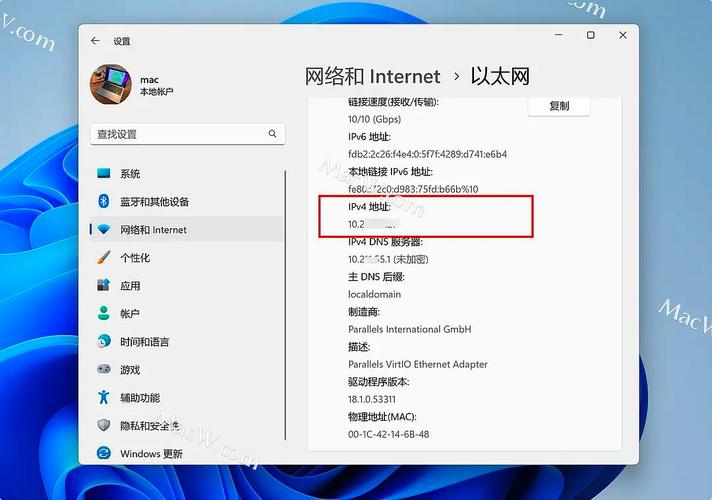
- 获取信息:记下你的电脑名称(在“系统信息”里可以找到)或IP地址(在命令提示符输入
ipconfig查看)。
【手机端连接 (iOS/iPadOS)】
- 安装 App:在 App Store 搜索并安装 “Microsoft Remote Desktop”。
- 添加电脑:
- 打开 App,点击右上角的 号,选择“添加桌面”。
- PC 名称:输入你电脑的名称或 IP 地址。
- 用户账户:输入你的 Windows 登录用户名和密码。
- 组策略:可以不填。
- 连接:点击保存,然后你会在列表中看到这台电脑,点击它即可开始连接。
使用 Chrome Remote Desktop (最简单,跨平台)
适合新手,设置极其简单,且支持 Mac 和 Windows。
【电脑端设置】
- 安装扩展:在电脑的 Chrome 浏览器中,访问 Chrome Web Store 并添加“Chrome Remote Desktop”扩展。
- 登录并设置:
- 点击扩展图标,使用你的谷歌账号登录。
- 在左侧菜单选择“远程访问”。
- 点击“开始”,继续”。
- 为你的电脑起一个容易识别的名称(如“我的书房电脑”)。
- 点击“生成代码”,系统会为你创建一个PIN码(6位数)。
- 请务必记下这个 PIN 码! 这是连接的关键。
【手机端连接】
- 安装 App:在手机应用商店搜索并安装 “Chrome Remote Desktop”。
- 登录并连接:
- 打开 App,用同一个谷歌账号登录。
- 在“我的电脑”列表中,你会看到刚才设置的那台电脑。
- 点击它,然后输入你电脑上生成的 6位 PIN 码。
- 验证成功后,即可开始远程控制。
使用 TeamViewer (功能全面,适合商务)
个人免费版有连接等待时间,但功能非常强大。
【电脑端设置】
- 下载安装:访问 TeamViewer 官网,下载并安装适合你系统的版本。
- 获取 ID 和密码:
- 打开 TeamViewer,主界面会显示你的 ID 和 密码。
- 注意:每次启动 TeamViewer,密码都会自动改变,如果你需要固定密码,可以在“选项” -> “高级” -> “安全性”中设置。
- 配置(可选):
在“选项”中,你可以设置个人密码、开启无人值守访问(这样你就不需要在电脑旁也能连接),这对于远程办公非常重要。
【手机端连接】
- 安装 App:在手机应用商店搜索并安装 “TeamViewer”。
- 输入信息:
- 打开 App,在“伙伴 ID”一栏输入你电脑上显示的 ID。
- 点击“连接”。
- 在弹出的窗口中,输入电脑上显示的 密码。
- 开始控制:连接成功后,你就可以在手机上操作电脑了。
实用技巧与常见问题
实用技巧
- 优化网络:为了获得最佳体验,请确保电脑和手机连接在同一个 Wi-Fi 网络下,如果需要从外部网络(如公司连接家里)访问,请确保你的路由器设置了端口转发,或者使用像 TeamViewer 这样已经处理了公网连接问题的软件。
- 使用虚拟键盘:在手机上输入长文本很麻烦,善用 App 自带的虚拟键盘,通常有“Ctrl”、“Alt”、“Win”等组合键,方便操作。
- 手势操作:很多 App 支持手势,比如双指点击是鼠标右键,双指滑动是滚轮操作,熟悉这些手势能极大提升效率。
- 文件传输:大多数 App 都支持文件传输功能,通常在连接界面的工具栏里可以找到“传输文件”或“剪贴板共享”的按钮。
常见问题
-
Q: 连接失败,提示“无法连接”或“无响应”?
- A: 检查以下几点:
- 电脑和手机是否在同一个 Wi-Fi 下?
- 电脑上的远程软件是否正在运行?
- 电脑是否处于睡眠或锁屏状态?尝试唤醒或解锁电脑。
- 检查电脑防火墙是否阻止了该软件的访问。
- A: 检查以下几点:
-
Q: 手机操作电脑非常卡顿、延迟高怎么办?
- A:
- 优先连接 Wi-Fi:4G/5G 网络延迟和稳定性通常不如 Wi-Fi。
- 关闭其他占用网络和资源的程序:在电脑上关闭下载、视频播放等软件。
- 降低画质:在 App 设置中找到“图像质量”或“性能”选项,选择“较低”或“自动”,可以显著减少流量和延迟。
- 尝试不同的 App:Splashtop 在局域网内通常表现更好。
- A:
-
Q: 如何保证连接的安全性?
- A:
- 设置强密码:为你的电脑账户和远程软件都设置复杂的密码。
- 使用双重验证:如果软件支持(如 Microsoft RDP, TeamViewer),务必开启。
- 只在需要时开启:不使用远程功能时,可以关闭电脑上的服务端软件。
- 警惕:不要将你的 ID 和密码随意告诉他人。
- A:
希望这份详细的教程能帮助你顺利上手 Desktop Connect,享受移动办公和远程控制的便利!











