
第一部分:认识 Camera Awesome
Camera Awesome 是一款由 SmugMug 公司开发的专业级移动摄影应用,它不仅仅是一个相机,更是一个集拍摄、编辑、分享于一体的创意工具,它的核心优势在于:
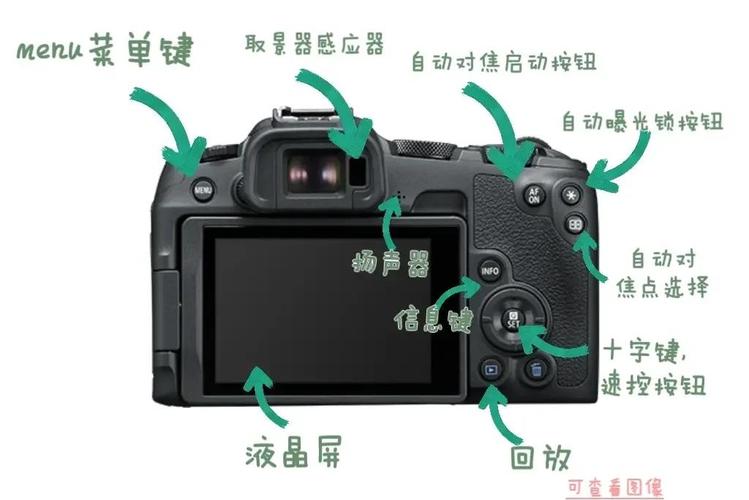
(图片来源网络,侵删)
- 专业手动控制:让你像使用专业相机一样,手动调整光圈、快门、ISO 等参数。
- 智能场景模式:内置多种预设模式,轻松应对不同拍摄场景。
- 强大的后期编辑:提供媲美专业软件的滤镜和调整工具。
- 云端无缝同步:与 SmugMug 深度集成,方便照片备份和分享。
第二部分:下载与界面概览
下载安装
- iOS: 在 App Store 搜索 "Camera Awesome" 并下载。
- Android: 在 Google Play Store 搜索 "Camera Awesome" 并下载。
界面核心区域 打开 App 后,你会看到以下主要部分:
- 取景器:屏幕中央的方框,是你拍摄的主体。
- 顶部工具栏:包含闪光灯、HDR、场景模式、设置等核心功能。
- 右侧滑块/拨盘:用于调整曝光、对焦等参数(手动模式下)。
- 底部控制栏:包含快门按钮、相册、拍摄模式切换(照片/视频)等。
- 底部信息栏:显示当前拍摄参数(如分辨率、ISO、快门速度等)。
第三部分:拍摄功能详解
这是 Camera Awesome 的核心,我们分为“傻瓜模式”和“专业模式”两部分来讲解。
A. 拍摄模式:简单上手
在顶部工具栏,你可以找到各种场景模式,让 App 自动为你设置最佳参数。
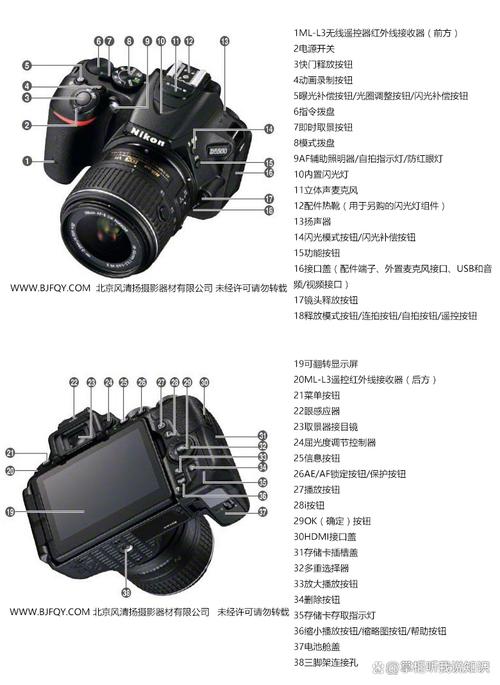
(图片来源网络,侵删)
- 智能:默认模式,自动分析场景并选择最佳设置。
- 人像:优化肤色和背景虚化,突出人物主体。
- 风景:增强色彩饱和度和锐度,让风景更鲜艳。
- 夜景:降低噪点,提高亮度,拍摄更纯净的夜景。
- 运动:使用高速快门,捕捉快速移动的物体(如奔跑的运动员、飞鸟)。
- 微距:适合拍摄花朵、昆虫等近距离特写。
- 日落:增强暖色调,拍出壮丽的日落效果。
- 黑白:直接拍摄经典黑白照片。
- HDR (高动态范围):拍摄多张不同曝光的照片并合成,保留亮部和暗部的细节,适合逆光或光影对比强烈的场景。
使用技巧:在复杂光线下不确定如何设置时,直接使用 智能 或 HDR 模式,通常能得到不错的效果。
B. 手动控制:专业进阶
如果你想完全掌控照片效果,可以切换到手动模式,在设置中开启 “手动模式” 后,右侧会出现控制滑块。
-
曝光
- 作用:控制画面的整体亮度。
- 技巧:
- 增加曝光:画面变亮,适合拍摄偏暗的场景。
- 减少曝光:画面变暗,适合拍摄高光场景,避免过曝。
- 原则:宁欠曝不过曝,后期可以提亮暗部,但过曝的亮部细节是无法挽回的。
-
快门速度
- 作用:控制相机传感器感光的时间,数值越大(如 1/10s),进光越多,画面越亮;数值越小(如 1/1000s),进光越少,画面越暗。
- 技巧:
- 高速快门 (如 1/500s 或更高):凝固瞬间,拍摄运动、水滴、飞鸟。
- 慢速快门 (如 1/30s 或更低):创造动态模糊,拍摄丝滑的瀑布、车流光轨、星轨(必须使用三脚架!)。
-
ISO (感光度)
- 作用:控制相机传感器对光的敏感程度。
- 技巧:
- 低 ISO (如 100-200):画质最纯净,噪点最少,在光线充足时首选。
- 高 ISO (如 800 以上):在光线不足时使用,可以提升画面亮度,但会引入噪点,降低画质,尽量使用较低的 ISO。
-
白平衡
- 作用:校正不同光源下的色彩偏差,让白色在不同光线下都呈现为白色。
- 技巧:
- 自动:大多数情况下表现良好。
- 手动选择:在特定光线下(如钨丝灯、荧光灯),手动选择对应的模式(如“白炽灯”、“荧光灯”)可以避免照片偏色。
- 自定义:用取景器对准一个白色物体,点击“自定义”WB,App 会以此为基准校准色彩。
-
焦距
- 作用:控制画面的清晰范围。
- 技巧:
- 对焦主体:点击取景器中的主体,进行精确对焦。
- 锁定对焦:长按对焦点,可以锁定对焦,然后移动构图,避免主体跑焦。
第四部分:后期编辑与滤镜
Camera Awesome 的编辑功能非常强大,甚至可以成为你主要的修图 App。
编辑流程
- 拍摄后,点击底部的相册图标进入“胶卷”。
- 选择一张照片,点击“编辑”按钮。
- 进入编辑界面,左侧是工具栏,右侧是调整滑块。
核心编辑工具
- 预设/滤镜:这是最快的方式,App 内置了大量精美的滤镜,从复古、电影感、清新到黑白,一键应用,可以在此基础上微调。
- 调整:这是最核心的部分,提供专业级的参数控制。
- 曝光:整体亮度。
- 对比度:明暗对比的强度。
- 高光/阴影:单独调整画面最亮和最暗的部分,这是拯救过曝或欠曝照片的利器。
- 白色/黑色:定义画面中最白和最黑点的位置,增加画面的“空气感”。
- 清晰度:增强边缘细节,让照片看起来更锐利(但过度使用会不自然)。
- 饱和度/鲜艳度:
- 饱和度:整体色彩浓度的增减,过度使用会导致色彩失真。
- 鲜艳度:更智能地增加色彩,对肤色等影响较小,更推荐使用。
- 色温:调整画面的冷暖色调,向左偏蓝,向右偏黄。
- 色调:微调画面的色彩倾向,向左偏绿,向右偏品红。
- 裁剪:重新构图,支持自由裁剪和多种比例(如 1:1, 3:2, 16:9)。
- 旋转:水平和垂直翻转照片。
- 消除污点:像 Photoshop 的修复画笔一样,可以去除照片中的小瑕疵(如路人、杂物)。
编辑原则:从整体到局部,先调整“曝光”、“对比度”、“色温”,再精细调整“高光”、“阴影”,最后使用“滤镜”或“饱和度”进行润色。适度调整,自然最美。
第五部分:分享与云同步
- 分享:编辑完成后,点击右上角的分享按钮,可以轻松分享到微信、微博、Instagram 等社交平台。
- 云同步 (SmugMug):
- 如果你拥有 SmugMug 账户,可以开启自动备份功能,所有拍摄的照片会自动上传到云端,安全不丢失。
- 你可以创建专业的摄影作品集网站,通过 App 直接管理,非常适合摄影师或摄影爱好者展示作品。
第六部分:实用技巧与最佳实践
- 构图是灵魂:善用 App 自带的构图线功能(如三分法、黄金分割、水平仪),让你的照片更平衡、更专业。
- 保持稳定:拍摄时尽量保持手机稳定,在慢速快门或夜景模式下,务必使用三脚架或寻找稳定的支撑物。
- 善用网格线:在设置中开启网格线,可以帮助你更好地进行构图和对齐。
- RAW 格式拍摄:如果你的手机支持,强烈建议开启 RAW 格式,RAW 文件记录了最原始的图像信息,为后期编辑提供了巨大的空间,可以最大程度地还原画质。
- 多拍多练:摄影没有捷径,多尝试不同的模式和参数,观察它们对画面的影响,是提升技术的最快方法。
第七部分:常见问题
-
Q: Camera Awesome 和 iOS 自带相机有什么区别?
- A: 自带相机更偏向日常记录,功能简单,Camera Awesome 则提供了更专业的手动控制、更强大的滤镜和编辑功能,适合追求创意和画质的用户。
-
Q: 手动模式太难了,完全不知道怎么调怎么办?
- A: 别担心!可以先从场景模式开始,或者使用“智能”模式,然后尝试只调整一两个参数,比如先只调整曝光,感受亮度的变化,熟练后,再逐步尝试快门和 ISO。
-
Q: 编辑后照片画质会下降吗?
- A: 在 Camera Awesome 中进行无损调整(如裁剪、旋转、调整参数)不会损失画质,但如果导出时压缩率设置过高,可能会导致画质轻微下降,建议在分享或导出时选择高质量选项。
希望这份详细的教程能帮助你玩转 Camera Awesome,用手机拍出令人惊艳的大片!祝你拍摄愉快!











