
在开始任何修复操作之前,请务必备份你的重要数据! 即使是“不破坏数据”的修复,也存在极小的风险,将文件复制到移动硬盘、U盘或云存储中。

Windows 系统修复全攻略:从入门到精通
我们将整个修复过程分为几个阶段,你可以根据自己电脑的问题严重程度,从第一阶段开始尝试。
第一阶段:基础排查与安全模式(适用于大多数常见问题)
这个阶段的操作简单、安全,能解决大部分由软件冲突、驱动问题或恶意软件引起的问题。
步骤 1:重启电脑并检查基本连接
这是最简单但最容易被忽略的一步。
- 重启:简单的重启可以解决临时的系统故障。
- 检查硬件:确保所有线缆(电源、显示器、鼠标、键盘)都已插紧,如果是笔记本,确保电源适配器连接正常。
步骤 2:进入安全模式
安全模式是 Windows 的一个最小化版本,它只加载最基本的驱动和服务,如果电脑在安全模式下能正常运行,那么问题很可能是由某个第三方软件、驱动程序或恶意软件引起的。

-
进入 Windows 安全模式:
- 对于 Windows 10 / 11:
- 方法一(推荐):按下
Win + I打开设置,进入“系统” -> “恢复”,在“高级启动”下点击“立即重新启动”。 - 电脑重启后,会进入一个选择界面,选择“疑难解答” -> “高级选项” -> “启动设置” -> “重启”。
- 电脑再次重启后,按数字键
4或F4进入“安全模式”。
- 方法一(推荐):按下
- 对于 Windows 7 / 8:开机时不断按
F8键,直到出现高级启动选项菜单,然后选择“安全模式”。
- 对于 Windows 10 / 11:
-
在安全模式下进行修复:
- 卸载最近安装的软件/驱动:如果问题是在安装某个软件或驱动后出现的,在安全模式下将其卸载。
- 运行杀毒软件:在安全模式下运行你的杀毒软件进行全盘扫描,清除恶意软件。
- 系统还原:如果安全模式下系统正常,可以尝试将系统还原到问题出现之前的时间点。
步骤 3:使用系统还原
系统还原会将你的 Windows 系统文件和注册表还原到某个较早的时间点,但不会影响你的个人文件(如文档、图片、视频)。
- 如何打开系统还原:
- 在 Windows 搜索栏中输入“创建还原点”并打开它。
- 在弹出的“系统属性”窗口中,点击“系统还原”按钮。
- 执行还原:
- 系统会显示一个可用的还原点列表,选择一个你确定系统正常的日期(通常是某个更新或安装软件之前)。
- 按照提示完成还原过程,电脑会自动重启。
第二阶段:使用 Windows 内置修复工具(更高级)
如果基础方法无效,可以尝试使用 Windows 自带的强大修复工具,通常需要从安装介质(U盘或光盘)启动。
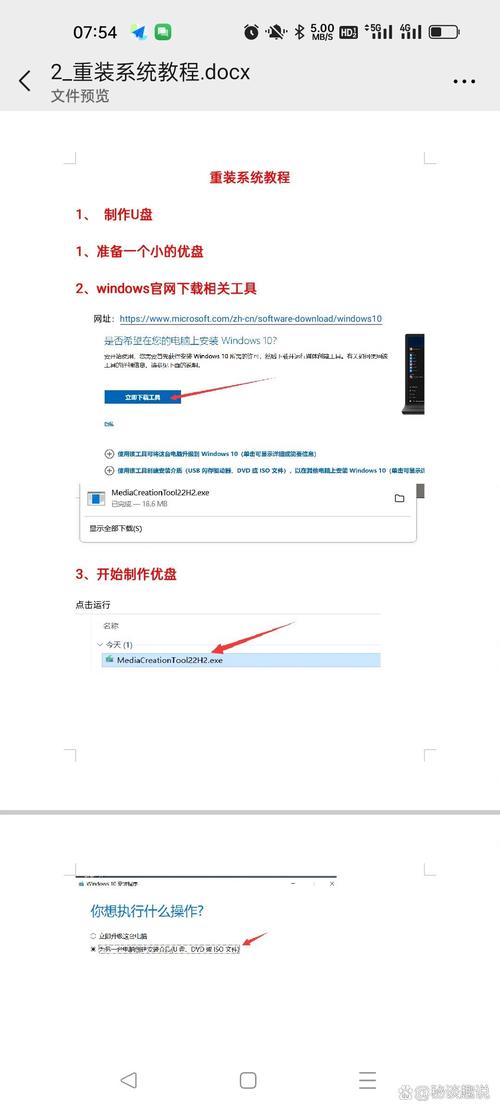
准备工作:创建 Windows 安装介质
你需要另一台正常的电脑和一个至少 8GB 的 U 盘。
- 访问微软官网的 Windows 下载页面 或 Windows 11 页面。
- 下载“Media Creation Tool”(媒体创建工具)。
- 运行该工具,按照提示选择“为另一台电脑创建安装介质”,然后选择语言、版本和架构(64位),最后选择你的 U 盘。
- 等待制作完成。
步骤 1:从安装介质启动
- 将制作好的 U 盘插入需要修复的电脑。
- 开机或重启时,根据主板提示(通常是
F2,F12,DEL,ESC等)进入 BIOS/UEFI 设置。 - 在 BIOS 中,将启动顺序 First Boot Priority 设置为从 U 盘启动。
- 保存设置并退出,电脑会从 U 盘启动。
步骤 2:选择修复选项
在 Windows 安装界面的语言选择界面,不要点击“现在安装”,而是直接点击左下角的 “修复计算机”。
进入 Windows 恢复环境 后,你将看到几个强大的工具:
-
疑难解答:这是核心修复区域。
- 启动修复:Windows 会自动诊断并尝试修复阻止系统启动的问题,这是首选的自动修复工具。
- 卸载更新:如果最近安装了系统更新导致问题,可以选择这里卸载最新的质量更新或功能更新。
- 系统还原:和第一阶段的功能一样,但在这里也可以操作。
- 命令提示符:为高级用户准备,可以手动执行修复命令(见下文)。
-
启动设置:这里可以让你选择不同的启动模式,启用调试模式”、“启用低分辨率视频模式”等,用于解决特定启动问题。
-
系统映像恢复:如果你之前创建过系统备份(镜像),可以使用此选项将整个系统恢复到备份时的状态。注意:这会覆盖整个 C 盘,丢失所有个人数据和安装的程序。
第三阶段:命令提示符高级修复(终极手段)
疑难解答”无法解决问题,可以尝试使用命令提示符进行更底层的修复。
在“疑难解答”菜单中选择 “命令提示符”。
常用命令:
-
运行 SFC 和 DISM 扫描并修复系统文件
sfc /scannow:扫描并修复受保护的 Windows 系统文件。DISM /Online /Cleanup-Image /RestoreHealth:使用 Windows 更新来修复系统映像,通常建议先运行此命令,再运行 SFC。- 操作顺序:先输入
DISM命令,等待完成,然后输入sfc /scannow,等待完成。
-
重建 BCD (引导配置数据) 如果电脑无法启动,很可能是 BCD 文件损坏,这个命令可以重建它。
- 在命令提示符中输入:
bootrec /rebuildbcd
- 系统会扫描并提示找到 Windows 安装,输入
Y确认即可。
- 在命令提示符中输入:
-
修复启动分区 有时引导分区本身可能有问题。
- 找到系统分区(通常是 C 盘)和恢复分区(Recovery 分区)的盘符,可以使用
diskpart工具:diskpart list volume # 记下 C 盘和恢复分区的盘符(如 C: 是 D,恢复分区是 E) exit
- 使用以下命令(将
X:替换为你的恢复分区盘符,Y:替换为你的系统分区盘符):bootrec /fixmbr bootrec /fixboot bootrec /scanos bootrec /rebuildbcd bcdedit /set {default} device partition=X: bcdedit /set {default} osdevice partition=Y:
- 找到系统分区(通常是 C 盘)和恢复分区(Recovery 分区)的盘符,可以使用
-
检查并修复硬盘错误 如果怀疑是硬盘坏道导致的问题。
chkdsk C: /f /r(C:是你的系统盘,/f修复错误,/r查找并修复坏扇区),这个命令可能需要很长时间,并且下次重启时才会执行。
第四阶段:最后的手段(重置或重装)
如果以上所有方法都失败了,你可能需要考虑更彻底的解决方案。
选项 1:重置此电脑(保留或删除文件)
这是介于修复和重装之间的方法,可以在不重装系统的情况下让电脑恢复如初。
在 Windows 恢复环境中,选择 “疑难解答” -> “重置此电脑”。
- 保留我的文件:删除所有应用和设置,但保留你的个人文件(桌面、文档、图片等),适合系统设置混乱但文件重要的情况。
- 删除所有内容:完全清空 C 盘,就像新电脑一样,如果你打算出售电脑或彻底解决所有问题,选择此项。
选项 2:全新安装 Windows
这是最彻底、最干净的解决方法,能解决 99% 的软件问题。
- 从安装介质启动,选择“现在安装”。
- 在输入产品密钥的界面,选择“我没有产品密钥”。
- 选择你要安装的 Windows 版本(通常是“Windows 10/11 家庭版”)。
- 在“你想将 Windows 安装在哪里?”的界面,选择你原来的系统分区(通常是 C 盘),然后点击“格式化”。
- 按照提示完成安装。注意:格式化会删除该分区上的所有数据!
如何选择修复路径?
| 问题现象 | 推荐修复路径 |
|---|---|
| 电脑运行缓慢、卡顿、偶尔弹出错误 | 第一阶段:安全模式、系统还原 |
| 无法进入 Windows,蓝屏,无限重启 | 第二阶段:从安装介质启动 -> 启动修复 -> 命令提示符 |
| 怀疑系统文件损坏 | 第二阶段:从安装介质启动 -> 命令提示符 -> 运行 DISM 和 SFC |
| 忘记密码、无法登录 | 第二阶段:从安装介质启动 -> 命令提示符 -> 使用 net user 命令重置密码 |
| 所有修复方法都无效,或想彻底清理 | 第四阶段:重置此电脑(保留或删除文件)或全新安装 |
希望这份详细的教程能帮助你成功修复你的 Windows 系统!祝你成功!











