
ThinkPad 新机完全设置指南
ThinkPad 以其卓越的键盘手感、稳定性和商务特性著称,正确的设置能让你的 ThinkPad 体验更上一层楼。
(图片来源网络,侵删)
第一部分:开箱与初始准备
开箱检查
- 核对清单: 检查包装盒内所有物品:主机、电源适配器、Type-C 数据线(部分型号可能不含)、说明书、保修卡等。
- 外观检查: 仔细检查机身 A/C/D 面是否有划痕、磕碰或瑕疵,屏幕是否完美无瑕。
- 序列号: 记录下机身底部的序列号,这是保修和售后服务的凭证。
首次开机
- 连接电源: 强烈建议首次开机前连接电源适配器,确保电池有充足电量。
- 启动: 按下电源键,电脑将开始启动,首次启动会进入 Windows 的初始设置界面(Windows OOBE - Out of Box Experience)。
第二部分:Windows 初始设置
这是你与 Windows 系统的第一次“对话”,请按以下步骤操作:
选择区域和语言
(图片来源网络,侵删)
- 选择你的国家/地区(中国),选择键盘布局(通常默认即可)。
连接网络
- 选择你的 Wi-Fi 网络并输入密码,如果使用有线网络,直接插入网线即可。
账户设置
- 推荐使用微软账户登录: 这样可以方便地同步你的设置、文件、壁纸、浏览器收藏夹等,并且可以通过 OneDrive 进行云备份。
- 备选:本地账户: 如果你更注重隐私,不希望数据上传到云端,也可以选择“离线账户”来创建一个本地账户。
隐私设置
- 仔细阅读每一项隐私选项,你可以选择全部开启以获得最佳体验,也可以选择性地关闭。
- 关键项:
- 诊断与反馈: 建议设置为“基本”,这有助于微软改进系统,但会收集一些使用数据。
- 个性化广告: 建议关闭,以减少个性化广告的推送。
- 位置、语音、相机等权限: 留意这些提示,你可以在后续的“设置”中随时修改。
Windows 更新
(图片来源网络,侵删)
- 完成初始设置后,Windows 会自动检查并安装更新。请耐心等待,这个过程可能需要较长时间,因为新机通常会安装大量更新和安全补丁,保持连接电源直到更新完成。
第三部分:关键驱动与软件安装
Windows 更新完成后,你需要安装 ThinkPad 特有的驱动程序,这是发挥其全部功能的关键。
推荐使用 Lenovo Vantage (联想电脑管家)
这是最简单、最官方的方法。
- 下载并安装 Vantage:
- 打开 Microsoft Store,搜索 “Lenovo Vantage” 并下载安装。
- 或者访问联想官方网站,根据你的 ThinkPad 型号下载安装。
- 登录并检查更新:
- 打开 Vantage,使用你的联想账户或微软账户登录。
- 在“系统更新”或“驱动和软件”页面,Vantage 会自动扫描所有需要更新的驱动程序和软件。
- 一键安装:
- 点击“全部更新”或逐个安装。强烈建议将所有更新都安装一遍,尤其是:
- Intel Management Engine (ME) Interface: 系统底层驱动,非常重要。
- Hotkey Features Integration: Fn 键功能驱动(如调节屏幕亮度、音量、键盘背光等)。
- Synaptics/Elan Touchpad: 触控板驱动,能让你的触控板体验更好。
- Intel Thunderbolt Firmware/Driver: 如果你的机型有雷电接口,这个驱动必不可少。
- 电源管理驱动: 控制电池模式和性能的驱动。
- 点击“全部更新”或逐个安装。强烈建议将所有更新都安装一遍,尤其是:
手动从官网下载
如果你知道具体需要什么,或者 Vantage 无法识别某些问题,可以手动下载。
- 查找你的型号:
- 在 Windows 设置中,进入“系统” -> “,找到“设备规格”下的“型号名称”。
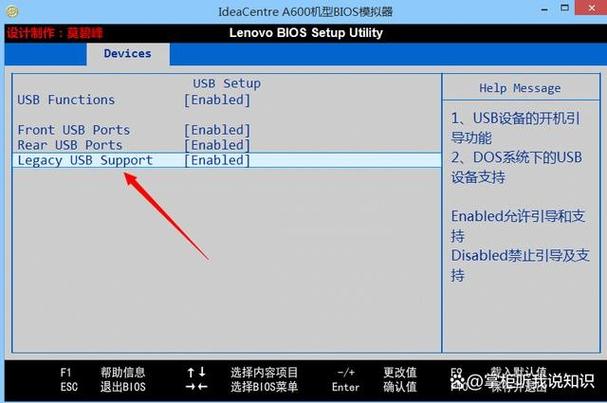
- 或者,在 BIOS/开机界面(通常按 F1 或 Enter 进入)查看型号。
- 访问官网:
- 访问 联想支持官网。
- 输入你的 ThinkPad 型号,进入驱动下载页面。
- 下载关键驱动:
- 显卡驱动: 根据你的显卡(Intel 核显 / NVIDIA / AMD)下载最新驱动,不要只依赖 Windows Update 的通用驱动,官网驱动性能和兼容性更好。
- 芯片组驱动: 主板驱动,确保所有硬件通信正常。
- 无线网卡驱动: 确保网络连接稳定。
- 指纹识别驱动: 如果你使用指纹登录,安装此驱动。
- 声卡驱动: 获得最佳音频体验。
第四部分:系统优化与个性化设置
磁盘管理 (SSD 优化)
- 如果你的 ThinkPad 配备了 SSD,并且系统盘是 512GB 或 1TB,可以考虑将一部分空间创建为“恢复驱动器”或“联想恢复分区”,然后重置 C 盘大小,释放未使用的空间。
- 操作: 右键点击“此电脑” -> “管理” -> “磁盘管理”,在这里可以压缩卷、创建分区。注意:操作前务必备份重要数据!
电源管理
- 打开“设置” -> “系统” -> “电源和电池”。
- 电源模式: 选择“最佳能效”可以延长续航,选择“最佳性能”则发挥最大性能,你可以根据使用场景切换。
- 联想 Vantage 中的电源设置: 在 Vantage 的设备设置中,可以找到更详细的电源管理选项,如电池保护模式(限制充电到 55%-60%以延长电池寿命)。
触控板设置
- 打开“设置” -> “蓝牙和其他设备” -> “触摸板”。
- 调整灵敏度: 根据你的习惯调整。
- 手势: 开启三指拖拽、滚动等手势,极大提升操作效率。
- 关闭“当我点击时定位”: 这样可以避免打字时误触触控板。
键盘设置
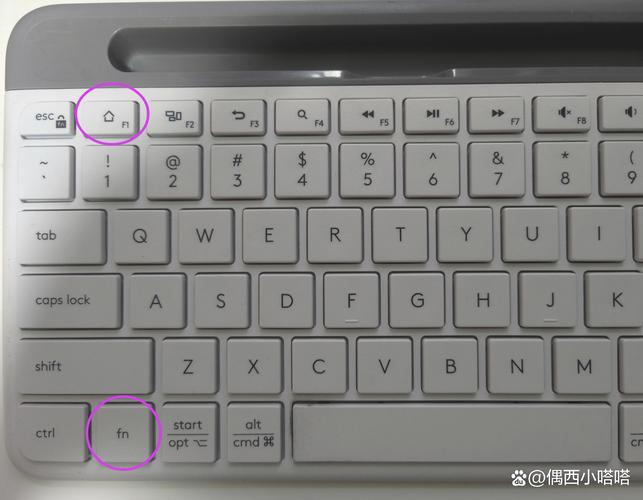
- Fn 键锁定: 在 Vantage 的键盘设置中,可以开启 Fn 键锁定,开启后,F1-F12 功能键默认为 F1-F12,需要按 Fn + F1-F12 才能调节音量、亮度等,如果你经常使用 F1-F12 键(如编程、玩游戏),这个功能非常实用。
- 背光设置: 在 Vantage 的键盘设置中,可以调节键盘背光的亮度和开启/关闭时间。
清理预装软件
- Windows 会预装一些你不需要的应用,如一些游戏、第三方应用等。
- 打开“设置” -> “应用” -> “已安装的应用”,找到不需要的程序,点击“三个点” -> “卸载”。
第五部分:必备软件推荐
根据你的需求,安装以下软件:
- 办公与效率:
- Microsoft Office / WPS Office: 办公必备。
- Everything: 极快的本地文件搜索工具。
- Listary: 文件搜索和快速启动工具。
- 浏览器:
- Google Chrome / Microsoft Edge: 主流浏览器。
- 开发与设计:
- Visual Studio Code: 强大的代码编辑器。
- JetBrains全家桶 / Sublime Text: 根据你的开发语言选择。
- 下载与工具:
- Internet Download Manager (IDM): 强大的下载加速器。
- Bandizip / 7-Zip: 优秀的压缩解压软件。
- NAPS2: 强大的扫描仪软件,可以扫描文档为 PDF。
- 安全与维护:
- Windows Defender 已足够强大,无需额外安装杀毒软件。
- DiskGenius: 磁盘分区和数据恢复工具。
第六部分:创建系统备份与恢复介质
这是最重要的一步! 在你的系统配置完美后,立即创建一个恢复点。
-
创建系统映像备份:
- 连接一个足够大的移动硬盘或 NAS。
- 打开“控制面板” -> “备份和还原 (Windows 7)” -> “创建系统映像”。
- 按照提示选择备份位置,系统会将整个 C 盘和系统分区完整地备份下来,当系统出现严重问题时,可以用这个映像完全恢复到备份时的状态。
-
创建 U 盘恢复驱动器:
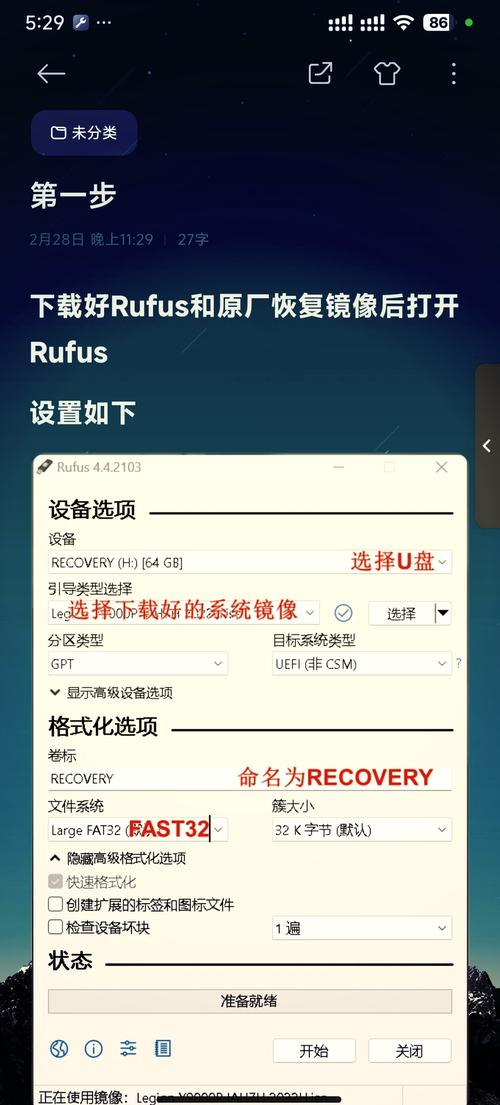
- 插入一个至少 8GB 的 U 盘(此过程会清空 U 盘数据)。
- 打开“设置” -> “系统” -> “恢复” -> “高级启动” -> “立即重新启动”。
- 进入 Windows 恢复环境,选择“疑难解答” -> “高级选项” -> “创建驱动器恢复”。
- 按照提示操作,制作一个官方的 Windows U 盘启动盘,这个盘可以用来重装系统或进行系统修复。
总结与最佳实践
- 耐心至上: ThinkPad 的初始设置,尤其是驱动更新,需要耐心。
- 官方优先: 尽量通过 Lenovo Vantage 或官网下载驱动,保证稳定性和兼容性。
- 备份为王: 完成设置后,第一时间创建系统备份,这是你系统安全的最后防线。
- 善用 Fn 键: ThinkPad 的 Fn �组合功能强大,花时间熟悉它们。
- 享受体验: ThinkPad 的键盘是其灵魂,多打字,多体验,你会发现它的魅力所在。
完成以上所有步骤后,你的 ThinkPad 就应该是一个配置精良、运行流畅、功能强大的生产力工具了,祝你使用愉快!











