
MacBook Keynote 完全教程:从零开始成为演示大师
Keynote 是苹果公司推出的演示文稿软件,以其优雅的界面、流畅的动画和强大的功能而闻名,它不仅是 PowerPoint 的有力竞争者,更被许多设计师、教育工作者和商务人士视为制作精美演示文稿的首选。

(图片来源网络,侵删)
本教程将分为四个部分:
- 入门篇:认识 Keynote 界面与基本操作
- 进阶篇:内容编排与设计美化
- 高阶篇:动画、演示与协作
- 实用技巧与快捷键汇总
第一部分:入门篇 - 认识 Keynote 界面与基本操作
启动与创建新演示文稿
- 启动 Keynote:在
启动台或应用程序文件夹中找到 Keynote 图标并点击打开。 - 创建新文稿:
- 启动后,你会看到模板选择器,苹果提供了大量精美的主题模板,涵盖商务、教育、创意等不同风格,选择一个你喜欢的模板,然后点击
选取。 - 你也可以选择
空白,从一个完全空白的画布开始。 - 如果想打开一个已有的文稿,选择
打开最近或浏览。
- 启动后,你会看到模板选择器,苹果提供了大量精美的主题模板,涵盖商务、教育、创意等不同风格,选择一个你喜欢的模板,然后点击
Keynote 界面核心区域
熟悉界面是高效工作的第一步,Keynote 窗口主要由以下几个部分组成:
- 工具栏:位于窗口顶部,包含最常用的操作按钮,如
显示/隐藏检查器、幻灯片放映、共享等。 - 幻灯片导航器:位于窗口左侧,以缩略图的形式展示所有幻灯片,你可以在这里:
- 拖动缩略图来调整幻灯片顺序。
- 右键点击缩略图进行复制、删除、新建等操作。
- 搜索特定的幻灯片。
- 画布:窗口中央的大区域,是你编辑和设计单张幻灯片的地方。
- 检查器:这是 Keynote 的核心控制面板,点击工具栏的
检查器图标(一个蓝色圆圈加尺子)来打开或关闭它,检查器分为多个标签页,用于控制幻灯片、对象、文本、图表等的各种属性。- 幻灯片检查器:设置幻灯片大小、方向、背景、过渡效果等。
- 媒体检查器:调整图片、视频的显示效果,如裁剪、滤镜、遮罩等。
- 文本检查器:设置字体、颜色、段落、对齐方式等。
- 图表检查器:修改图表类型、数据、颜色等。
- 形状检查器:设置形状的颜色、线条、阴影等。
- 动画检查器:创建和编辑动画效果(后面会详述)。
基本操作:添加与编辑内容
- 添加幻灯片:
- 在
幻灯片导航器底部点击 号。 - 或者在画布空白处右键,选择
新建幻灯片。 - 你可以选择从左侧的
主题浏览器中选择新的布局。
- 在
- 添加文本框:
- 点击工具栏的
文本框按钮,然后在画布上拖动鼠标创建一个文本框。 - 直接在占位符文本(如“标题”、“副标题”)上点击即可开始编辑。
- 点击工具栏的
- 添加图片/视频:
- 点击工具栏的
媒体按钮,选择照片或视频。 - 从
照片图库、iCloud、文件或拍摄中选择素材。
- 点击工具栏的
- 添加形状/图表:
- 点击工具栏的
形状或图表按钮,选择你需要的类型,然后在画布上拖动创建。
- 点击工具栏的
第二部分:进阶篇 - 内容编排与设计美化
使用对齐与排列工具
为了让版面整洁专业,必须善用对齐工具。
- 选中多个对象:按住
Command键,依次点击你想要对齐的图片、文本框等。 - 打开对齐参考线:
菜单栏 > 显示 > 对齐参考线,当对象靠近画布中心或彼此对齐时,会出现淡蓝色的参考线,帮助你精确对齐。 - 使用对齐按钮:选中多个对象后,在
检查器 > 排列标签页中,你会看到各种对齐按钮(左对齐、水平居中、右对齐、顶部对齐等)。
使用母版
母版可以让你统一整个演示文稿的样式,避免重复劳动。
(图片来源网络,侵删)
- 打开母版版式:在
幻灯片导航器中,顶部有一个灰色的母版缩略图,点击它。 - 编辑母版:
- 在母版中修改标题的字体、颜色、大小,这个修改会应用到所有使用该版式的幻灯片。
- 可以添加页眉、页脚、Logo 或水印。
- 可以创建新的版式布局。
- 应用版式:退出母版编辑后,在普通幻灯片上右键,选择
版式,可以为当前幻灯片更换不同的布局。
使用遮罩
遮罩是 Keynote 的一个“魔法”功能,可以让图片以各种形状显示。
- 添加一个形状:比如一个心形或一个星形。
- 将图片置于形状上方:确保图片图层在形状图层之上(可以在
幻灯片导航器中拖动调整图层顺序)。 - 创建遮罩:同时选中图片和形状,然后在
检查器 > 排列标签页中,点击制作蒙版。 - 调整遮罩:点击图片,你可以拖动图片内部来调整显示区域,或者使用
遮罩标签页中的裁剪功能进行微调。
使用主题与颜色
- 更换主题:
菜单栏 > 文稿 > 更改主题...,更换主题会保留你的内容,但会应用新主题的字体、颜色和样式。 - 编辑颜色:
菜单栏 > 文稿 > 编辑主题颜色...,在这里你可以自定义主题中的各种颜色(标题色、背景色、强调色等),一键改变整个文稿的配色方案。
第三部分:高阶篇 - 动画、演示与协作
创建动画效果
动画是让演示文稿生动起来的关键。
- 添加动画:选中一个对象(文本、图片、形状等),然后在
检查器 > 动画标签页中。- 添加效果:点击
添加效果,选择一个效果,如淡入、推入、旋转等。 - 设置方向:对于
推入、移动等效果,可以设置动画的方向(从左、从右等)。 - 设置时间:调整
持续时间来控制动画的快慢。 - 设置开始方式:这是最重要的部分。
- 在上一动画之后:与前一个动画连续播放。
- 与上一动画同时:与前一个动画同步播放。
- 在点击时:等待演讲者点击鼠标才播放。
- 添加效果:点击
- 构建顺序:在动画列表中,你可以调整多个动画的播放顺序。
- 神奇移动
- 这是最酷的功能之一,在两张内容相似但布局不同的幻灯片之间,可以对第一张幻灯片上的对象进行移动、缩放、旋转等操作,然后切换到第二张幻灯片,选择
神奇移动,Keynote 会自动生成平滑的过渡动画,让对象从第一张幻灯片的位置“飞”到第二张的位置。
- 这是最酷的功能之一,在两张内容相似但布局不同的幻灯片之间,可以对第一张幻灯片上的对象进行移动、缩放、旋转等操作,然后切换到第二张幻灯片,选择
幻灯片放映
- 从头开始放映:按
Command + Return键,或点击工具栏的幻灯片放映按钮。 - 使用演示者显示:这是演讲者的“秘密武器”。
- 在连接了投影仪的情况下,你的 MacBook 屏幕上会显示额外的信息,而观众只看到主屏幕。
- 演示者显示内容:
- 当前幻灯片:清晰显示你正在展示的内容。
- 下一张幻灯片:让你提前做好准备。
- 演讲者备注:显示你为该页写的备注。
- 计时器:帮助你控制演讲时间。
- 放映控制:
- 鼠标在屏幕上移动会显示控制条。
- 可以使用
空格键、方向键或鼠标点击来切换幻灯片。 - 按
B键可临时将屏幕变黑,按W键可临时将屏幕变为白色。
协作与共享
Keynote 与苹果生态系统无缝集成,协作非常方便。
- iCloud 协作:
- 将文稿保存在
iCloud Drive中。 - 打开文稿后,点击工具栏的
协作按钮,输入协作者的 Apple ID 或邮箱地址,他们就可以在 Mac、iPhone、iPad 甚至网页版上同时编辑文稿,所有修改都会实时同步。
- 将文稿保存在
- 导出演示文稿:
菜单栏 > 文件 > 导出...- 格式选择:
- Keynote:保留所有编辑功能,方便后续修改。
- PDF:最通用的格式,适合打印和分发。
- PowerPoint (.pptx):方便与 Windows 用户共享。
- 电影:将演示文稿(包括动画和旁白)导出为视频文件。
- 图片:将每一页导出为一张图片。
第四部分:实用技巧与快捷键汇总
实用技巧
- 复制格式:选中一个已经设置好格式的文本或对象,按
Option + Command + C复制格式,然后选中另一个对象,按Option + Command + V粘贴格式。 - 完美对齐:按住
Command键拖动对象,可以临时禁用对齐参考线,进行微调。 - 快速插入符号:在文本编辑状态下,按
Control + Command + 空格键可以打开字符检视器,轻松插入特殊符号和表情。 - 撤销/重做:
Command + Z/Shift + Command + Z。 - 分组对象:选中多个对象,
右键 > 组合,可以将它们作为一个整体进行移动和缩放。
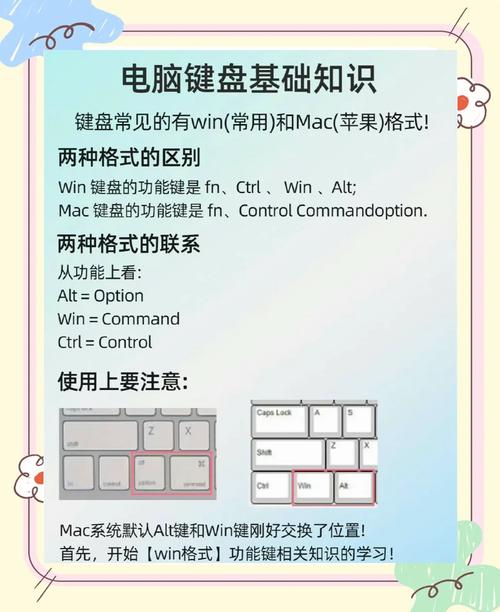
常用快捷键
| 功能 | 快捷键 |
|---|---|
| 新建演示文稿 | Command + N |
| 打开文稿 | Command + O |
| 保存文稿 | Command + S |
| 撤销/重做 | Command + Z / Shift + Command + Z |
| 复制/粘贴 | Command + C / Command + V |
| 剪切 | Command + X |
| 全选 | Command + A |
| 开始幻灯片放映 | Command + Return |
| 下一张幻灯片 | 空格键 / 右方向键 / 鼠标点击 |
| 上一张幻灯片 | 左方向键 |
| 结束放映 | Escape 键 |
| 删除对象 | Delete 键 |
| 复制格式 | Option + Command + C |
| 粘贴格式 | Option + Command + V |
| 居中对齐 | Command + E |
| 左对齐 | Command + { |
| 右对齐 | Command + } |
| 顶部对齐 | Option + Command + { |
| 底部对齐 | Option + Command + } |
Keynote 是一款功能强大且极具创造力的工具,不要害怕尝试,大胆地去使用它的各种功能,尤其是动画和神奇移动,从模仿优秀的模板开始,逐步加入自己的创意,你很快就能用它制作出令人印象深刻的演示文稿。

(图片来源网络,侵删)
多练习,多探索,享受创作的乐趣!











