
Sierra Bootcamp 教程:在 Mac 上安装 Windows 10 完整指南
Bootcamp 是苹果官方为 Intel 芯片 Mac 用户提供的一款免费工具,它可以帮助你在 Mac 硬盘上划分一个独立的区域,并引导你安装 Windows 操作系统,实现“双系统”,你可以选择在开机时进入 macOS 或 Windows。
第一部分:安装前的准备工作(至关重要!)
在开始之前,请务必完成以下所有准备工作,这能确保安装过程顺利,并避免数据丢失。
确认你的 Mac 型号
Bootcamp 支持大多数较新的 Intel Mac,你可以通过点击屏幕左上角的 苹果菜单 > 关于本机 来查看你的 Mac 型号和年份,如果你的 Mac 是 2025 年之后发布的 Apple Silicon (M1/M2/M3) 芯片 版本,则不支持使用 Bootcamp 安装 Windows,本教程仅适用于 Intel Mac。
检查可用空间
安装 Windows 至少需要 64GB 的可用存储空间,空间越大越好,建议至少预留 100GB 或更多,以便安装软件和存储文件。
- 如何检查: 点击屏幕左上角的 苹果菜单 > 关于本机 > 储存空间,查看“可用”空间是否足够。
备份你的 Mac(强烈推荐!)
这是最重要的一步! 磁盘分区操作有极小的风险可能导致数据丢失,为了安全起见,请务必备份你的所有数据。
- 推荐使用 Time Machine: 连接一个外部硬盘,进入 系统偏好设置 > Time Machine,按照提示设置备份,这是最完整、最方便的备份方式。
准备一个 Windows 10 安装镜像 (ISO 文件)
你需要一个合法的 Windows 10 ISO 安装文件,你可以从微软官网免费下载:
- 访问 微软 Windows 10 下载页面。
- 点击“下载工具”,下载 “MediaCreationTool.exe”。
- 在另一台 Windows 电脑或虚拟机中运行这个工具,选择“为另一台电脑创建安装介质”,然后选择语言、版本(建议选择“Windows 10”),并选择“ISO 文件”作为格式。
- 下载完成后,你会得到一个
.iso文件,你可以将其拷贝到 U 盘或通过网络共享,以便在 Mac 上访问。
准备一个至少 16GB 的 U 盘
Bootcamp 会自动使用这个 U 盘来制作 Windows 驱动安装盘,U 盘中的所有数据将会被清空,请确保里面没有重要文件。
第二部分:使用 Bootcamp 助理安装 Windows
准备工作就绪后,我们就可以开始安装了。
步骤 1:打开 Bootcamp 助理
- 在 “启动台” (Launchpad) 中找到并打开 “Bootcamp 助理”,你也可以通过 “前往 > 应用程序 > 实用工具” 文件夹找到它。
步骤 2:选择操作
Bootcamp 助理打开后,你会看到两个选项:
- 创建 Windows 7 或更高版本的安装磁盘:这个选项会帮你格式化 U 盘,并从你指定的 ISO 文件中提取 Windows 安装文件,制作成可启动的安装盘。
- 从 Windows ISO 映像安装 Windows:这个选项会直接使用你现有的 ISO 文件进行安装,但不会制作驱动盘。
请务必勾选第一个选项,因为第二个选项会导致你安装好 Windows 后缺少驱动,无法正常使用 Wi-Fi、蓝牙、显卡等。
提示: 如果你已经有一个制作好的 Windows 安装 U 盘,并且里面包含了 Bootcamp 驱动,你可以只勾选第二个选项,但对于大多数人来说,直接勾选第一个选项最简单可靠。
步骤 3:选择 Windows 10 ISO 文件
- 点击“选择...”按钮,浏览并选中你之前下载好的 Windows 10 ISO 文件。
- 点击“继续”。
步骤 4:设置 Windows 分区大小
- Bootcamp 助理会提示你调整 Windows 分区的大小,你可以通过拖动中间的分隔条来分配空间。
- 左侧 是 macOS 的空间。
- 右侧 是 Windows 的空间。
- 建议: 如果你主要用 macOS,给 Windows 分区 64GB-100GB 即可,如果你经常需要使用 Windows,可以分配更多空间,150GB 或 200GB。
- 设置好大小后,点击 “安装”。
步骤 5:制作 Windows 安装盘
- 系统会弹出一个警告,告诉你 U 盗将被格式化,点击 “继续”。
- Bootcamp 助理会自动完成以下工作:
- 格式化 U 盘。
- 从 ISO 文件中提取 Windows 安装文件到 U 盘。
- 将 Mac 所需的硬件驱动程序也复制到 U 盘的特定位置。
- 这个过程可能需要 15-30 分钟,请耐心等待,完成后,你的 Mac 会自动重启。
第三部分:在 Windows 安装界面进行分区和安装
Mac 重启后,它会从 U 盘启动,进入 Windows 安装程序。
步骤 1:选择语言和区域
- 选择你的语言、时间和货币格式、键盘输入法,然后点击 “下一步”。
- 点击 “现在安装”。
步骤 2:输入产品密钥(可选)
- 如果你手头有 Windows 10 的产品密钥,可以现在输入,如果没有,可以点击 “我没有产品密钥”,稍后再在 Windows 激活,家庭版和专业版都可以这样做。
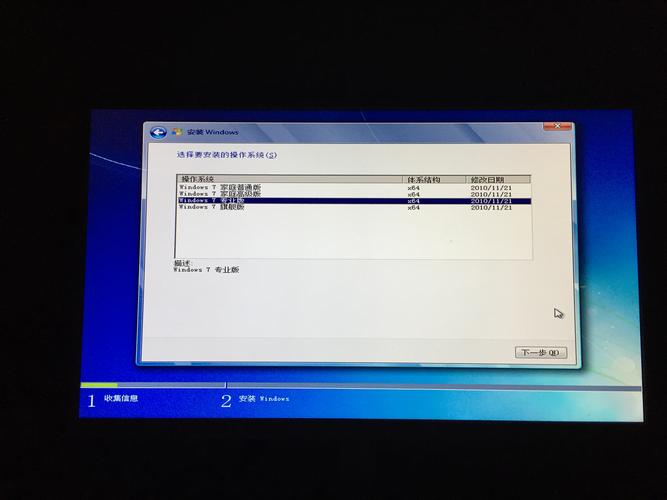
步骤 3:选择 Windows 版本
- 根据你的许可证选择版本(如 Windows 10 家庭版),然后点击 “下一步”。
步骤 4:接受许可条款
- 勾选“我接受许可条款”,然后点击 “下一步”。
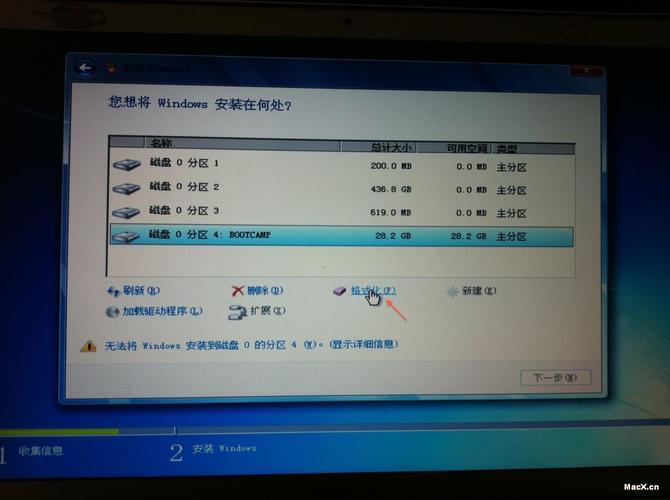
步骤 5:最重要的一步:自定义安装
- 在“你想执行哪种类型的安装?”页面,务必选择“自定义:仅安装 Windows (高级)”。
步骤 6:删除 Bootcamp 分区并创建新分区
- 你会看到一个列表,里面只有一个名为 “BOOTCAMP” 的分区。千万不要选择这个分区!
- 直接点击这个“BOOTCAMP”分区,然后点击下方的“删除”按钮。 系统会警告你此分区中的所有文件将被删除,点击“确定”,这一步会删除 Bootcamp 助理创建的分区,释放出未分配的空间。
- 现在列表里应该显示为“未分配的空间”。
- 点击这个“未分配的空间”,然后点击下方的“新建”按钮。
- 系统会自动使用所有未分配的空间来创建新分区,你可以手动输入大小来调整,但通常直接点击“新建”即可。
- 确认选中了这个新建的分区后,点击 “下一步”。
步骤 7:开始安装 Windows
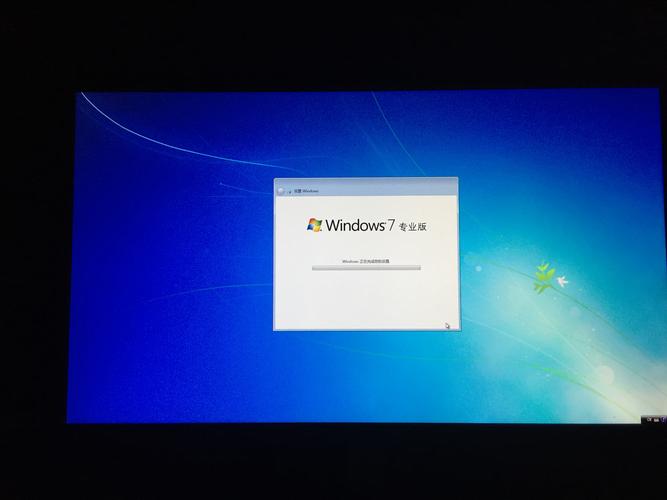
- Windows 安装程序现在会开始复制文件、安装功能和更新,这个过程可能需要 20-40 分钟,期间你的 Mac 可能会重启几次,请保持耐心,不要进行任何操作。
第四部分:首次进入 Windows 和安装驱动
安装完成后,你会第一次进入 Windows 桌面,你的 Mac 还缺少很多关键驱动(如 Wi-Fi、蓝牙、显卡、摄像头等),你需要安装它们。
步骤 1:找到并运行 Bootcamp 驱动
- 打开 “文件资源管理器”,你应该能看到一个名为 “BOOTCAMP” 的可移动磁盘(通常是 D: 盘)。
- 进入这个 BOOTCAMP 盘,你会看到一个名为
BootCamp的文件夹。 - 打开
BootCamp文件夹,找到一个名为Setup.exe的应用程序,双击运行它。
步骤 2:安装驱动程序
- Windows 会弹出“用户账户控制”提示,点击“是”。
- Bootcamp 安装程序会自动检测并安装所有必要的驱动,包括:
- 显卡驱动:确保你的 Mac 性能正常。
- 无线网卡和蓝牙驱动:让你能上网和使用蓝牙设备。
- 键盘和触控板驱动:让你能正常使用 Mac 的键盘和触控板。
- 摄像头、SD读卡器等驱动。
- 整个过程可能需要 5-10 分钟,安装完成后,根据提示重启你的 Mac。
步骤 3:完成设置和激活
- 重启后,你将再次进入 Windows,你的 Mac 应该已经可以正常上网、使用蓝牙和调整屏幕亮度了。
- 连接到网络,然后进入 “设置 > 更新和安全 > 激活”,在这里可以连接到你的 Microsoft 账户来激活 Windows。
第五部分:在 macOS 和 Windows 之间切换
- 重启 Mac,在听到开机声音后,立即按住
Option (Alt)键,不要松手。 - 你会看到一个带有选项的启动管理器屏幕,上面会显示你的 macintosh HD (macOS) 和 Windows 两个图标。
- 使用键盘的 方向键 选择你想进入的系统,然后按 回车键 即可。
- 你也可以在 macOS 中通过 “系统偏好设置 > 启动磁盘” 来设置默认启动的系统。
常见问题与故障排除
-
问题:Bootcamp 助理提示“此磁盘无法分区,因为有些文件无法移动”。
- 原因: 硬盘上有正在使用的文件或系统文件碎片化。
- 解决方法:
- 重启 Mac,在听到开机声音后立即按住
Command + R进入恢复模式。 - 在顶部菜单栏选择 “实用工具 > 磁盘工具”。
- 在左侧选择你的 Macintosh HD 硬盘,然后点击“急救”,让它尝试修复。
- 如果问题依旧,可以尝试“抹掉”整个硬盘(注意:这会删除所有数据!),然后重新安装 macOS,再使用 Bootcamp。
- 重启 Mac,在听到开机声音后立即按住
-
问题:Windows 中没有 Wi-Fi 和蓝牙。
- 原因: Bootcamp 驱动没有正确安装。
- 解决方法: 确保你运行了 BOOTCAMP 盘里的
Setup.exe文件,如果还是不行,可以去你的 Mac 官方支持网站,手动下载对应型号的 Windows 驱动并安装。
-
问题:安装 Windows 时蓝屏或报错。
- 原因: 通常是 Windows 安装过程中的分区步骤出错。
- 解决方法: 重新进入 Windows 安装界面,在自定义安装页面,确保你先删除了 BOOTCAMP 分区,然后在“未分配的空间”上新建分区再进行安装。
第六部分:如何删除 Windows 恢复单系统
如果你不再需要 Windows 了,可以通过 Bootcamp 助理轻松地将硬盘恢复为单一的 macOS 分区。
- 在 macOS 中打开 “Bootcamp 助理”。
- 在工具栏中,你会看到 “移除 Windows 7 或更高版本” 或 “恢复磁盘” 的选项。
- 点击“继续”,按照提示操作,Bootcamp 助理会删除 Windows 分区并将其空间全部还给 macOS。
- 完成后,你的 Mac 将恢复到初始状态,只有一个 macOS 分区。
希望这份详细的教程能帮助你顺利完成 Sierra Bootcamp 的安装!祝你使用愉快!











