
Bose SoundTouch 300 教程:从开箱到大师
产品概览与包装清单
在开始之前,我们先了解一下 SoundTouch 300 的核心特点和包装内容。
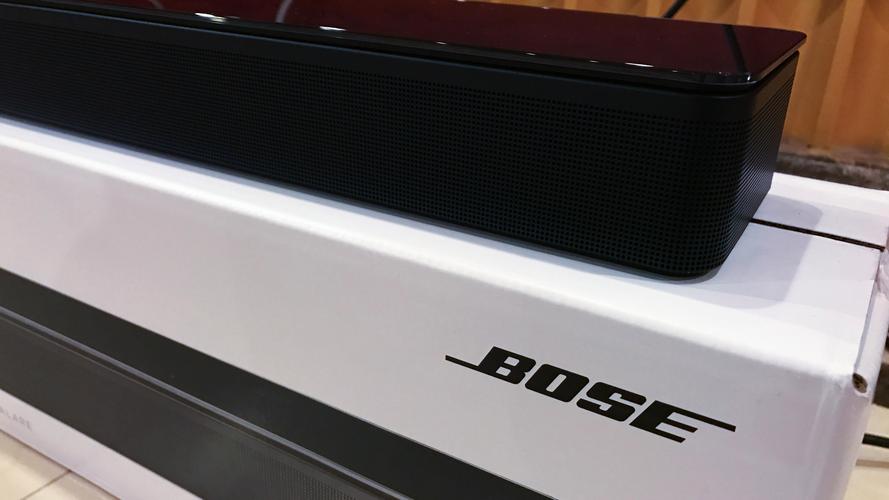
(图片来源网络,侵删)
核心特点:
- 出色的音质: Bose 的标志性技术,提供清晰、饱满且富有冲击力的声音,尤其对人声和对话的处理非常出色。
- SoundTouch 技术: 支持通过 Wi-Fi 连接,轻松播放流媒体音乐(如 Spotify, Apple Music, Deezer 等)和您手机/电脑上的音乐库。
- 多种连接方式: 提供 HDMI、光纤、蓝牙 3.0,可连接电视、游戏机、手机等多种设备。
- 小巧设计: 相比传统 Soundbar,它更纤薄,可以轻松放在电视下方或壁挂。
- 可选低音炮: 可搭配 Bose 的 Bass Module 500 或 800,获得更震撼的低音效果。
包装清单:
- SoundTouch 300 声bar
- 遥控器
- 光纤音频线
- HDMI 线
- AC 电源线和适配器
- 壁挂安装套件和螺丝
- 快速入门指南
安装与设置
这是最关键的一步,正确的设置是获得最佳体验的基础。
步骤 1:物理连接
方案 A:连接电视(推荐)

(图片来源网络,侵删)
这是最常见的用法,能获得最佳的音画同步和环绕声体验。
- 找到电视的 HDMI 接口: 寻找标有 HDMI-ARC (Audio Return Channel) 或 eARC 的接口,这是实现“一键切换”和自动音画同步的关键,如果您的电视没有 ARC 接口,请使用方案 B。
- 连接 HDMI 线:
- 将附带的 HDMI 线的一端插入电视的 HDMI-ARC 接口。
- 将另一端插入 SoundTouch 300 背面的 HDMI OUT (TV) 接口。
- 连接电源: 将 AC 适配器插入 SoundTouch 300 的电源接口,然后插入墙上的电源插座,声 bar 上的指示灯会亮起。
方案 B:连接电视(无 ARC 接口)
如果您的电视没有 HDMI-ARC 接口,您可以使用光纤连接。
- 找到电视的光纤接口: 通常是橘色或黑色的方形接口。
- 连接光纤线: 将附带的橙色光纤线两端分别插入电视和 SoundTouch 300 的 OPTICAL 接口,注意,光纤线有防呆设计,插入时需听到“咔哒”声。
- 连接电源: 同上。
方案 C:连接其他设备
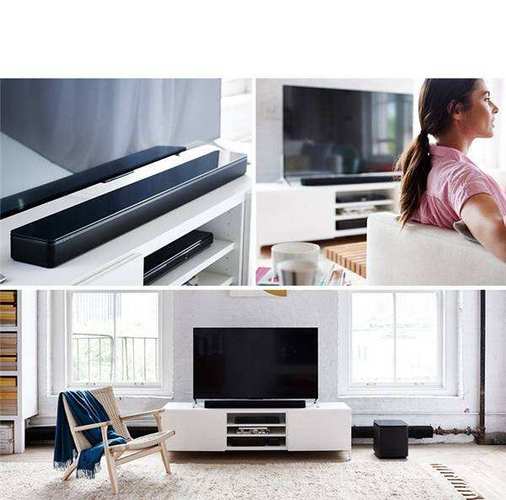
(图片来源网络,侵删)
- 游戏机/蓝光播放器: 使用 HDMI 线,将设备直接连接到 SoundTouch 300 背面的 HDMI IN 接口。
- 手机/电脑: 使用蓝牙,在手机/电脑的蓝牙设置中搜索 “Bose SoundTouch 300” 并配对。
步骤 2:首次设置(SoundTouch App)
SoundTouch 300 的核心功能通过手机 App 进行设置和控制。
- 下载 App: 在您的智能手机(iOS 或 Android)上应用商店搜索并下载 “Bose Music” App(旧版的 “SoundTouch” App 已被取代)。
- 创建账户: 打开 App,使用您的邮箱或社交账号创建一个 Bose 账户,这有助于管理您的设备、音乐服务和播放列表。
- 添加设备:
- 确保您的手机和 SoundTouch 300 连接到同一个 Wi-Fi 网络。
- 在 App 中,点击右上角的 “+” 号,选择 “添加产品”。
- App 会自动搜索到您的 SoundTouch 300,按照屏幕提示完成配对。
- 固件更新: 首次连接时,App 会自动检查并下载最新的固件更新,请确保更新完成,这能修复 Bug 并提升性能。
- 设置低音炮(如果购买了): 如果您同时购买了 Bass Module,此时在 App 中添加它会非常简单,App 会自动引导您完成配对和音量平衡设置。
步骤 3:设置环绕声(虚拟环绕声)
SoundTouch 300 本身是一款条形声,它通过 Bose 的 PhaseGuide 和 TrueSpace 技术来模拟环绕声效果,提供沉浸式的听觉体验。
- 开启方式: 默认情况下,虚拟环绕声通常是开启的。
- 调整方式:
- 使用 遥控器:按下环绕声按钮,通常可以在“环绕”、“电影”或“音乐”等模式间切换。
- 使用 Bose Music App:在设备设置中,您可以找到名为 “Surround” 或 “Immersive Audio” 的选项,进行更精细的调整。
核心功能详解
SoundTouch Wi-Fi 音乐流媒体
这是 SoundTouch 系统的灵魂。
- 预设电台: SoundTouch 300 顶部有 6 个物理按键(1-6),您可以通过 App 为每个按键预设一个您最喜欢的音乐电台、播放列表或 Spotify/Apple Music 的歌单。
- 设置方法: 打开 Bose Music App,进入设备设置 -> SoundTouch presets,选择一个编号,然后选择您想预设的内容(如 Spotify 上的某个歌单)。
- 使用方法: 按下对应的物理按键,声 bar 会立即开始播放预设内容,无需手机。
- App 控制: 通过 App,您可以:
- 浏览所有连接的音乐服务(Spotify, Apple Music, Deezer, Tidal 等)。
- 直接播放您手机本地存储的音乐。
- 创建和管理播放列表。
- 收听互联网电台。
蓝牙连接
蓝牙功能非常方便,可以快速连接手机,播放任何应用里的声音(如视频、游戏、音乐)。
- 连接方法:
- 确保声 bar 已通电。
- 在手机蓝牙设置中搜索 “Bose SoundTouch 300”。
- 点击配对,连接成功后,声 bar 上的蓝牙指示灯会停止闪烁。
- 一键切换: 连接蓝牙后,使用遥控器上的蓝牙按钮,可以快速在 Wi-Fi 音乐和蓝牙音频之间切换。
遥控器使用
遥控器设计简洁,功能齐全。
- 电源键: 开关机。
- 音量 +/-: 调节音量。
- 静音: 快速静音。
- 环绕声: 切换环绕声模式。
- 蓝牙 / Wi-Fi: 切换输入源。
- SoundTouch 按键 (1-6): 播放预设内容。
- 导航键 (OK, 方向键): 在 App 中进行导航选择。
- 返回/菜单键: 控制媒体播放和返回上一级。
常见问题与技巧
问题 1:音画不同步怎么办?
这是 HDMI 连接时可能遇到的问题。
- 解决方案:
- 使用 HDMI-ARC 连接: 这是最根本的解决方法,能实现自动同步。
- 使用 App 调整延迟: 在 Bose Music App 的设备设置中,找到 “Audio Sync” 或 “Audio Delay” 选项,手动增加或减少音频延迟,直到与画面同步。
- 检查电视设置: 部分电视有 “音频延迟” 或 “唇形同步” 选项,也可以尝试调整。
问题 2:低音不足怎么办?
- 解决方案:
- 检查低音炮设置: 如果您连接了 Bass Module,请确保它在 App 中已正确添加且已开启。
- 调整低音增益: 使用遥控器上的 “Bass” 按钮(如果没有,可以在 App 的 EQ 设置中找到)来增加低音。
- 考虑添加低音炮: SoundTouch 300 的低音表现不错,但无法与独立的低音炮相比,如果您追求影院级的震撼效果,强烈推荐搭配 Bass Module 500 或 800。
问题 3:无法连接 Wi-Fi 或 App 找不到设备?
- 解决方案:
- 重启: 重启您的路由器、手机和 SoundTouch 300。
- 检查网络: 确保手机和声 bar 连接到同一个 Wi-Fi 网络,并且信号良好。
- 重置网络: 在声 bar 的背面,找到一个小的 网络重置按钮,用牙签长按约 10 秒,直到指示灯闪烁,然后重新在 App 中设置 Wi-Fi 连接。
技巧:如何获得最佳音效?
- 位置摆放: 将 SoundTouch 300 放在电视的正下方,并尽量靠近墙壁,这有助于增强低音效果。
- 利用 App 的 EQ: Bose Music App 提供了简单的 EQ 调整功能,您可以根据自己房间的声学环境和听音喜好,微调高音、低音和环绕声的强度。
- 创建多房间音频: 如果您家还有其他 Bose SoundTouch 产品(如 SoundTouch 10, 20, 30 等),您可以在 Bose Music App 中将它们组建成一个 “家庭” 或 “区域”,实现全屋音乐同步播放。
Bose SoundTouch 300 是一款功能强大且音质出色的入门级高端声 bar,它的设置过程并不复杂,一旦通过 Bose Music App 完成初始配置,日常使用将变得非常简单直观。
核心优势:
- 音质: Bose 的品牌保证,清晰度和对话表现优异。
- 便捷性: SoundTouch 预设和 App 控制让音乐播放无比轻松。
- 扩展性: 可轻松添加低音炮和环绕声模块,逐步升级您的家庭影院系统。
希望这份详细的教程能帮助您充分发挥 Bose SoundTouch 300 的潜力,享受美妙的音乐和电影体验!











