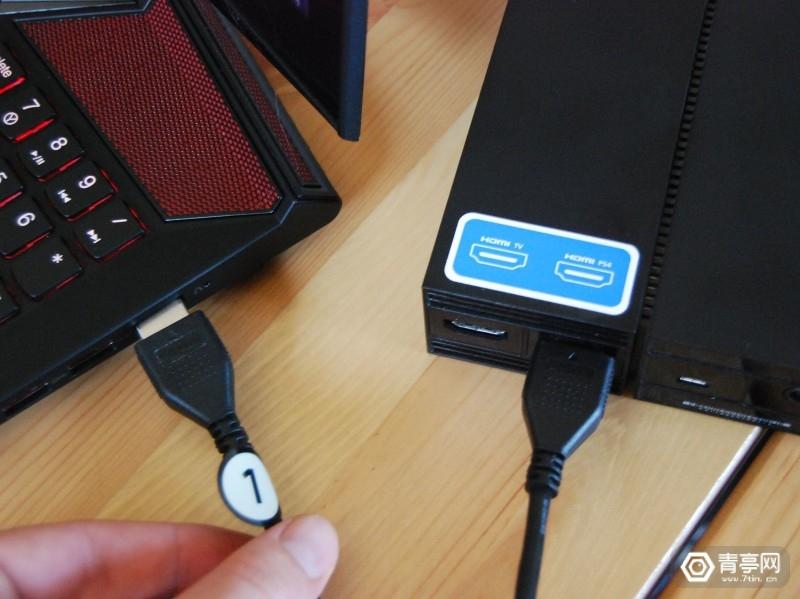
TrinusVR 2.0.5是一款将PC VR体验扩展至移动设备的强大工具,通过串流技术让用户以较低成本享受沉浸式虚拟现实,以下是详细的教程,涵盖安装、配置、使用及常见问题解决,帮助您快速上手。
准备工作:硬件与软件要求
在开始前,需确保设备满足以下基本条件,以保证流畅的串流体验:
硬件要求
- PC端:需配备独立显卡(推荐NVIDIA GTX 1060及以上或AMD RX 580及以上),CPU建议i5-4590或同等以上,内存至少8GB,系统为Windows 10/11(64位)。
- 移动设备:需为安卓或iOS智能手机(推荐安卓8.0以上,iOS 12以上),支持蓝牙和Wi-Fi,建议分辨率1080P以上以获得更好画质。
- 网络:建议PC与手机连接至同一5GHz频段Wi-Fi,或使用USB直连(减少延迟),避免2.4GHz频段拥挤导致的卡顿。
- VR头显:支持手机放入的VR眼镜(如Cardboard、Gear VR等),部分用户也可直接使用手机屏幕观看(非沉浸模式)。
软件安装
- PC端:访问TrinusVR官网(www.trinusvr.com)下载最新版2.0.5安装包,运行并按提示完成安装,安装后首次启动会提示激活,需购买正版许可证(支持试用,但有功能限制)。
- 手机端:在Google Play或苹果App Store搜索“TrinusVR VR PC”下载,安卓用户若无法下载,可官网下载APK文件手动安装(需开启“未知来源”权限)。
首次配置:PC与手机连接
启动服务
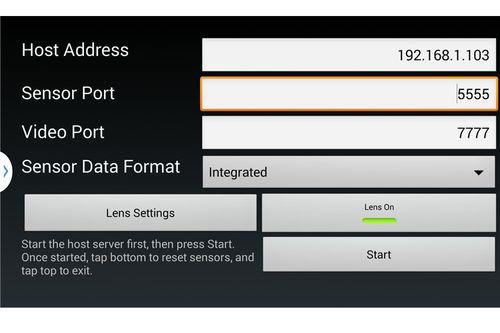
- 打开PC端TrinusVR 2.0.5,进入“Settings”(设置)界面,确认“Server”(服务器)选项已开启,默认端口为8080,如需修改可在“Advanced”(高级)中调整。
- 在手机端打开TrinusVR应用,首次运行会提示搜索设备,确保PC与手机在同一网络下,手机会自动列出可连接的PC(若未显示,可点击“Manual Connect”手动输入PC的IP地址,可在PC端“Settings”中查看)。
连接方式选择
TrinusVR支持三种连接方式,可根据环境选择:
| 连接方式 | 优点 | 缺点 | 适用场景 |
|--------------|----------|----------|--------------|
| Wi-Fi串流 | 无需线缆,方便移动 | 依赖网络稳定性,延迟较高 | 家中5GHz Wi-Fi环境,轻度使用 |
| USB直连 | 延迟最低,稳定性高 | 需数据线连接,限制移动 | 追求低延迟的VR游戏(如射击类) |
| 热点模式 | PC创建热点,手机直连 | 需PC支持网卡共享,可能影响网速 | 无路由器或网络环境复杂时 |
操作步骤:
- Wi-Fi串流:手机端点击“Search”自动连接PC,或手动输入IP地址。
- USB直连:用数据线连接PC与手机,手机端开启USB调试模式(安卓:设置-开发者选项-USB调试),PC端TrinusVR会自动识别。
- 热点模式:PC端进入“Settings-Share Internet”,开启热点后手机连接该热点,再在TrinusVR中连接。
画面设置:优化画质与性能
连接成功后,需根据设备性能调整画面参数,平衡画质与流畅度:
基础参数调整
- 分辨率:默认为手机屏幕分辨率,若卡顿可降低至720P(如1080P→720P),显著减少负载。
- 帧率:推荐60FPS,若设备性能不足可调至30FPS(但影响沉浸感)。
- 渲染质量:分为“Low/Medium/High”,建议从Medium开始,根据画面清晰度调整。
- 视野(FOV):默认100°,可调至110°-120°增强沉浸感,但过高可能导致画面边缘变形。
高级优化
- 视频编码:PC端“Advanced”中可选择编码器(如x264、x265),x264兼容性好,x265压缩率高但占用CPU资源多。
- 降低特效:在VR游戏内关闭阴影、抗锯齿等高特效,减少GPU压力。
- 耳机音频:建议使用有线耳机连接PC,避免蓝牙音频延迟;若使用手机外放,可在TrinusVR中开启“3D Audio”增强空间感。
头显与控制器配置
头显校准
- 将手机放入VR眼镜,调整瞳距(部分眼镜支持物理调节),确保画面居中。
- 在TrinusVR手机端点击“Calibrate”(校准),按照提示转动头部,系统会自动追踪头部运动(需手机支持陀螺仪)。
控制器映射
- 触屏控制:默认模式下,手机屏幕左侧为虚拟摇杆,右侧为按键(如A/B键),适合简单游戏。
- 蓝牙手柄:连接Xbox/PS4等蓝牙手柄,PC端“Settings-Controllers”中映射按键(如WASD→左摇杆,鼠标→头部瞄准)。
- 体感操作:部分安卓手机支持“Motion Control”,开启后可通过手机体感模拟手柄动作(需在“Settings”中启用)。
常见问题与解决技巧
连接失败
- 检查网络:确保PC与手机在同一网络,或USB线连接正常。
- 防火墙设置:PC端关闭Windows防火墙,或在TrinusVR安装目录添加防火墙例外。
- 重启服务:关闭PC和手机端的TrinusVR,重新启动后再连接。
画面卡顿/延迟高
- 切换连接方式:优先尝试USB直连,或更换5GHz Wi-Fi。
- 降低画质:在“Settings”中降低分辨率、帧率或渲染质量。
- 关闭后台程序:PC端关闭游戏平台(Steam、Epic等)以外的后台应用,释放资源。
头部追踪不灵敏
- 校准陀螺仪:手机端进入“Settings-Calibrate Gyro”,按提示放置手机静止10秒。
- 清理传感器:确保手机摄像头、陀螺仪传感器无遮挡(如手机壳过厚)。
相关问答FAQs
Q1:TrinusVR 2.0.5支持哪些VR游戏?
A1:TrinusVR兼容SteamVR、Oculus Rift等平台的VR游戏,非原生VR游戏可通过“非VR模式”游玩(如将鼠标/键盘操作映射为手柄按键),常见支持的游戏包括《Half-Life: Alyx》《Beat Saber》《VRChat》等,部分游戏需在启动前在TrinusVR中勾选“Enable 3D”开启3D效果。
Q2:使用TrinusVR是否需要购买Oculus Rift等头显?
A2:不需要,TrinusVR的核心优势是利用智能手机和简易VR眼镜(如Cardboard,价格约20-50元)实现PC VR体验,无需额外购买高端头显,若追求更高画质,也可搭配手机VR一体机(如小米一体机)使用。
通过以上步骤,您可轻松使用TrinusVR 2.0.5将PC转化为VR设备,享受沉浸式游戏与娱乐体验,建议从低画质设置开始测试,逐步优化参数,以获得最佳平衡。