
SnapGene Viewer 教程:从入门到精通
什么是 SnapGene Viewer?
SnapGene Viewer 是由 GSL Biotech 公司开发的一款免费的分子生物学软件,它可以让你在电脑上直观地查看、注释和分析 DNA、RNA 和蛋白质序列。
(图片来源网络,侵删)
核心特点:
- 免费:个人用户可以免费使用其所有核心功能。
- 直观的可视化:以图形化的方式展示质粒、序列、酶切位点、引物等,告别繁琐的文本文件。
- 强大的兼容性:支持打开和导出多种主流文件格式(如 GenBank, FASTA, ABI, Vector NTI 等)。
- 丰富的分析工具:内置酶切、引物设计、序列比对、模拟PCR等常用工具。
注意:SnapGene Viewer 是查看器,主要用于查看和分析,如果你需要创建和编辑序列文件,你需要购买功能更全的 SnapGene 付费版,但对于绝大多数科研人员来说,Viewer 版本已经足够满足日常的查看和分析需求。
界面初探:认识工作区
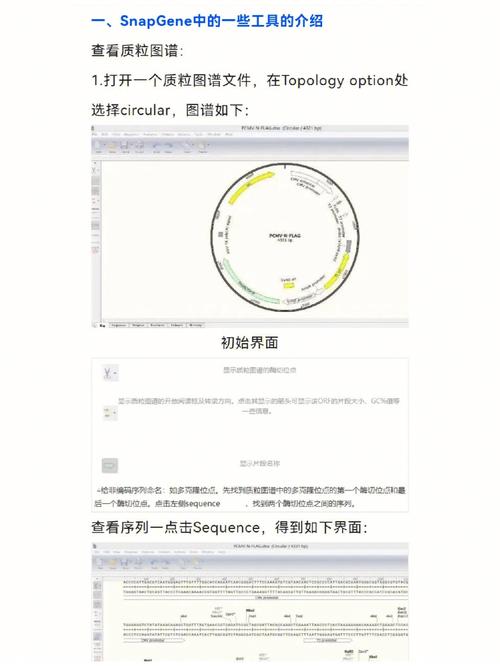
当你第一次打开 SnapGene Viewer 并加载一个文件(例如一个质粒图谱)后,你会看到以下几个主要区域:
- 工具栏:位于顶部,包含文件操作、编辑、视图、分析等快捷按钮。
- 导航/序列列表:位于左侧,可以快速切换文件中的不同序列(如质粒、线性片段、引物等)。
- 主视图区:中间最大的区域,是序列图谱的主要展示窗口。
- 特征/注释列表:位于右侧,详细列出当前序列上所有的注释信息(如基因、ORF、酶切位点等)。
- 序列信息栏:位于底部,显示当前选中片段的详细信息(如位置、长度、序列等)。
基础操作:打开、查看与导航
打开文件
- 方法一:点击工具栏的
Open(打开) 按钮,或直接将文件拖拽到软件窗口中。 - 支持的格式:
- 原生格式:
.dna(SnapGene 格式,保留所有信息) - 通用格式:
.gb,.gbk,.genbank(GenBank 格式) - 序列格式:
.fasta,.fa,.seq - 测序峰图:
.ab1,.scf - 蛋白质格式:
.gp,.gbp(GenBank 蛋白质)
- 原生格式:
三种主要查看模式
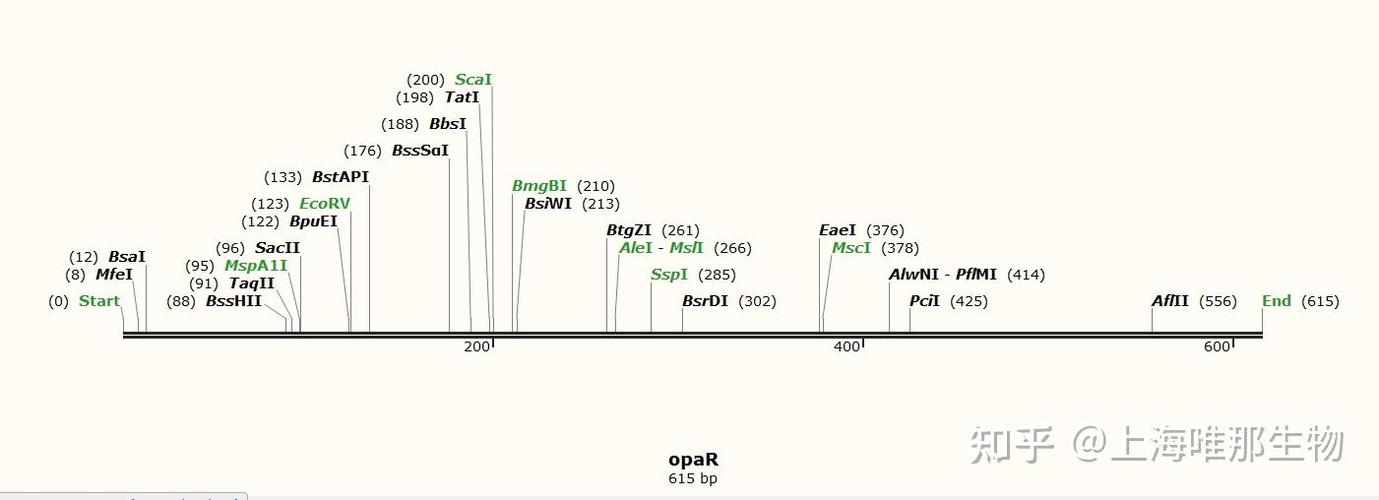
这是 SnapGene Viewer 的核心功能,你可以在它们之间自由切换。
(图片来源网络,侵删)
-
环形图谱:
- 用途:查看质粒等环状 DNA 分子。
- 操作:点击工具栏的
Map(图谱) 模式图标,软件会自动以环状方式展示质粒,并标注出关键元件(如抗生素抗性基因、启动子、多克隆位点等)。
-
线性序列:
- 用途:查看 DNA 的线性核苷酸序列。
- 操作:点击工具栏的
Sequence(序列) 模式图标,你可以看到 A, T, C, G 的完整序列。
-
特征列表:
- 用途:以列表形式查看所有注释信息,便于快速查找和筛选。
- 操作:点击工具栏的
Features(特征) 模式图标,右侧的特征列表会高亮显示当前选中的特征。
导航与缩放
- 缩放:
- 使用鼠标滚轮进行缩放。
- 按住
Ctrl键同时滚动鼠标,可以进行更精细的缩放。 - 使用工具栏上的放大镜图标。
- 平移:
- 在按住
空格键的同时,用鼠标拖动图谱或序列。 - 使用主视图区下方的滑块。
- 在按住
- 跳转:
- 在工具栏的
Go to(跳转) 框中输入位置(如1000)或特征名称(如AmpR),然后按回车,视图会立即跳转到指定位置。
- 在工具栏的
核心功能详解
酶切分析
这是最常用的功能之一,用于设计酶切实验或验证构建结果。
(图片来源网络,侵删)
- 操作步骤:
- 确保你处于
Map(图谱) 或Sequence(序列) 模式。 - 点击顶部菜单
Tools->Enzymes->Show Enzymes...。 - 在弹出的窗口中,你可以:
- 搜索特定酶:在搜索框输入酶名(如
EcoRI)。 - 筛选酶:根据切割类型(如粘性末端、平末端)、识别位点数量等进行筛选。
- 查看酶切位点:所有匹配的酶切位点会自动显示在图谱和序列上。
- 你可以勾选/取消勾选酶名来显示或隐藏其切割位点。
- 查看酶切结果:双击列表中的某个酶,或者在图谱上点击其切割位点,下方的信息栏会显示切割后产生的片段大小。
- 搜索特定酶:在搜索框输入酶名(如
- 确保你处于
模拟 PCR
用于验证引物的特异性,并预测 PCR 产物的大小。
- 操作步骤:
- 点击顶部菜单
Tools->PCR。 - 在弹出的窗口中,你需要设置:
- Template (模板):选择你的序列文件。
- Primer Pair (引物对):你可以手动输入引物序列,或者如果你已经将引物保存为文件,可以从文件中导入。
- Product Size (产物大小):软件会自动根据引物位置计算,你也可以手动输入范围进行筛选。
- 点击
Find Products(查找产物),软件会列出所有可能的扩增产物,并按大小排序,理想情况下,你应该只看到一个与你预期大小相符的特异产物。
- 点击顶部菜单
序列比对
将你的序列与一个参考序列进行比对,查看相似性和差异。
- 操作步骤:
- 点击顶部菜单
Tools->Align to Another Sequence...。 - 在弹出的窗口中,选择你要比对的参考序列(可以是另一个文件,也可以是当前序列的某个部分)。
- 点击
Align(比对),软件会生成一个直观的比对视图,匹配的区域会用颜色高亮显示,不匹配或插入缺失的位置也会清晰地标出。
- 点击顶部菜单
限制性位点图谱
这是酶切分析的延伸,可以生成一张包含所有常用酶切位点的详细图谱。
- 操作步骤:
- 确保在
Map模式下。 - 点击顶部菜单
View->Show Enzyme Names(显示酶名)。 - 你可以右键点击图谱上的空白区域,选择
Add Enzyme List->Standard Set(标准酶切位点集合),软件会自动添加一排常用酶切位点标记。
- 确保在
导出文件与图片
将你的分析结果导出为通用格式,方便与他人分享或用于论文发表。
- 导出序列:
File->Export->Export as GenBank...或Export as FASTA...。
- 导出图片:
- 这是非常有用的功能!
- 方法一:直接按
Ctrl + C(复制),然后粘贴到 Word 或 PPT 中,软件会自动生成一张高质量的矢量图。 - 方法二:
File->Export->Export Image...,可以选择导出为 PNG, TIFF 等格式,并自定义分辨率(对发表图片至关重要)。
实用技巧与快捷键
- 添加注释:在
Features列表中右键,可以添加新的基因、ORF、标签等注释,让你的文件信息更完整。 - 反向互补:在
Sequence视图中,右键点击序列,选择Reverse Complement(反向互补),可以快速查看另一条链的序列。 - 查找序列:在
Sequence视图中,按Ctrl + F,可以输入特定序列或 motif 进行查找。 - 常用快捷键:
Ctrl + O: 打开文件Ctrl + S: 保存文件Ctrl + Z: 撤销Ctrl + C: 复制图片Ctrl + F: 查找序列空格键 + 鼠标拖动: 平移视图
SnapGene Viewer 是一个功能强大且易于上手的分子生物学免费工具,通过本教程,你应该已经掌握了它的基本操作和核心功能。
建议你:
- 下载一个你实验室常用的质粒文件(如 pUC19, pET-28a)来实践。
- 尝试进行酶切分析,寻找合适的克隆位点。
- 设计一对引物,模拟一下 PCR 效果。
- 将一张漂亮的质粒图谱导出,用于你的实验记录或报告。
熟练使用 SnapGene Viewer 将会极大地提高你日常分子生物学实验的设计和数据分析效率,祝你使用愉快!











