“Photoshop Flash” 并不是一个官方的软件名称。 它通常是用户对两种不同事物的混淆:
(图片来源网络,侵删)
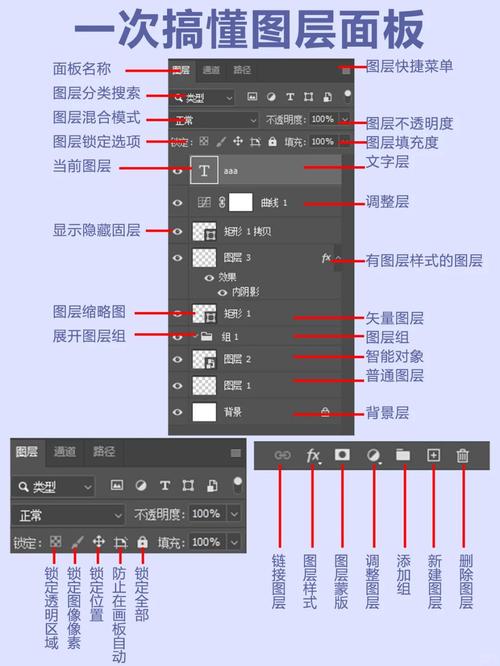
- Adobe Photoshop:一款功能强大的位图图像处理软件,主要用于照片编辑、海报设计、UI界面、绘画等。
- Adobe Animate (前身为 Adobe Flash Professional):一款专业的矢量**动画**制作软件,主要用于制作网页动画、交互式内容、游戏、2D动画等。
它们是 Adobe Creative Cloud 套件中两个完全不同的软件,但它们可以完美地协同工作,很多人想做的“Photoshop Flash”效果,其实是“用 Photoshop 制作素材,然后导入到 Animate 中制作动画”。
我将为您提供一个完整的“Photoshop + Animate”工作流程教程,这应该就是您所需要的内容。
核心概念:位图 vs. 矢量
- 位图:由像素点组成,放大后会失真,出现马赛克。Photoshop 是位图软件。
- 矢量:基于数学公式描述的路径和形状,无论如何放大都不会失真,文件体积小。Animate 主要处理矢量图形。
第一部分:用 Photoshop 准备动画素材
在 Animate 中制作动画前,我们通常需要先在 Photoshop 中准备好“演员”(即动画元素)。
步骤 1:创建透明背景的素材
这是最关键的一步,特别是对于角色或物体,你需要一个干净的背景,方便在 Animate 中合成。
(图片来源网络,侵删)
- 打开或创建图像:打开你想要制作成动画的图片,或者直接在 Photoshop 中绘制。
- 擦除背景:使用 “快速选择工具” (W) 或 “魔棒工具” (W) 选中背景,然后按
Delete键删除,对于复杂的边缘,使用 “对象选择工具” 会更方便。 - 保存为 PNG 格式:
- 点击
文件>存储为 Web 所用格式(或导出>存储为 Web 所用格式 (旧版))。 - 在弹出的窗口中,选择 PNG-24 格式。
- 确保 “透明度” 选项是勾选的。
- 点击“存储”,这样你就得到了一个
.png文件,它完美地保留了透明背景。
- 点击
小技巧:在 Photoshop 中制作“逐帧动画”(类似 GIF)也很方便。
- 打开
窗口>时间轴。 - 点击“创建时间轴”。
- 你可以复制帧,在每一帧上移动图层或使用画笔工具,制作出简单的逐帧动画,然后同样导出为 GIF 或 PNG 序列。
第二部分:使用 Adobe Animate 制作动画
我们将 Photoshop 导出的素材导入 Animate,并制作一个简单的动画。
步骤 1:创建新文档
- 打开 Adobe Animate。
- 选择
文件>新建。 - 在“新建文档”窗口中,选择 “ActionScript 3.0” (或 ActionScript 3.0,这是目前最常用的)。
- 设置画布大小(800x600 像素),然后点击“确定”。
步骤 2:导入素材
- 点击
文件>导入>导入到舞台。 - 找到你刚才在 Photoshop 中保存的
.png文件,选中它并点击“打开”。 - Animate 会询问你:“此文件看起来是图像序列的一部分,是否导入所有图像序列?”
- 如果你的文件名是
frame_01.png,frame_02.png... 这样的序列,选择“是”可以一次性导入所有帧。 - 如果只是一个单独的文件,选择“否”即可。
- 如果你的文件名是
- 导入后,你的素材会出现在舞台上,并且会自动出现在“库”面板中。“库”是你的素材仓库,非常重要!
步骤 3:制作一个简单的补间动画
这是 Animate 最核心、最强大的功能之一,可以让你轻松创建平滑的移动、旋转、缩放等动画。
- 将素材拖到舞台上:从“库”面板中,将你的素材(比如一个角色)拖到舞台的左侧。
- 创建关键帧:
- 在时间轴上,点击第 1 帧。
- 右键点击时间轴上第 30 帧(或任何你想要的帧数),选择 “插入关键帧”。
- 关键帧就像是一个“标记”,告诉 Animate 在这个时间点,角色的位置和状态是特定的。
- 移动对象:
- 确保你选中了第 30 帧。
- 在舞台上,用鼠标将你的角色拖到右侧。
- 创建补间动画:
- 你的时间轴上第1帧和第30帧都有内容了。
- 在这两帧之间的任意一帧上,右键点击,然后选择 “创建传统补间动画”。
- 你会看到时间轴上出现了一条带箭头的线,这表示补间动画已经创建成功。
- 测试动画:
- 按
Ctrl + Enter(Windows) 或Cmd + Enter(Mac)。 - Animate 会生成一个 SWF 文件并播放,你会看到你的角色从平滑地移动到了右侧。
- 按
步骤 4:制作更复杂的动画(旋转、淡入淡出)
-
旋转:
 (图片来源网络,侵删)
- 选中第 30 帧,在舞台下方的 “属性” 面板中,找到“旋转”选项,选择“自动”并设置旋转次数(1 次)。
- 再次测试动画,你会发现角色在移动的同时还在旋转。
-
淡入淡出(改变透明度):
- 选中第 1 帧,在“属性”面板中找到“颜色” > “Alpha”,将其值设置为 0%。
- 选中第 30 帧,同样将“Alpha”设置为 0%。
- 在第 15 帧插入一个关键帧,并将该帧的“Alpha”设置为 100%。
- 在第1帧和第15帧之间创建传统补间,在第15帧和第30帧之间也创建一个。
- 测试动画,你就会看到角色淡入然后又淡出的效果。
第三部分:发布与导出
动画制作完成后,你需要将其导出为可以在网页或播放器中查看的格式。
- 点击
文件>发布设置。 - 你可以选择多种格式:
- Flash (.swf):这是 Animate 的原生格式,体积小,适合网页,但需要 Flash Player 插件(现已逐渐被淘汰)。
- HTML5 Canvas:这是目前的主流,它会导出一套
.html文件和相关的.js文件,可以在所有现代浏览器中直接运行,无需插件。 - GIF 动画:如果你只想做一个简单的循环动图,可以选择这个。
- 视频:可以导出为 MP4、MOV 等视频格式。
- 设置好你想要的格式后,点击
文件>发布或Ctrl + Shift + Enter(Windows) /Cmd + Shift + Enter(Mac)。
总结与学习资源
工作流程回顾: Photoshop (创作/处理素材) → 导出 PNG → Animate (导入/制作动画) → 发布 HTML5/SWF/GIF
学习资源推荐:
-
官方文档:Adobe 官网有最权威的教程和帮助文档。
-
视频教程平台:
- Bilibili (B站):国内有大量优秀的免费教程,搜索“Animate 教程”、“Flash 教程”、“PS 动画”等关键词,可以找到很多系统性的入门和进阶课程。
- YouTube:全球最大的视频教程库,搜索 "Adobe Animate for Beginners" 或 "Photoshop animation tutorial"。
-
练习建议:
- 从简单开始:先尝试让一个球弹跳起来(使用补间动画和缓动)。
- 制作走/跑循环动画:这是动画师的基本功,可以让你熟练掌握逐帧动画和元件的使用。
- 临摹:找一些你喜欢的简单动画,尝试模仿制作出来。
希望这份详细的教程能帮助您开启“Photoshop + Animate”的动画创作之旅!祝您学习愉快!