
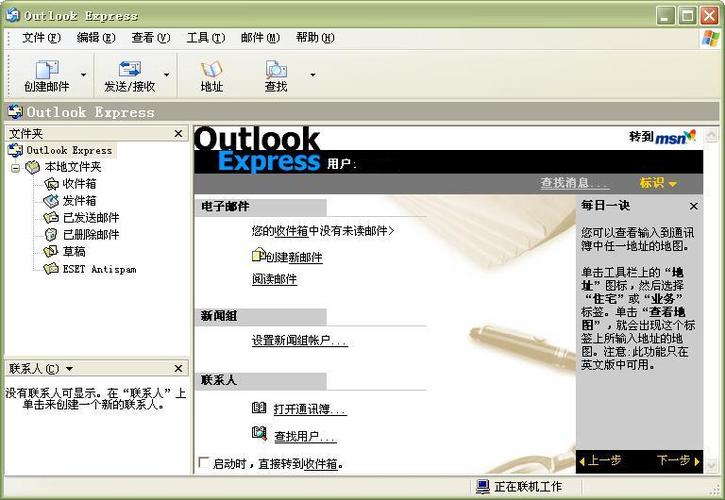
重要提示:Outlook Express 已被淘汰
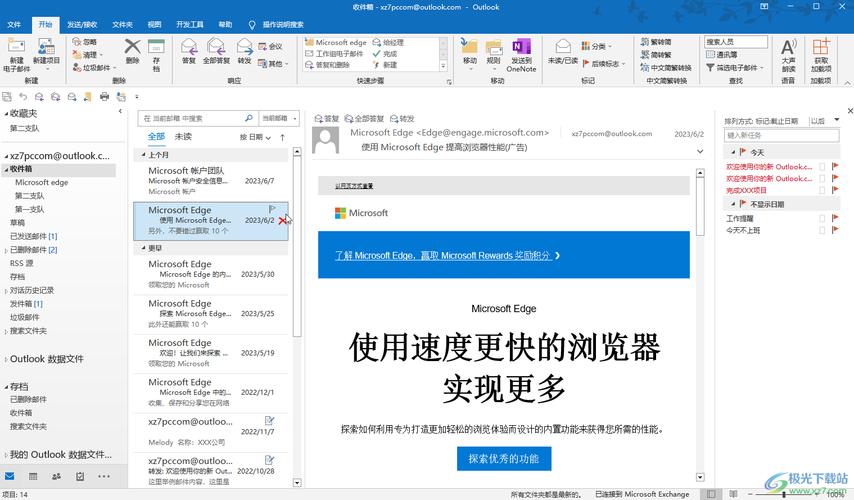
必须强调一个非常重要的信息:Outlook Express (OE) 是一款非常古老的邮件客户端,早已停止更新和支持。 微软自 Windows Vista 起就用 Windows Live Mail 取代了它,而如今则推荐使用 Microsoft Mail (邮件) 应用或 Microsoft Outlook。
(图片来源网络,侵删)
由于 OE 停止支持,它存在巨大的安全风险,极易受到病毒、木马和网络钓鱼的攻击。强烈建议您不要再使用 Outlook Express 来处理您的邮件账户。
如果您只是为了怀旧、或在旧电脑上处理一些旧邮件,或者有特殊需求,本教程将指导您如何设置和使用它。
第一部分:如何添加邮件账户
这是使用 Outlook Express 的第一步,即告诉 OE 如何连接到您的邮箱服务器。
步骤 1:打开 Outlook Express
- 在 Windows XP 或更早版本中,通常可以在“开始”菜单 -> “程序”中找到它。
- 首次打开时,可能会弹出“Internet 连接向导”,如果已经打开 OE,可以点击菜单栏的 “工具” -> “账户”。
步骤 2:添加新账户
- 在弹出的“Internet 账户”窗口中,切换到 “邮件” 选项卡。
- 点击右侧的 “添加” 按钮,然后选择 “邮件”。
步骤 3:输入您的姓名
- 这里输入您希望在发件人一栏显示的名字,可以是您的真名或昵称。
- 点击 “下一步”。
步骤 4:输入您的电子邮件地址
- 输入您完整的电子邮件地址,
yourname@example.com。 - 点击 “下一步”。
步骤 5:设置邮件服务器(最关键的一步)
这是最容易出错的地方,您需要从您的邮件服务提供商(如 QQ、163、Gmail、公司 IT 等)获取以下信息:
(图片来源网络,侵删)
- 接收邮件服务器:通常是
pop.example.com或imap.example.com。 - 发送邮件服务器:通常是
smtp.example.com。 - 账户名:通常是您的完整邮箱地址,或者邮箱地址中 符号前面的部分。
- 密码:您的邮箱密码。
POP3 vs IMAP 的选择:
- POP3 (Post Office Protocol 3):
- 工作方式:从邮件服务器“下载”邮件到您的电脑,下载后,邮件默认会从服务器上删除。
- 优点:节省服务器空间,适合希望在单台设备上管理邮件的用户。
- 缺点:如果您在手机或另一台电脑上也查看邮件,这边看了,那边就看不到了。
- IMAP (Internet Message Access Protocol):
- 工作方式:在您的电脑和邮件服务器之间“同步”邮件,您在电脑上的操作(如标记已读、移动到文件夹)会反映到服务器上。
- 优点:多设备同步体验好,邮件始终保留在服务器上。
- 缺点:会占用服务器空间。
现代推荐使用 IMAP。
在 Outlook Express 中填入信息:
- 我的邮件接收服务器是:选择
POP3或IMAP。 - 接收邮件(POP3, IMAP或HTTP)服务器:填入您的接收服务器地址。
- 发送邮件服务器(SMTP):填入您的发送服务器地址。
- 账户名:填入您的账户名。
- 勾选“需要安全密码验证”:强烈建议勾选,这可以保护您的密码安全,如果勾选后无法连接,请取消勾选,并在下一步设置。
- 点击 “下一步”。
步骤 6:完成账户设置
- 点击 “完成”。
- 回到“Internet 账户”窗口,您会看到刚刚添加的账户,选中它,点击 “属性”。
- 在 “服务器” 选项卡中,强烈建议勾选“我的服务器要求身份验证”,这可以防止您的邮箱被用来发送垃圾邮件。
- 点击 “设置”,确保选择“使用与接收邮件服务器相同的设置”,然后点击“确定”。
- 最后点击“确定”关闭所有窗口。
Outlook Express 会尝试连接到服务器并接收您的邮件。
(图片来源网络,侵删)
第二部分:Outlook Express 界面与基本操作
界面介绍
- 文件夹列表:左侧区域,显示“收件箱”、“发件箱”、“已发送邮件”、“草稿”等文件夹。
- 邮件列表:中间区域,显示当前文件夹中的所有邮件列表。
- :右侧或下方区域,显示选中邮件的完整内容。
基本操作
-
接收邮件:
- 点击工具栏上的 “发送/接收” 按钮。
- 可以选择“接收全部邮件”或只接收特定账户的邮件。
-
发送邮件:
- 点击工具栏上的 “创建邮件” 按钮。
- 填写 “收件人”、“抄送” (可选) 和 “主题”。
- 在下方编辑邮件正文。
- 点击 “发送” 按钮,邮件会先进入“发件箱”,下次点击“发送/接收”时会真正发送出去。
-
回复和转发:
- 回复:选中一封邮件,点击 “回复”,OE 会自动填好收件人和主题,您只需在正文里输入内容即可。
- 转发:选中一封邮件,点击 “转发”,您可以将这封邮件转发给其他人,并可以添加自己的评论。
-
管理邮件:
- 移动邮件:将邮件从“收件箱”拖到“已删除邮件”或其他文件夹。
- 删除邮件:选中邮件,按
Delete键,邮件会被移到“已删除邮件”文件夹,在“已删除邮件”文件夹中再次删除,邮件才会被永久删除。 - 添加联系人:在邮件列表中右键点击一封邮件,选择 “将发件人添加到通讯簿”。
第三部分:常见问题与解决方法
问题 1:无法接收邮件,提示“用户名或密码错误”
- 原因:账户名或密码输入错误,或者服务器身份验证设置不正确。
- 解决方法:
- 检查账户名和密码是否正确,注意大小写。
- 进入账户的“属性” -> “服务器”选项卡。
- 确保 “需要安全密码验证” 被勾选,如果勾选了还不行,就取消勾选。
- 确保 “我的服务器要求身份验证” 被勾选,并且设置是“使用与接收邮件服务器相同的设置”。
问题 2:无法发送邮件,提示“连接服务器失败”
- 原因:通常是 SMTP 服务器设置、端口或 SSL 加密问题。
- 解决方法:
- 确认 SMTP 服务器地址:检查您填写的发送服务器地址是否正确。
- 检查端口和加密:这是最常见的原因,现代邮件服务通常使用加密连接。
- 进入账户的 “属性” -> “高级” 选项卡。
- 在 “服务器端口” 区域:
- 接收邮件 (POP3/IMAP) 端口:如果使用 SSL,通常是 995 (POP3) 或 993 (IMAP),如果不使用 SSL,可能是 110 (POP3) 或 143 (IMAP)。
- 发送邮件 (SMTP) 端口:如果使用 SSL,通常是 465,如果不使用 SSL,可能是 25 或 587 (推荐使用 587 并启用 TLS)。
- 勾选“此服务器要求安全连接(SSL)”:根据您的服务商要求来勾选。
- 勾选“服务器超时” 并将滑块向右拖动一些,增加超时时间。
- 对于 SMTP 端口 587,有时需要勾选 “使用安全密码验证”。
问题 3:邮件乱码
- 原因:邮件编码和 Outlook Express 的默认编码不一致。
- 解决方法:
- 打开乱码的邮件。
- 在邮件正文中右键点击。
- 选择 “编码”,然后尝试选择不同的编码,如 “简体中文 (GB2312)” 或 “Unicode (UTF-8)”,直到文字正常显示为止。
- 可以在 OE 的菜单栏 “查看” -> “编码” 中设置一个默认编码。
最终建议:迁移到现代邮件客户端
考虑到 Outlook Express 的安全风险和过时技术,我们强烈建议您迁移到更现代、更安全的邮件客户端。
推荐的替代品:
-
Microsoft Mail (Windows 10/11 自带):
- 现代化界面,支持 Exchange、Outlook.com、Gmail、Yahoo 等几乎所有主流邮箱。
- 设置简单,自动配置。
- 与 Windows 系统深度集成。
-
Microsoft Outlook (Office 套件的一部分):
- 功能最强大的邮件客户端,除了邮件,还包含日历、联系人和任务管理。
- 适合商务和专业用户。
-
Mozilla Thunderbird:
- 免费、开源、跨平台(Windows, macOS, Linux)。
- 功能强大,扩展丰富,隐私保护性好。
- 是 Outlook Express 一个非常好的现代化替代品。
如何迁移?
现代邮件客户端(如 Microsoft Mail 或 Thunderbird)在添加账户时,通常会自动检测并配置好 POP3/IMAP 和 SMTP 服务器信息,您只需输入邮箱地址和密码即可,非常方便。











