
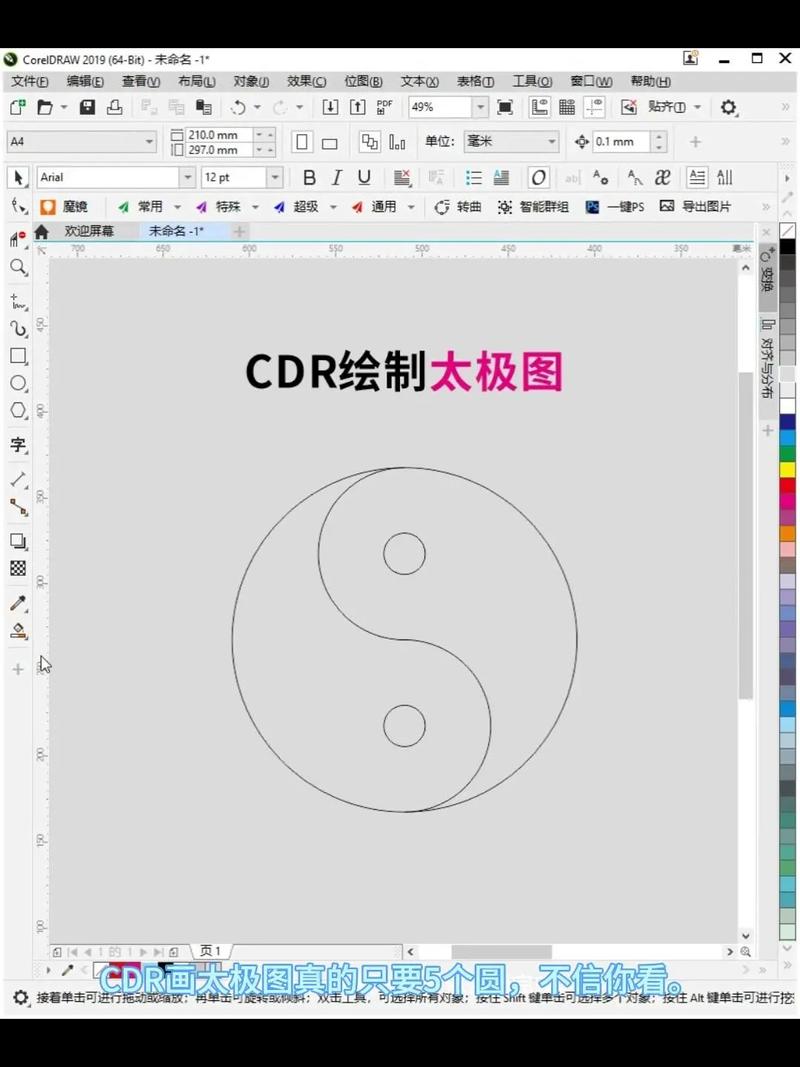
这里为您整理了一份详细的 CorelDRAW 入门教程学习路径,包含学习建议、推荐视频教程资源以及入门必备技能清单,希望能帮助您快速上手。
(图片来源网络,侵删)
新手入门学习建议 (学习路径)
在看视频之前,先了解一个清晰的学习路径,可以让你的学习更有条理,事半功倍。
-
第一步:认识界面与基本概念 (1-2天)
- 目标:知道每个工具栏、菜单栏、泊坞窗是干嘛的,理解什么是“矢量图”。
- 熟悉工作区布局、文件的新建/保存/导出、页面设置、了解选择工具、形状工具等最基础的工具。
-
第二步:掌握核心绘图工具 (3-5天)
- 目标:能够用 CorelDRAW 绘制出基本图形。
- 重点练习 矩形工具、椭圆工具、多边形工具、星形工具、基本形状工具,学习如何绘制、修改、填充颜色和轮廓。
-
第三步:精通形状编辑 (5-7天)
 (图片来源网络,侵删)
- 目标:从绘制基本图形到能够绘制任意复杂的形状。
- 这是 CorelDRAW 的核心和精髓,必须彻底掌握 形状工具 (F10),学习编辑节点(添加、删除、转换节点)、调整曲线手柄,理解“直线”、“曲线”、“尖突节点”等概念。
-
第四步:文本与排版 (3-4天)
- 目标:能够输入、编辑和美化文字,进行简单的版面设计。
- 学习 文本工具 的使用,包括美术字文本和段落文本,掌握文字的路径绕排、图文混排、颜色填充、字体选择等。
-
第五步:填充与轮廓 (2-3天)
- 目标:让你的图形变得色彩丰富、细节生动。
- 学习 均匀填充、渐变填充、图样填充、底纹填充 等高级填充方式,学习如何调整轮廓的宽度、颜色、样式和箭头。
-
第六步:图层与对象管理 (2-3天)
- 目标:学会组织和管理复杂的画布元素。
- 使用 对象管理器 泊坞窗(图层功能),学习如何选择、对齐、分布、组合、合并、锁定对象,让设计井井有条。
-
第七步:特效与位图处理 (3-5天)
 (图片来源网络,侵删)
- 目标:为作品增加视觉冲击力。
- 学习 调和工具、轮廓图工具、变形工具、阴影工具、封套工具、立体化工具 等交互式工具,学习如何将矢量图转换为位图,并使用简单的位图效果。
-
第八步:综合实战练习
- 目标:将所学知识融会贯通。
- 找一些简单的案例来做,比如设计一张名片、一个Logo、一个活动海报、一个简单的插画,在实战中遇到问题,再回头去查漏补缺。
CorelDRAW 入门视频教程推荐
以下教程分为 中文系统教程 和 英文系统教程,并按 系统教程 和 专项技能 进行分类。
A. 中文系统教程 (强烈推荐新手跟学)
Bilibili (B站) - 国内最全、最友好的学习平台 B站是学习软件的宝库,有很多优秀的 UP 主分享免费、系统的教程。
-
UP主: Oeasy (强烈推荐!)
- 特点:从零开始,讲解非常细致、通俗易懂,像上课一样,虽然他的教程不一定是最新的版本,但核心功能和设计思路是通用的,非常适合新手打基础。
- 搜索关键词:
oeasy coreldraw或oeasy cdr - 直达链接 (可能需要搜索最新期数): oeasy的CorelDRAW播放列表
-
UP主: 设计phill
- 特点:专注于平面设计软件的教学,CorelDRAW 的教程非常系统和专业,内容紧跟新版本更新。
- 搜索关键词:
CorelDRAW 教程或设计phill coreldraw - 直达链接: 设计phill的CorelDRAW教程
-
UP主: doyoudo
- 特点:专业的设计教育平台,课程质量高,虽然部分课程收费,但免费的入门和基础教程也足够学习了,风格现代、节奏快。
- 搜索关键词:
doyoudo coreldraw - 直达链接: doyoudo的CorelDRAW教程
腾讯课堂 / 网易云课堂
- 特点:平台上有大量付费和免费的系统课程,付费课程通常更完整,有老师答疑和作业批改,免费课程可以作为入门了解。
- 搜索建议:直接在平台搜索 “CorelDRAW 入门”、“CorelDRAW 零基础教程”,筛选好评多、学员多的课程。
B. 英文系统教程 (适合想接触国际资源或英文好的用户)
YouTube - 全球最大的视频库
-
频道: Tuts+
- 特点:经典的免费设计教程频道,虽然已停止更新,但过去的 CorelDRAW 教程质量非常高,逻辑清晰,非常适合入门。
- 搜索关键词:
CorelDRAW for beginners Tuts+ - 直达链接: CorelDRAW for Beginners - Tuts+ Playlist
-
频道: GetYourGuide
- 特点:提供大量软件的入门到精通系列,CorelDRAW 的系列教程非常完整,覆盖了从基础到高级的各种功能。
- 搜索关键词:
CorelDRAW tutorial for beginners - 直达链接: CorelDRAW Tutorial for Beginners - GetYourGuide
-
频道: Daniel Scott (Bring Your Own Laptop)
- 特点:非常受欢迎的设计讲师,他的课程生动有趣,善于用实际案例教学,虽然是付费课程,但 YouTube 上有很多他的免费教学视频片段,质量很高。
- 搜索关键词:
CorelDRAW Daniel Scott
入门必备技能清单 (自查表)
学完以上教程后,你可以对照这个清单,看看自己是否掌握了 CorelDRAW 的基础。
| 技能类别 | 具体技能 |
|---|---|
| 基础操作 | ✓ 新建、打开、保存、导出文件 (JPG, PNG, PDF, AI) ✓ 设置页面大小、方向、出血 ✓ 使用缩放工具 (F2) 和手形工具 (H) |
| 绘图工具 | ✓ 使用矩形、椭圆、多边形、星形、图纸、基本形状工具 ✓ 使用手绘工具、贝塞尔工具 (B) 绘制自由路径 |
| 选择与编辑 | ✓ 使用挑选工具 (V) 选择、移动、缩放、旋转对象 ✓ 精确调整对象位置 (在属性栏输入数值) |
| 形状编辑 | ✓ 掌握形状工具 (F10),编辑节点 ✓ 添加、删除节点,转换节点类型 (直线/曲线/尖突) ✓ 连接、断开、分割、修剪对象 |
| 填充与轮廓 | ✓ 使用均匀填充 (Shift+F11) ✓ 使用智能填充工具 ✓ 调整轮廓颜色和宽度 |
| 文本工具 | ✓ 创建美术字文本和段落文本 ✓ 将文本沿路径排列 ✓ 使用“文本”菜单进行更多编辑 |
| 对象管理 | ✓ 使用“对象管理器”泊坞窗 ✓ 排列对象 (上移一层/下移一层/置顶/置底) ✓ 对齐与分布对象 |
| 常用效果 | ✓ 使用交互式填充工具 (渐变、图样) ✓ 使用交互式调和工具、轮廓图工具、阴影工具 ✓ 群组 (Ctrl+G) 和取消群组 (Ctrl+U) 对象 |
学习小贴士
- 跟着做,不要只看:视频是指导,但真正的技能是在你亲手操作时获得的,暂停视频,跟着老师的每一步进行操作。
- 多练,多练,再多练:熟练的唯一途径就是练习,每天花1-2小时,坚持一周,你就能看到巨大进步。
- 多思考“为什么”:不要满足于“我会用这个工具”,要多想“我什么时候该用这个工具?”、“用它能达到什么效果?”。
- 尝试模仿:找一些你喜欢的简单设计作品,尝试用 CorelDRAW 临摹出来,这是最快的学习方式之一。
- 利用官方资源:Corel 官方网站和 YouTube 频道也有大量关于新功能的教程和技巧。
祝你学习顺利,早日成为 CorelDRAW 高手!











