
Pixelmator Pro for Mac 全方位教程:从入门到精通
Pixelmator Pro 是一款专为 macOS 设计的现代化图像编辑器,它结合了专业级的编辑功能和直观的用户界面,让无论是新手还是专业人士都能轻松上手,创作出令人惊叹的作品。
(图片来源网络,侵删)
本教程将分为以下几个部分:
-
第一部分:初识 Pixelmator Pro
- 软件核心特点
- 界面概览
- 基础操作(新建、打开、保存)
-
第二部分:核心工具详解
- 选择工具
- 绘画与修复工具
- 调整工具(色彩与光影)
- 图层蒙版(最重要的概念)
-
第三部分:实战案例教学
 (图片来源网络,侵删)
- 案例1:人像精修(磨皮、美白、调色)
- 案例2:创意海报设计(文字、形状、效果)
- 案例3:风景照片优化(天空替换、HDR 效果)
-
第四部分:高级技巧与效率提升
- 使用 ML (机器学习) 功能
- 非破坏性编辑
- 快捷键大全
- 导出与分享
第一部分:初识 Pixelmator Pro
软件核心特点
- 原生 macOS 应用:完美适配 macOS 的设计语言,支持深色模式、Continuity Camera(隔空拍摄)、iCloud 同步等。
- 机器学习驱动:利用 ML 技术,实现智能抠图、自动色彩匹配、智能增强等高级功能。
- 强大的编辑引擎:基于 Core Image 和 Metal 技术,处理速度快,效果实时预览。
- 一体化设计:无需在多个软件间切换,从修图、设计到绘画,一气呵成。
- 一次性买断制:无订阅费,一次购买,终身免费升级。
界面概览
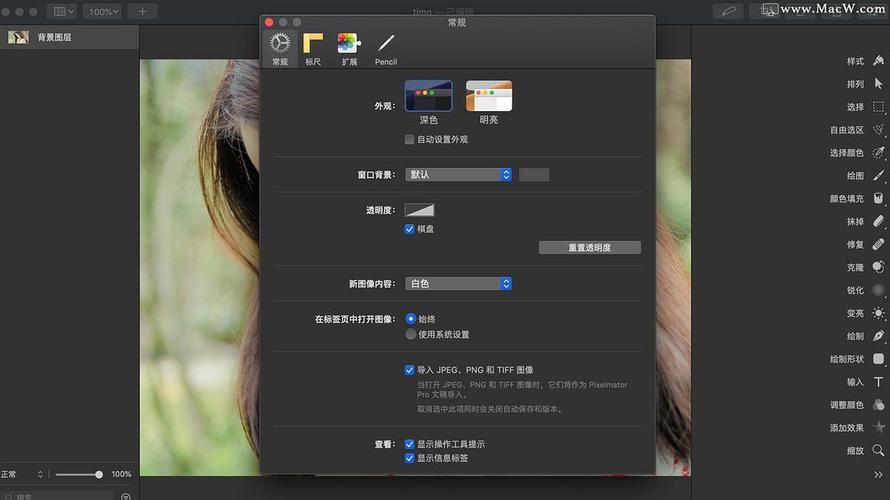
启动 Pixelmator Pro 后,你会看到一个干净整洁的界面,主要分为以下几个区域:
- 工具栏:位于左侧,包含所有编辑工具,如选择、绘画、调整等。
- 编辑器:中间最大的区域,是你的画布。
- 调整:右侧面板,这是 Pixelmator Pro 的核心,你可以在这里添加各种“调整”图层来修改图像。
- 图层:位于右侧面板的“图层”标签页,显示所有图层和蒙版,是进行复杂编辑的基础。
- 顶部菜单栏:包含文件、编辑、图像等标准菜单。
- 底部状态栏:显示图像信息、缩放级别等。
基础操作
- 新建图像:
文件>新建(或快捷键Cmd+N),可以设置画布尺寸、分辨率和背景颜色。 - 打开图像:
文件>打开(或快捷键Cmd+O),或直接将图片文件拖到 Pixelmator Pro 窗口中。 - 保存图像:
文件>存储(快捷键Cmd+S):保存为 Pixelmator Pro 的原生格式.PIX,保留所有编辑图层和可调性。文件>导出(快捷键Cmd+Shift+E):这是最常用的方式,你可以选择导出格式(JPEG, PNG, PDF 等)、调整质量、尺寸,并添加水印。
第二部分:核心工具详解
选择工具
- 矩形/椭圆选择工具:创建规则选区,按住
Shift可以创建正方形或圆形。 - 快速选择工具:像画笔一样涂抹,软件会智能识别边缘,快速选中主体(如人物、天空)。
- 魔术棒工具:点击颜色相近的区域进行选择。
- 套索工具:手动绘制不规则选区。
- 对象选择工具:一个神奇的 ML 工具!只需在物体周围画一个大致的框,AI 就能自动识别并精确选中整个物体。
技巧:创建选区后,可以在菜单栏的 选择 菜单中进行修改,如 反向 (快捷键 Cmd+Shift+I)、羽化 (快捷键 Cmd+Option+F)。
绘画与修复工具
- 画笔工具:最基础的绘画工具,可以在顶部的工具选项栏中调整画笔大小、硬度和样式。
- 修复工具:像图章工具一样,但更智能,它从周围区域取样并融合纹理,去除污点、皱纹等不留痕迹。
- 橡皮擦工具:擦除像素,按住
Option键可以临时切换到“恢复”工具,将擦除的部分恢复回来。
调整工具(色彩与光影)
这是 Pixelmator Pro 的灵魂所在,所有调整都以“调整图层”的形式添加,这意味着它们是非破坏性的,随时可以修改或删除。

(图片来源网络,侵删)
在右侧面板的“调整”标签页中,你可以找到:
- 色彩平衡:调整图像的阴影、中间调和高光的颜色倾向(红/绿、蓝/黄)。
- 曲线:通过调整曲线来精确控制图像的亮度和对比度,是最强大的调色工具之一。
- 色阶:通过调整黑场、白场和灰场来调整对比度和色调。
- 色相/饱和度:单独改变图像中特定颜色的色相、饱和度和亮度。
- 曝光度:整体提亮或压暗图像。
- 亮度和对比度:简单直观地调整。
- 去色/黑白:将图像转为黑白,并提供多种滤镜模拟不同胶片效果。
- 锐化:增强图像的清晰度。
使用方法:点击任意调整项,它就会作为一个新图层出现在“图层”面板中,你可以随时双击它来重新打开调整面板,或者直接拖到垃圾桶里删除。
图层蒙版(最重要的概念)
蒙版是控制图层显示/隐藏区域的“面具”,是实现无缝合成的关键。
- 什么是蒙版?:蒙版是一张黑白灰的图片,黑色代表完全隐藏,白色代表完全显示,灰色代表半透明(羽化效果)。
- 如何添加蒙版?:选中一个图层,点击右下角的 号 >
蒙版。 - 如何编辑蒙版?:
- 在“图层”面板中点击选中蒙版缩略图(旁边会有一个蓝色边框)。
- 选择画笔工具,将前景色设为黑色,然后在画布上涂抹,你会发现涂抹的区域“消失了”。
- 将前景色设为白色,再涂抹,区域会重新“出现”。
- 使用灰色可以创建柔和的过渡效果。
实例:如果你想将一张图片完美地叠加到另一张上,添加蒙版后,用黑色的画笔擦除边缘,就能实现无缝融合。
第三部分:实战案例教学
案例1:人像精修
- 打开人像照片。
- 基本曝光调整:在“调整”面板中添加“曝光度”和“亮度和对比度”图层,先让整体看起来更舒服。
- 磨皮:
- 新建一个空白图层。
- 选择修复工具,在人物皮肤上的瑕疵(痘痘、斑点)上点击,软件会自动修复。
- 或者,使用“修复”调整图层,选择“皮肤”预设,然后微调强度。
- 美白牙齿:
- 使用快速选择工具或对象选择工具选中牙齿。
- 添加一个“色相/饱和度”调整图层。
- 在“色相/饱和度”面板中,将“范围”滑块拖到“红色”和“黄色”区域,然后降低饱和度,轻微提高亮度。
- 调色:
- 添加“色彩平衡”和“曲线”调整图层。
- 先调整阴影部分(加蓝,减黄),再调整高光部分(加黄,减蓝),营造冷暖对比。
- 用曲线调整中间调,让画面更有层次感。
- 液化微调:
图像>液化,在这里可以微调脸型、鼻子等,但要适度使用。
案例2:创意海报设计
- 新建画布:设置合适的尺寸,如 1920x1080 像素(社交媒体标准)。
- 添加背景:拖入一张背景图片,或者使用渐变工具创建一个渐变背景。
- 文字:
- 选择文字工具,输入标题文字。
- 在顶部的文字选项栏中,调整字体、大小、颜色。
- 双击文字图层,可以进入“文本样式”面板,添加描边、阴影、内发光等效果。
- 添加装饰元素:
- 从左侧形状工具栏中选择矩形、圆形等,在画布上绘制。
- 可以直接拖动形状的锚点来改变形态。
- 合成图片:
- 拖入一张需要作为主体的图片(如产品图)。
- 使用对象选择工具抠出主体。
- 将抠出的图片拖到画布上,调整大小和位置。
- 为该图层添加一个蒙版,用黑色画笔擦除边缘,使其与背景融合。
- 导出:
文件>导出,选择 JPEG 格式,调整质量为 90-100%,保存。
案例3:风景照片优化
- 打开风景照片。
- 提升整体效果:添加“曝光度”、“亮度和对比度”和“ vibrance ”(饱和度微调)调整图层,让画面更通透。
- 使用 ML 功能:
- 点击顶部菜单栏的
图像>自动增强,AI 会自动分析并应用一系列优化。 图像>智能天空:拖动滑块,可以一键增强或替换天空的颜色和细节,效果非常自然。
- 点击顶部菜单栏的
- 局部调整:
- 添加一个“色阶”调整图层。
- 按住
Option键点击“蒙版”缩略图,将蒙版填充为黑色。 - 选择画笔工具,将前景色设为白色,然后在需要提亮(如暗部)或压暗(如过亮的天空)的区域涂抹,这样调整就只会在你涂抹的区域生效。
- 增加氛围感:添加一个“色彩平衡”调整图层,稍微增加一点蓝色和紫色,营造冷峻、宁静的氛围。
第四部分:高级技巧与效率提升
使用 ML (机器学习) 功能
除了前面提到的,还有更多 ML 功能:
- 自动抠图:
图像>自动抠图,一键智能抠出主体。 - 智能色彩匹配:
图像>智能色彩匹配,将一张图的色调应用到另一张图上。 - 移除对象:
图像>移除对象,圈住不想要的人或物,AI 会自动将其移除并填充背景。
非破坏性编辑
Pixelmator Pro 的核心思想就是非破坏性编辑。尽量使用调整图层和蒙版,而不是直接在原图上修改,这样你可以随时回退,尝试不同的效果,保持最大的创作灵活性。
快捷键大全
Cmd + Z:撤销Cmd + Shift + Z:重做Cmd + C:复制Cmd + V:粘贴Cmd + F:自由变换(调整大小、旋转)D:重置颜色为黑/白X:切换前景色/背景色[/]:减小/增大画笔大小Cmd + +/Cmd + -:放大/缩小画布Space+ 拖动:平移画布
导出与分享
- 导出为 Web:导出时选择 JPEG 或 PNG,并勾选“在浏览器中打开”选项,可以预览不同格式和质量下的文件大小和效果。
- 分享:通过
文件>共享菜单,可以直接将图片通过邮件、信息、AirDrop 等方式分享出去。
Pixelmator Pro 是一款功能强大且易于上手的 Mac 图像编辑软件,掌握其核心逻辑——以图层和蒙版为基础,以调整面板为工具进行非破坏性编辑——是通往高效创作的关键。
多加练习,从模仿教程开始,然后尝试独立创作,你会发现它的潜力无穷,祝你玩得开心!











