
iOS 端使用 CloudConvert 全攻略:从入门到精通
CloudConvert 是一个非常强大的在线文件转换工具,它支持上千种不同的文件格式转换,比如视频、音频、图片、文档、电子书、字体等,虽然它没有官方的 iOS App,但通过 iOS 的 Safari 浏览器,我们可以获得和原生 App 几乎一样流畅、便捷的体验。
(图片来源网络,侵删)
这份教程将分为以下几个部分:
- 准备工作:你需要什么?
- 基础入门:三步完成你的第一次转换
- 进阶技巧:解锁 CloudConvert 的全部潜力
- 移动端优化:在 iPhone/iPad 上更高效地使用
- 常见问题与解答
准备工作:你需要什么?
在开始之前,请确保你已经准备好以下几样东西:
- 一台 iPhone 或 iPad:运行最新版本的 iOS 系统以获得最佳体验。
- Safari 浏览器:这是 iOS 系统自带的浏览器,也是我们操作的主要平台。
- 一个 CloudConvert 账户:
- 免费账户:足够日常使用,但有转换次数限制、文件大小限制(通常是 1GB)和队列长度限制(同时进行的任务数)。
- 付费账户:提供更高的限制、更快的处理速度、无广告、优先处理等技术支持,对于需要频繁转换大文件的用户来说非常值得。
- 网络连接:转换文件需要将文件上传到 CloudConvert 服务器,处理后再下载,所以稳定的网络是必须的。
基础入门:三步完成你的第一次转换
假设你有一个视频文件,想把它从 .mov 格式转换成 .mp4 格式。
第一步:访问官网并登录
- 打开 iPhone 或 iPad 上的 Safari 浏览器。
- 在地址栏输入
https://cloudconvert.com并进入。 - 点击右上角的 “Login” (登录),使用你的 Google、GitHub 账户或邮箱进行登录,登录后可以享受更高的转换限制和历史记录功能。
第二步:选择输入和输出格式
-
选择输入格式:
 (图片来源网络,侵删)
- 在首页,你会看到一个很大的输入框,点击它,从你的“文件”App 中选择要转换的
.mov视频文件。 - 或者,你也可以直接在输入框的下拉菜单中选择 “Video” (视频),然后选择 “MOV” 作为输入格式,CloudConvert 会智能识别你上传的文件类型。
- 在首页,你会看到一个很大的输入框,点击它,从你的“文件”App 中选择要转换的
-
选择输出格式:
- 上传文件后,页面会自动跳转到转换设置,在右侧的 “Convert to” (转换为) 区域,选择 “MP4” 格式。
- 你还可以在这里进行一些基础设置,比如视频的 质量、分辨率 等,对于新手,保持默认设置通常就很好。
第三步:开始转换并下载
- 开始转换:确认设置无误后,点击蓝色的 “Convert” (转换) 按钮。
- 等待处理:CloudConvert 会开始处理你的文件,处理速度取决于文件大小、服务器负载和网络速度,你可以在页面上看到实时的处理进度。
- 下载文件:
- 转换完成后,页面会显示 “Conversion successful!” (转换成功!)。
- 点击 “Download” (下载) 按钮,文件就会自动保存到你的 iPhone/iPad “文件”App 的 “iCloud 云盘” 或 “我的 iPhone” 中。
恭喜!你已经成功完成了第一次转换。
进阶技巧:解锁 CloudConvert 的全部潜力
CloudConvert 的强大之处在于其丰富的自定义选项。
高级选项详解
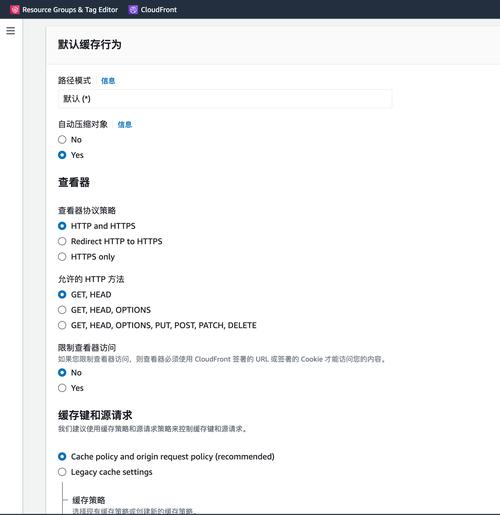
在转换设置界面,展开 “Advanced options” (高级选项),你会发现更多强大的功能:
(图片来源网络,侵删)
- 视频/音频编码器:
- 视频编解码器:如
H.264(兼容性最好)、H.265/HEVC(更小的高质量文件,但兼容性稍差)、VP9等。 - 音频编解码器:如
AAC(最常用)、MP3、Opus(更高质量的音频)。 - 比特率:控制文件大小和质量,数值越高,质量越好,文件越大,你可以选择“质量”或直接输入比特率。
- 视频编解码器:如
- 调整参数:
- 分辨率:可以自定义宽度和高度,或者选择预设的分辨率,如
720p,1080p,4K。 - 帧率:调整视频的每秒帧数,通常保持默认即可。
- 旋转/翻转:如果你的视频方向不对,可以在这里一键修正。
- 分辨率:可以自定义宽度和高度,或者选择预设的分辨率,如
- 元数据:可以修改文件的标题、艺术家、专辑等信息。
- 水印:可以为视频或图片添加文字或图片水印。
批量转换
CloudConvert 支持一次转换多个文件。
- 在输入页面,选择 “Add more files” (添加更多文件) 或直接从你的设备中选择多个文件。
- 所有文件会进入一个“队列”,你可以为每个文件单独设置输出格式,也可以统一设置。
- 点击 “Convert all” (全部转换),CloudConvert 会依次处理它们。
链接转换
如果你有一个文件的公开下载链接(比如来自 Dropbox, Google Drive, 或其他网站的 URL),你可以直接使用这个链接进行转换,而无需先将文件下载到手机上。
- 在输入框下方,找到 “from a URL” (从链接转换) 选项。
- 粘贴你的文件链接,然后选择输入和输出格式即可。
API 集成 (高级用户)
对于开发者,CloudConvert 提供了强大的 API,可以将转换功能集成到你自己的应用或自动化工作流中,这超出了本教程的范围,但如果你是开发者,官方文档是最好的学习资料。
移动端优化:在 iPhone/iPad 上更高效地使用
在手机上操作,有一些小技巧能让体验更上一层楼。
- 使用“文件”App:iOS 的“文件”App 是管理你所有文件的最佳工具,从 CloudConvert 下载的文件会自动保存到这里,你也可以直接从“文件”App 中选择文件进行上传。
- 添加到主屏幕:为了方便访问,你可以将 CloudConvert 的网页“安装”到主屏幕上。
- 在 Safari 中打开 CloudConvert。
- 点击浏览器底部的 分享图标 (一个向上的箭头)。
- 向下滑动,找到并点击 “添加到主屏幕” (Add to Home Screen)。
- 你可以给它起一个名字,CloudConvert”,然后点击“添加”。
- 你的主屏幕上就会出现一个 CloudConvert 的图标,点击它就像打开 App 一样,无需每次都输入网址。
- Safari 下载管理:iOS 17+ 的 Safari 提供了更好的下载管理功能,下载时,点击下载进度条可以查看文件,或者选择在“文件”App中打开。
- 利用“快捷指令” (Shortcuts):这是一个非常强大的功能!你可以创建一个快捷指令,实现“从文件 App 中选择文件 -> 自动调用 CloudConvert 转换 -> 保存回文件 App”的一键操作,网上已经有现成的教程和快捷指令模板可供使用。
常见问题与解答
Q: 免费账户的限制是什么? A: 主要限制包括:
- 转换次数:每天有固定的免费转换次数额度。
- 文件大小:单个文件通常不能超过 1GB。
- 队列长度:同时进行的任务数量有限(只能有1个任务在处理)。
- 等待时间:免费用户可能需要排队等待处理。
Q: 转换失败怎么办? A: 常见原因和解决方法:
- 文件过大:免费账户超过了文件大小限制,请尝试压缩文件或升级到付费账户。
- 格式不支持:检查你选择的输入/输出格式是否在 CloudConvert 的支持列表中。
- 网络问题:上传或下载过程中断,请确保网络连接稳定,并重试。
- 服务器错误:CloudConvert 服务器可能暂时繁忙,可以稍等片刻再试。
Q: 我可以把转换后的文件直接分享给别人吗? A: 可以,转换完成后,除了下载,你还可以直接点击 “Share” (分享) 图标,通过 AirDrop、信息、邮件等方式分享文件,或者将其保存到 Google Drive, Dropbox 等云盘中。
Q: 在 iPad 上使用有什么优势? A: iPad 的屏幕更大











