
由于我无法直接嵌入视频,我将为您精心挑选和推荐一系列目前最优质、最全面的中文视频教程,并附上详细的图文步骤摘要和关键注意事项,确保您能顺利完成安装。
(图片来源网络,侵删)
推荐视频教程(B站最佳选择)
B站是学习这类技能的绝佳平台,教程质量高、更新快,且互动性强,以下是我为您筛选的几个不同风格的优秀UP主,您可以根据自己的喜好选择。
首选推荐(最详细、最全面)
UP主: 老师好我叫何同学 (虽然他现在不做科技评测了,但他早期制作的这个装机教程堪称经典,讲解得非常清晰,适合零基础)
- 《手把手教你装系统》
- 视频链接: https://www.bilibili.com/video/BV1Wx411i7Lc
- 推荐理由: 何同学的讲解风格轻松有趣,逻辑清晰,从下载系统到最终进入桌面,每一步都拍得明明白白,虽然是几年前的视频,但核心步骤完全适用,是新手入门的“定心丸”。
备选推荐(更现代、更快速)
UP主: 先看评测
- 【保姆级】Ubuntu 22.04 LTS 安装教程,从下载到系统配置,一步到位!
- 视频链接: https://www.bilibili.com/video/BV1G54y1y7bG/
- 推荐理由: 这是非常新且详细的教程,针对最新的长期支持版 Ubuntu 22.04,视频节奏更快,信息密度高,涵盖了从制作启动盘到安装后基础配置的全过程,非常实用。
UP主: 老师我叫王小花
(图片来源网络,侵删)
- Ubuntu 22.04 安装教程 | 虚拟机 & 物理机双讲解 | 新手必看
- 视频链接: https://www.bilibili.com/video/BV1gY4y1s7qV/
- 推荐理由: 这个教程的一大特色是同时讲解了在虚拟机和物理电脑上安装,如果您是第一次接触Linux,建议先在虚拟机(如VMware, VirtualBox)里试玩,熟悉了再在真机上安装,这样更安全。
图文步骤摘要(视频观看时的关键节点)
在观看视频时,您可以重点关注以下几个核心步骤,对照着操作,可以加深理解。
第一步:准备工作
- 一台能上网的电脑(用来制作U盘启动盘)。
- 一个至少8GB的U盘(U盘内所有数据将被清空,请提前备份!)。
- 目标电脑(您要安装Ubuntu的电脑)。
- 下载所需软件和系统镜像:
- Ubuntu 镜像:访问 Ubuntu 官方网站,下载最新的 LTS (长期支持) 版本,04.3 LTS,下载的是一个
.iso文件。 - 制作工具:推荐使用 Rufus (Windows平台) 或 BalenaEtcher (跨平台),它们都是免费、开源且非常可靠。
- Ubuntu 镜像:访问 Ubuntu 官方网站,下载最新的 LTS (长期支持) 版本,04.3 LTS,下载的是一个
第二步:制作Ubuntu U盘启动盘
这是最关键的一步,视频会详细演示。
- 插入U盘:将U盘插入您准备好的电脑。
- 打开制作工具:以 Rufus 为例,打开它。
- 选择设备:在 "Device" 下拉菜单中选择您的U盘。
- 选择镜像:
- 点击 "SELECT" 按钮,找到并选择您刚刚下载好的 Ubuntu
.iso文件。 - 重要:在 "Image option" 选项中,通常选择 "DD Image" 或 "DD Mode",这是最标准的模式,能确保兼容性。
- 点击 "SELECT" 按钮,找到并选择您刚刚下载好的 Ubuntu
- 开始制作:点击 "START" 按钮,在弹出的窗口中,选择 "DD Image" 模式,然后点击 "OK",等待进度条走完,提示 "READY" 即可,拔出U盘。
第三步:BIOS/UEFI设置(进入启动菜单)
这一步是告诉电脑从U盘启动,而不是从硬盘启动,不同品牌的电脑进入方式不同。
- 重启目标电脑。
- 疯狂按键:在电脑品牌LOGO出现时,立刻、反复地按特定键进入启动菜单或BIOS/UEFI设置界面。
- 常见按键:
F2,F10,F12,DEL,ESC,具体请查阅您的电脑说明书或开机画面提示。
- 常见按键:
- 选择启动设备:
- 如果您进入了启动菜单 (Boot Menu),直接使用方向键选择您的U盘(通常显示为
UEFI: Kingston USB...或类似名称),然后按Enter。 - 如果您进入了BIOS/UEFI设置,找到 "Boot" 或 "启动" 选项,将U盘的启动顺序调到第一位,然后保存并退出(通常是按
F10)。
- 如果您进入了启动菜单 (Boot Menu),直接使用方向键选择您的U盘(通常显示为
第四步:Ubuntu图形化安装
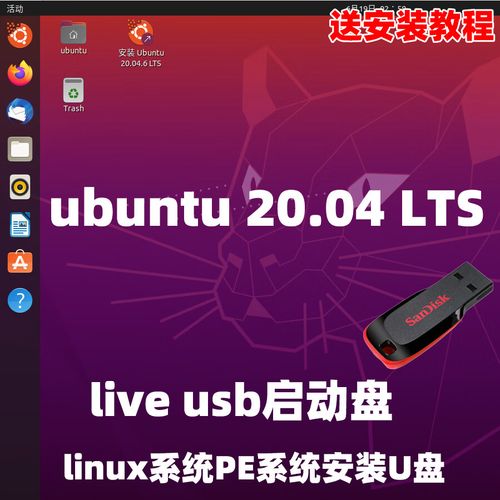
电脑会从U盘启动,进入Ubuntu的安装界面。
(图片来源网络,侵删)
- 选择语言和键盘布局:通常默认即可,点击 "Install Ubuntu"。
- 准备安装:
- 勾选 "为图形或无线硬件,以及MP3等媒体格式安装第三方软件",这能确保您安装后能直接连接Wi-Fi、播放视频和音乐。
- 勾选 "安装Ubuntu时下载更新" 和 "为图形或无线硬件,以及MP3等媒体格式安装第三方软件"。
- 点击 "现在安装"。
- 选择时区:地图上点击中国,或直接在下拉菜单选择 "Shanghai"。
- 键盘布局:默认 "Chinese" -> "Chinese" 即可。
- 分区(最关键的一步!):
- 对于新手,最简单、最安全的方式是选择 "清除整个磁盘并安装Ubuntu"。这会删除硬盘上所有数据! 请确保您已备份好重要文件。
- 如果您想和Windows双系统,需要选择 "其他选项",然后手动划分空间,这个操作相对复杂,建议新手先选择第一种方式,或者观看前面推荐的 "先看评测" 的视频,里面有详细的分区教学。
- 创建用户:
- 输入您的姓名(可以随便起)。
- 输入计算机名(您给这台电脑起的名字)。
- 选择一个用户名(登录时用的)。
- 设置一个强密码(可以留空,但为了安全建议设置)。
- 确认密码。
- 开始安装:点击 "现在安装",在确认弹窗中点击 "继续",接下来就是等待系统自动安装,过程大约10-20分钟。
- 重启:安装完成后,点击 "现在重启"。请记得在重启时拔掉U盘! 否则又会重新进入安装界面。
常见问题与注意事项
-
找不到U盘怎么办?
- 检查U盘是否插入良好。
- 在BIOS/UEFI中,检查 "Secure Boot" (安全启动) 是否被启用,如果启用,可能会阻止从U盘启动,您可以尝试暂时禁用它,或者制作支持安全启动的U盘(Rufus中会有相应选项)。
- 确保您选择了正确的U盘型号。
-
安装后没有声音/无法上网?
- 声音:通常安装时勾选了第三方软件后,重启一下即可解决,如果不行,可以尝试在终端运行
sudo alsa force-reload。 - 上网:如果是无线网卡,重启一下电脑,或者点击右上角的网络图标,重新选择Wi-Fi,如果是有线,检查网线是否插好。
- 声音:通常安装时勾选了第三方软件后,重启一下即可解决,如果不行,可以尝试在终端运行
-
双系统启动后直接进入Windows,没有Ubuntu选项?
- 这是因为Windows的启动管理器覆盖了GRUB(Linux的引导程序),可以下载一个名为 Boot-Repair 的工具,它能一键修复引导问题,视频教程中通常会提到。
最后的小建议: 第一次安装时,如果电脑里有重要数据,强烈建议先在虚拟机里完整地走一遍流程,熟悉了再操作实体机,这样即使失败,也不会对您的原系统造成任何影响。
祝您安装顺利,享受Ubuntu带来的乐趣!如果在过程中遇到任何问题,随时可以回来提问。











