
核心摘要:安装 MySQL 在 macOS 上的三种主要方法
- 官方 DMG 安装包 (最推荐给新手):图形化界面,简单直观,官方支持。
- Homebrew (推荐给开发者):通过命令行安装,管理方便,可以轻松与其他工具集成。
- Docker (高级用户/开发者):环境隔离,版本切换方便,适合项目开发。
使用官方 DMG 安装包 (最简单)
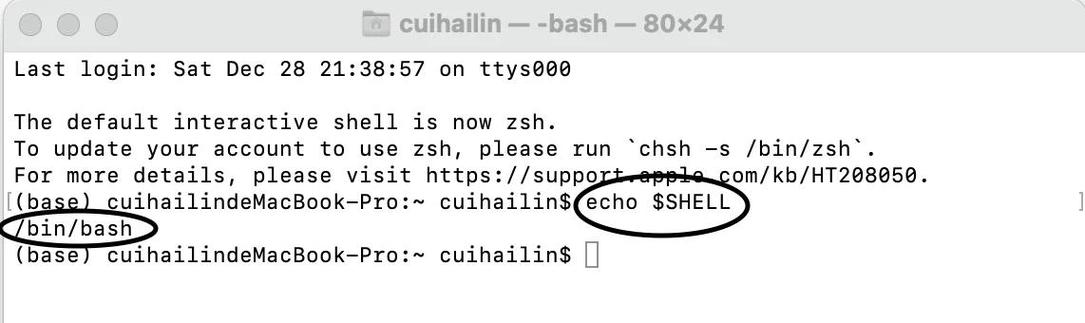
这是最传统、最适合初学者的方法,全程有图形界面引导。
(图片来源网络,侵删)
视频教程推荐
-
【B站】MacOS 安装 MySQL 8.0 详细教程 (超清)
- UP主: 阿晨同学
- 简介: 这是非常经典的教程,讲解清晰,步骤详细,从下载到配置都覆盖到了,非常适合新手跟做。
- 视频链接: https://www.bilibili.com/video/BV1wW4y1U7hW/
-
【YouTube】How to Install MySQL on Mac (2025)
- UP主: Corey Schafer
- 简介: 虽然是英文视频,但 Corey 的教程是全球公认的优质教程,逻辑清晰,操作规范,如果你英文不错,强烈推荐。
- 视频链接: https://www.youtube.com/watch?v=8sJET0st4sU
图文步骤说明
-
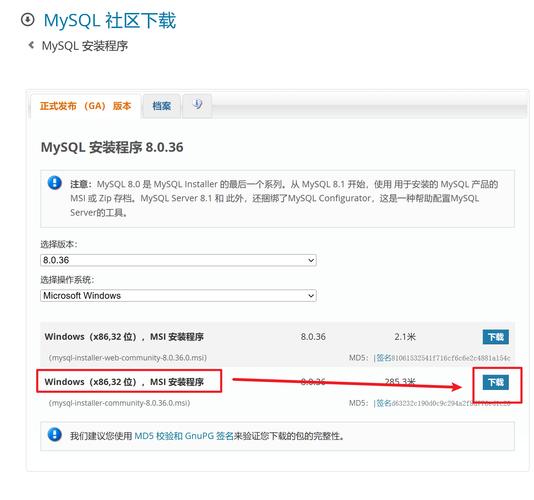
下载 MySQL
- 访问 MySQL 官方下载页面:https://dev.mysql.com/downloads/installer/
- 选择 "macOS" 标签。
- 在 "Select Operating System" 下,选择 "macOS"。
- 在 "Select Product" 下,选择 "MySQL Community Server"。
- 在 "Select Version" 下,选择最新的稳定版 (如 8.0.x)。
- 点击 "Download" 按钮。
- 你会看到一个登录/注册的页面,直接点击 "No thanks, just start my download" 即可开始下载。
-
安装 MySQL
 (图片来源网络,侵删)
- 找到下载好的
.dmg文件,双击打开。 - 你会看到一个磁盘镜像,里面有一个
mysql-<version>-macos<version>.pkg安装包,双击它。 - 接下来就是标准的 macOS 安装流程,一路点击 "继续" -> "同意" -> "输入密码" -> "安装" 即可。
- 找到下载好的
-
配置 MySQL
- 安装完成后,DMG 可能会自动弹出一个窗口,里面有几个命令行工具,你需要在这里进行初始配置。
- 打开 "终端" (Terminal) 应用。
- 复制 DMG 弹出窗口中的以下命令,粘贴到终端中并回车:
sudo /usr/local/mysql/support-files/mysql.server start
这会启动 MySQL 服务,系统会提示你输入电脑密码。
- 为了安全,你需要设置 root 用户的密码,复制并执行以下命令(将
your_new_password替换成你想要的密码):/usr/local/mysql/bin/mysql_secure_installation
- 之后会有一系列交互式提示:
Enter current password for root (enter for none):-> 直接按回车。Set root password? [Y/n]-> 输入Y,然后按回车。New password:-> 输入你刚才想设置的密码。Re-enter new password:-> 再次输入密码。Remove anonymous users? [Y/n]-> 输入Y。Disallow root login remotely? [Y/n]-> 输入Y。Remove test database and access to it? [Y/n]-> 输入Y。Reload privilege tables now? [Y/n]-> 输入Y。
- 当看到
All done!时,恭喜你,MySQL 已经成功安装并配置好了!
-
验证安装
- 在终端中输入以下命令:
mysql -u root -p
- 系统会提示你输入密码,输入你刚才设置的 root 密码。
- 如果成功,你会看到
mysql>提示符,这表示你已经成功连接到 MySQL 数据库了。
- 在终端中输入以下命令:
使用 Homebrew 安装 (开发者首选)
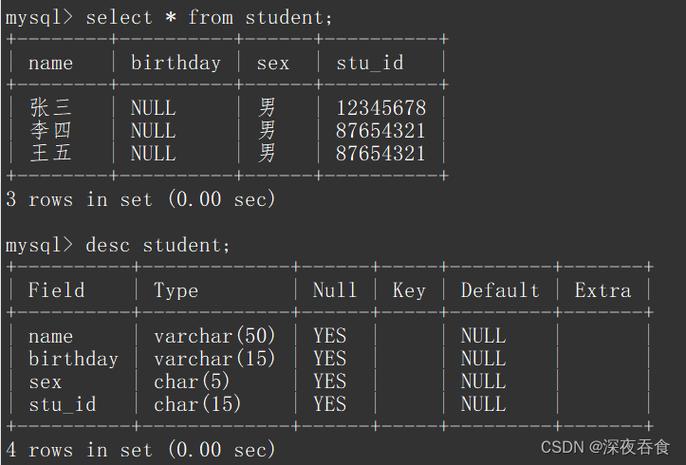
Homebrew 是 macOS 上的包管理器,可以让你用一行命令安装和管理各种软件。
(图片来源网络,侵删)
视频教程推荐
- 【B站】Homebrew 安装 MySQL 8.0 及配置
- UP主: 编程不良人
- 简介: 这个教程专注于 Homebrew 方式,讲解 Homebrew 的基本用法和 MySQL 的安装配置,适合已经了解或想学习 Homebrew 的用户。
- 视频链接: https://www.bilibili.com/video/BV1gW4y1k7aR/
图文步骤说明
-
安装 Homebrew
- 如果你的 Mac 还没有安装 Homebrew,请在终端中运行以下命令:
/bin/bash -c "$(curl -fsSL https://raw.githubusercontent.com/Homebrew/install/HEAD/install.sh)"
- 安装过程可能需要一些时间,请耐心等待。
- 如果你的 Mac 还没有安装 Homebrew,请在终端中运行以下命令:
-
安装 MySQL
- Homebrew 安装完成后,在终端中运行以下命令来安装 MySQL:
brew install mysql
- 同样,安装过程需要一些时间。
- Homebrew 安装完成后,在终端中运行以下命令来安装 MySQL:
-
启动和配置 MySQL
- 启动 MySQL 服务:
brew services start mysql
- 运行安全配置脚本(和 DMG 方法中的步骤一样):
mysql_secure_installation
- 之后按照提示设置 root 密码并完成配置即可。
- 启动 MySQL 服务:
-
验证安装
- 和 DMG 方法一样,使用以下命令连接:
mysql -u root -p
- 和 DMG 方法一样,使用以下命令连接:
使用 Docker 安装 (高级用法)
Docker 可以将 MySQL 运行在一个隔离的容器中,非常适合创建可复现的开发环境。
视频教程推荐
- 【YouTube】Run MySQL in Docker on Mac | Docker Tutorial
- UP主: TechWorld with Nana
- 简介: 讲解如何使用 Docker 快速启动 MySQL,并介绍了如何连接和管理,非常适合想学习 Docker 的用户。
- 视频链接: https://www.youtube.com/watch?v=7V5QmEa6bJc
图文步骤说明
-
安装 Docker
- 如果你还没有安装 Docker Desktop for Mac,请从官网下载:https://www.docker.com/products/docker-desktop/
-
拉取并运行 MySQL 镜像
- 打开终端,运行以下命令,这会从 Docker Hub 下载最新的 MySQL 镜像并启动一个容器。
docker run --name my-mysql -e MYSQL_ROOT_PASSWORD=my-secret-pw -d -p 3306:3306 mysql:latest
--name my-mysql: 给容器起个名字。-e MYSQL_ROOT_PASSWORD=my-secret-pw: 设置 root 用户的密码。-d: 在后台运行容器。-p 3306:3306: 将主机的 3306 端口映射到容器的 3306 端口。mysql:latest: 使用最新的 MySQL 镜像。
- 打开终端,运行以下命令,这会从 Docker Hub 下载最新的 MySQL 镜像并启动一个容器。
-
连接 MySQL
- 你可以使用任何 MySQL 客户端(如 TablePlus, DataGrip, 或命令行)连接到这个 Docker 容器。
- 连接信息:
- 主机:
localhost或0.0.1 - 端口:
3306 - 用户名:
root - 密码:
my-secret-pw(你在运行命令时设置的密码)
- 主机:
常见问题与解决方案
-
问题:
zsh: command not found: mysql- 原因: 系统的 PATH 环境变量中没有包含 MySQL 的可执行文件路径。
- 解决方案 (DMG 安装): 将以下路径添加到你的 shell 配置文件中 (
~/.zshrc或~/.bash_profile):export PATH="/usr/local/mysql/bin:$PATH"
然后运行
source ~/.zshrc(或source ~/.bash_profile) 使其生效。
-
问题: MySQL 服务无法启动。
-
原因: 可能是端口被占用或权限问题。
-
解决方案: 尝试先停止服务,再重新启动。
# DMG 方式
sudo /usr/local/mysql/support-files/mysql.server stop
sudo /usr/local/mysql/support-files/mysql.server start
# Homebrew 方式
brew services stop mysql
brew services start mysql
-
希望这份详细的指南能帮助你在 Mac 上顺利安装和使用 MySQL!











